
Индекс производительности в Windows 11 – это важный параметр, позволяющий оценить работу вашей операционной системы и компьютера в целом. Зная свой индекс производительности, вы сможете определить, насколько эффективно работает ваш компьютер, а также осознать, нужно ли вам проводить дополнительную настройку или улучшение работоспособности системы.
Проверить индекс производительности Windows 11 несложно: в операционной системе уже есть встроенный инструмент для этого. Процедура проверки займет всего несколько минут, но даст вам полное представление о текущем состоянии вашего компьютера. Узнать ваш индекс производительности может быть полезным при принятии решения о необходимости обновления оборудования или оптимизации работы системы.
Получение доступа к индексу производительности Windows 11
Для просмотра индекса производительности Windows 11, запустите «Параметры» (Settings) через меню Пуск (Start) или используя комбинацию клавиш Win + I. Затем выберите «Система» (System) и перейдите на вкладку «О системе» (About). В разделе «Спецификации» (Specifications) найдите пункт «Индекс производительности» (Performance index), который отображает общую оценку производительности вашего устройства под управлением Windows 11.
Шаг 1: Откройте Панель управления
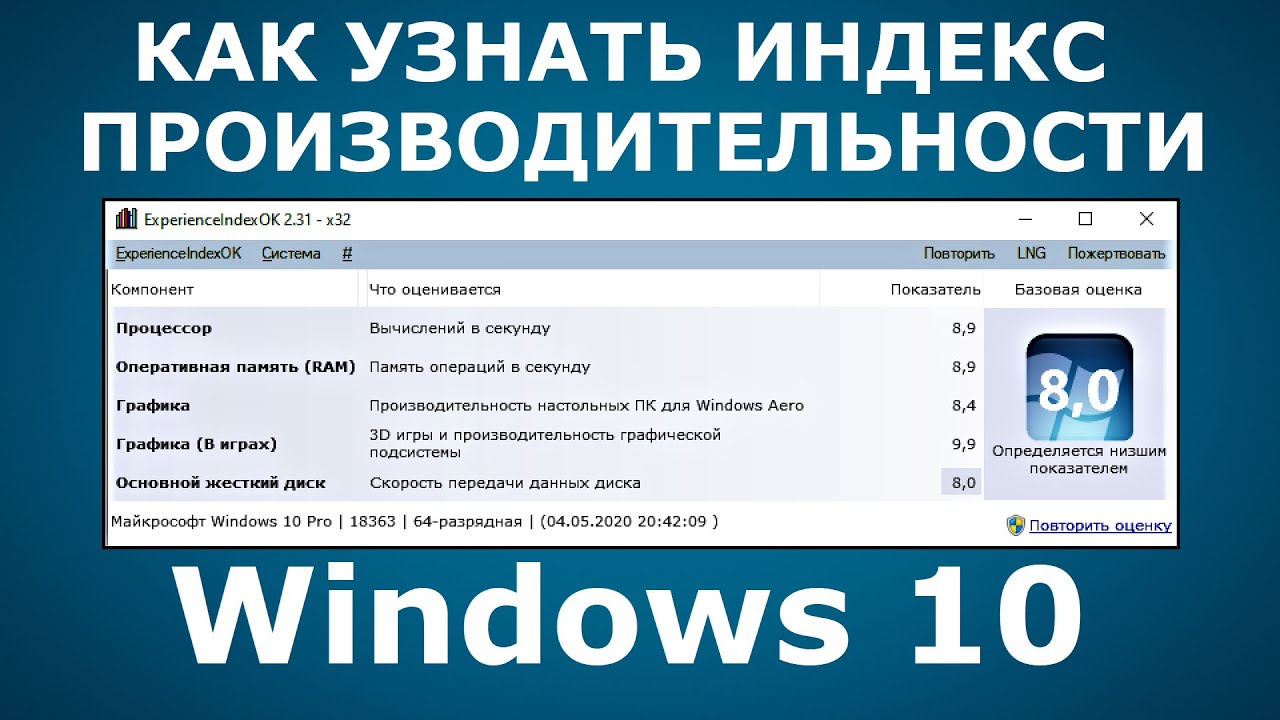
Для того чтобы посмотреть индекс производительности Windows 11, начните с открытия Панели управления. Для этого нажмите на кнопку «Пуск» в левом нижнем углу экрана, затем введите «Панель управления» в строке поиска и выберите соответствующий результат.
Узнайте, как найти Панель управления
Чтобы найти Панель управления в Windows 11, следуйте этим простым шагам:
- Нажмите на значок «Пуск» (по левому краю панели задач).
- В появившемся меню выберите пункт «Настройки».
- В разделе «Настройки» найдите и выберите «Система».
- На странице «Система» найдите и выберите «О системе».
- Внизу страницы вы увидите ссылку «Панель управления», нажмите на нее.
Теперь вы нашли Панель управления в Windows 11 и можете использовать ее для управления настройками вашей операционной системы.
Шаг 2: Найдите раздел «Система и безопасность»
Для этого откройте меню Пуск, нажмите на значок шестеренки, а затем выберите раздел «Обновление и безопасность». Здесь вы найдете информацию по производительности вашего ПК и сможете оценить его работу.
Просмотрите различные параметры и настройки
В «Диспетчере задач» вы можете просмотреть загрузку процессора, использование памяти, активные процессы и многое другое. Помимо этого, вы также можете настроить различные параметры работы системы, такие как приоритеты процессов, запуск программ при старте Windows и многое другое.
Также для более полного анализа производительности Windows 11 вы можете воспользоваться специализированными программами, такими как «UserBenchmark» или «CrystalDiskMark». Эти программы позволят вам провести более подробное тестирование и сравнение производительности вашей системы.
