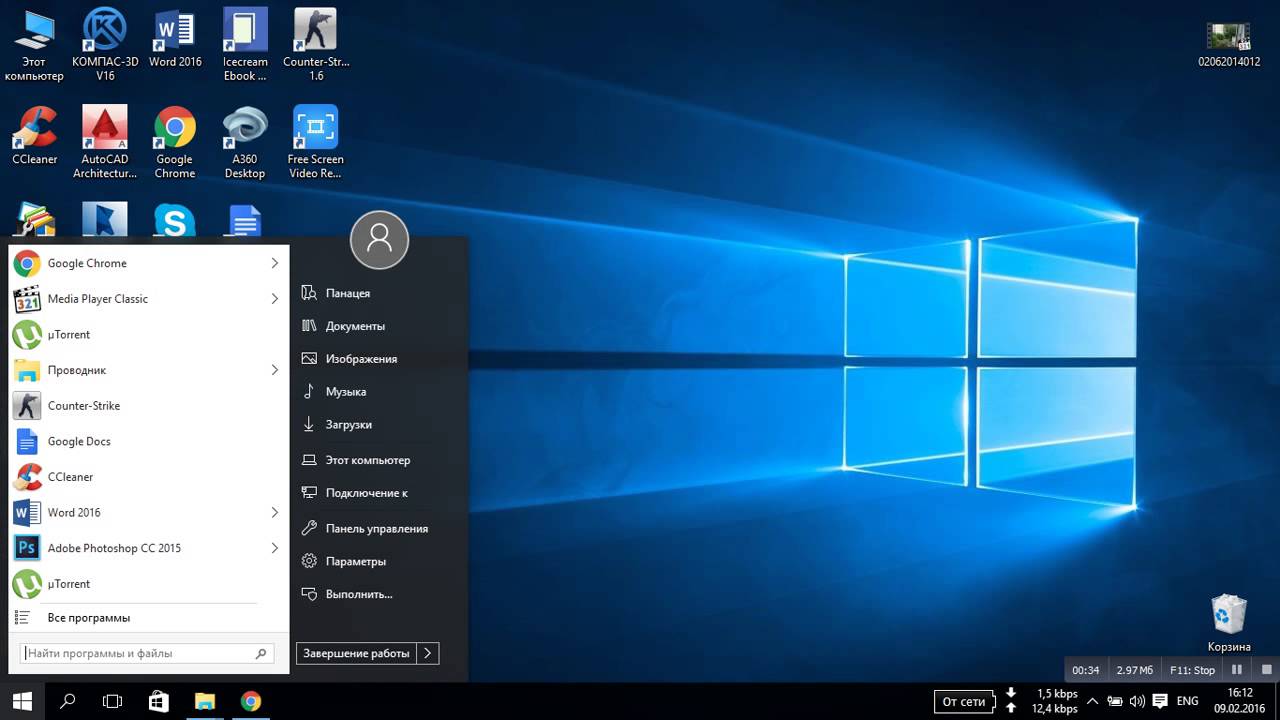
Защита конфиденциальности и безопасности данных на вашем ноутбуке является одним из ключевых аспектов обеспечения цифровой безопасности. Постановка пароля на доступ к вашему компьютеру обеспечит защиту от несанкционированного доступа к вашей информации и личным данным.
Шаг 1: Для того чтобы поставить пароль на ноутбук, перейдите в меню настроек безопасности. Обычно это можно сделать через панель управления или непосредственно в настройках системы.
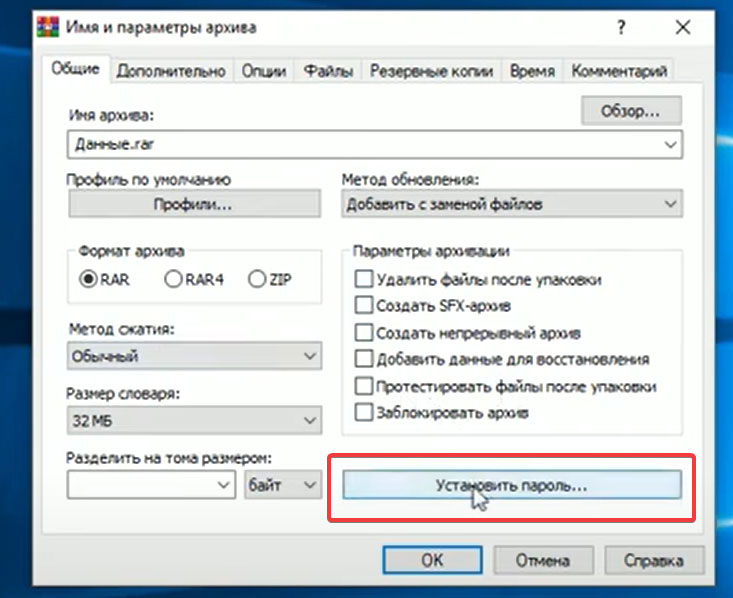
Шаг 2: После того как вы найдете настройки безопасности, выберите опцию «Установить пароль» или что-то подобное. Здесь вам будет предложено ввести новый пароль.
Создание пароля на ноутбук
Чтобы обеспечить безопасность вашего ноутбука, важно установить надежный пароль. Вот несколько шагов, как это сделать:
- Зайдите в настройки безопасности ноутбука.
- Выберите раздел «Пароль и безопасность».
- Нажмите «Установить пароль».
- Введите желаемый пароль и подтвердите его.
- Сохраните изменения и перезагрузите ноутбук.
Теперь ваш ноутбук защищен паролем, и только вы можете получить к нему доступ.
Выбор надежного пароля
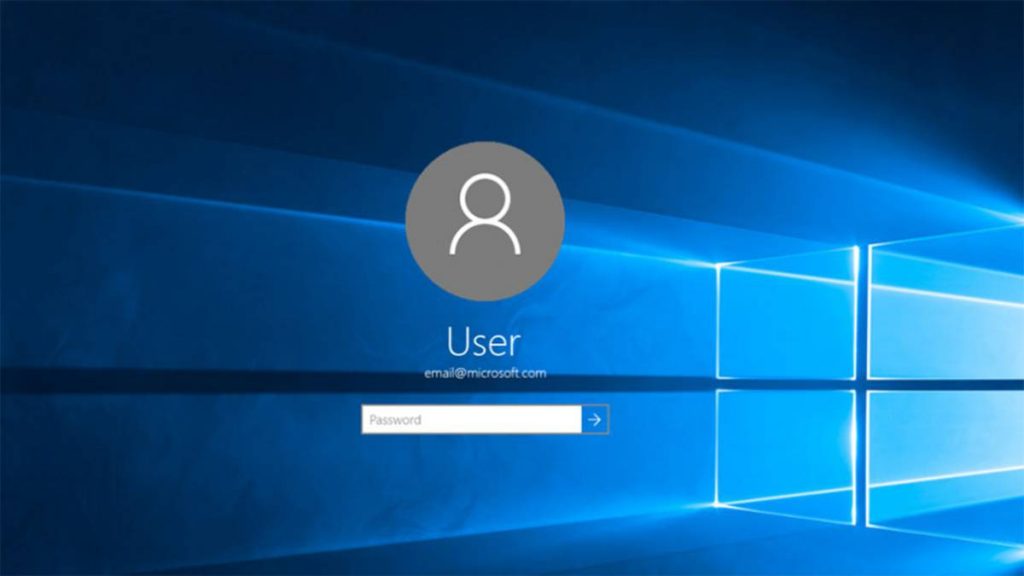
При выборе пароля для защиты вашего ноутбука важно учитывать несколько важных аспектов:
- Используйте комбинацию заглавных и строчных букв.
- Включите цифры и специальные символы.
- Избегайте использования личной информации, такой как даты рождения или имена.
- Старайтесь создать уникальный пароль для вашего ноутбука, который не повторяется нигде еще.
- Не используйте простые слова и последовательности типа «123456» или «qwerty».
Помните, что надежный пароль — это одно из основных средств защиты вашей личной информации на ноутбуке. Используйте эти рекомендации для создания безопасного пароля.
Использование комбинации символов и цифр
Для усиления безопасности вашего ноутбука рекомендуется использовать комбинацию символов и цифр в качестве пароля. Создайте уникальную последовательность, включая буквы верхнего и нижнего регистра, цифры и специальные символы. Например, kombinaciya#1234.
Пример: kombinaciya#1234
Избегание личных данных в пароле
Лучше используйте случайные комбинации букв, цифр и специальных символов. Например, пароль должен содержать как прописные, так и строчные буквы, цифры и символы, такие как «@», «#», «$». Это усложнит задачу злоумышленникам при попытке взлома вашего устройства.
Не используйте один и тот же пароль для разных устройств или учетных записей. В случае утечки пароля одной из учетных записей, другие данные будут в безопасности.
Настройка пароля в системе
Пароль в системе позволяет обеспечить безопасность вашей личной информации и предотвратить несанкционированный доступ к ноутбуку. Чтобы задать пароль, выполните следующие шаги:
- Откройте меню «Пуск» и выберите раздел «Параметры».
- Перейдите в раздел «Учетные записи» и выберите «Создание или изменение пароля учетной записи».
- Введите текущий пароль (если он уже задан) и укажите новый пароль.
- Повторите новый пароль для подтверждения.
- Сохраните изменения и перезагрузите ноутбук для применения нового пароля.
Помните, что безопасный пароль должен содержать комбинацию букв, цифр и специальных символов, а также быть легким для вас запомнить, но сложным для посторонних угадать.
Переход в настройки безопасности
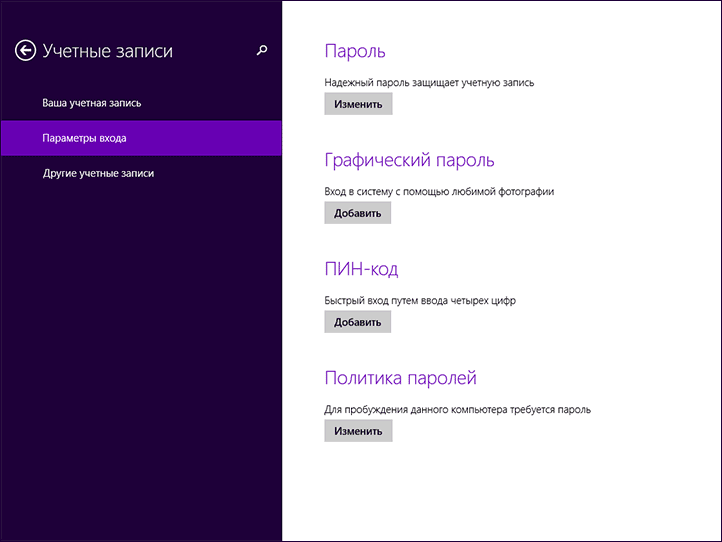
Прежде чем установить пароль на ноутбук, необходимо перейти в настройки безопасности. Для этого откройте меню «Пуск» и выберите «Параметры». Затем перейдите в раздел «Обновление и безопасность».
В меню безопасности выберите «Параметры входа». Здесь вы сможете установить пароль для вашего учетной записи или ноутбука. Придумайте надежный пароль и не забудьте его записать в надежном месте.
Создание уникального пароля специально для ноутбука
Для обеспечения безопасности вашего ноутбука рекомендуется создать уникальный пароль, который будет сложным для взлома, но легко запоминается вам. Вот несколько рекомендаций по созданию надежного пароля:
| 1. | Используйте комбинацию заглавных и строчных букв, цифр и специальных символов. |
| 2. | Избегайте использования личной информации, такой как имя, день рождения или простые слова. |
| 3. | Создайте последовательность символов, которую легко запомнить, но сложно угадать. |
| 4. | Изменяйте пароль регулярно, чтобы поддерживать безопасность данных на ноутбуке. |
Не забывайте делиться своим паролем с надежными людьми, чтобы в случае утери доступ к ноутбуку был сохранен только у вас.
Важность регулярного изменения пароля
Рекомендуется изменять пароль на ноутбуке не реже, чем раз в несколько месяцев. При этом следует придерживаться ряда правил для создания надежного пароля: использовать комбинацию букв в верхнем и нижнем регистрах, цифр и спецсимволов, избегать очевидных сочетаний, не использовать личные данные и легко угадываемые слова.
| Меняйте пароль регулярно | Создавайте сложные пароли | Избегайте очевидных сочетаний |
| Повысьте безопасность данных | Предотвратите взлом пароля | Следите за конфиденциальностью |
Рекомендуемая частота смены пароля
Смена пароля рекомендуется проводить регулярно для обеспечения безопасности данных на ноутбуке. Идеально менять пароль каждые 3-6 месяцев, чтобы предотвратить возможные взломы или несанкционированный доступ к вашим личным файлам и информации.
Меняя пароль на регулярной основе, вы увеличиваете уровень безопасности своего устройства и защищаете себя от возможных угроз в сети.
