Диск> в> это определенный тип разделения дисков, который применяется на современных компьютерах для поддержки больших емкостей и совместимости с UEFI.
Однако, иногда может потребоваться конвертировать диск из GPT в MBR, например, если у вас возникли проблемы с загрузкой операционной системы или совместимостью с определенным оборудованием.
Если вы столкнулись с этой ситуацией, не переживайте, в этой статье мы рассмотрим, как можно преобразовать диск GPT в MBR, чтобы ваш компьютер снова работал исправно.
Преобразование диска GPT в MBR
Для преобразования диска GPT (GUID Partition Table) в MBR (Master Boot Record) необходимо использовать специализированные программы или командную строку.
Следуйте инструкциям ниже:
| Шаг | Действие |
| 1 | Нажмите Win+R для открытия окна «Выполнить». |
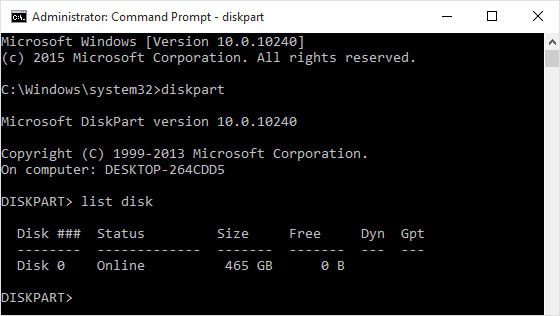
| 2 | Введите «diskpart» и нажмите Enter, чтобы открыть утилиту diskpart. |
| 3 | Введите «list disk», чтобы увидеть список доступных дисков. |
| 4 | Выберите диск, который вы хотите преобразовать, с помощью команды «select disk X» (где X — номер диска). |
| 5 | Введите «clean», чтобы удалить все разделы на диске. |
| 6 | Введите «convert mbr», чтобы преобразовать диск в MBR. |
| 7 | После завершения преобразования можно создать новые разделы на диске. |
Какие инструменты необходимы?
Для преобразования диска GPT в MBR понадобится специализированное программное обеспечение, такое как MiniTool Partition Wizard, EaseUS Partition Master, GParted и другие. Эти инструменты позволяют легко выполнить конвертацию без потери данных и вреда для системы. Перед использованием любого программного обеспечения рекомендуется создать резервную копию данных, чтобы избежать нежелательных последствий.
Содержание:
| 1. Введение |
| 2. Различия между GPT и MBR |
| 3. Резервное копирование данных перед конвертацией |
| 4. Преобразование диска GPT в MBR с помощью программы MBR2GPT |
| 5. Преобразование диска GPT в MBR с помощью командной строки |
| 6. Проверка результатов преобразования |
| 7. Заключение |
FAQ: Как преобразовать диск GPT в MBR?
Преобразование диска с таблицей разделов GPT в формат MBR может потребоваться из-за ограничения старых операционных систем на работу с GPT. Для этого можно воспользоваться специальными утилитами, такими как TestDisk, GParted и другими.
Прежде чем приступить к преобразованию, необходимо создать резервную копию всех данных с диска, так как процесс преобразования может привести к потере информации.
Ниже представлена таблица с шагами по преобразованию диска GPT в MBR с использованием утилиты TestDisk:
| Шаг | Действие |
|---|---|
| 1 | Запустите утилиту TestDisk на компьютере. |
| 2 | Выберите соответствующий диск для преобразования. |
| 3 | Выберите опцию «EFI GPT» в меню анализа диска. |
| 4 | Выберите опцию «Backup» для создания резервной копии таблицы разделов. |
| 5 | Выберите опцию «Intel» для преобразования таблицы разделов в MBR. |
| 6 | Подтвердите преобразование и перезагрузите компьютер для завершения процесса. |
Как сохранить данные при конвертации?
Перед началом процесса конвертации диска GPT в MBR необходимо обязательно создать резервную копию всех важных данных с диска. Используйте встроенные средства резервного копирования операционной системы или специальные программы для создания образа диска.
В случае ошибок или неожиданных сбоев во время процесса конвертации, резервная копия позволит восстановить данные без потерь. Также стоит проверить, что у вас есть достаточно свободного места на других дисках или устройствах для временного хранения данных.
| Пункт №1 | Создайте резервную копию всех данных на диске GPT. |
| Пункт №2 | Убедитесь, что копия данных полностью завершена и доступна для восстановления. |
| Пункт №3 | Проверьте наличие свободного места на других носителях для временного хранения данных. |
Подготовительные шаги
Перед преобразованием диска GPT в MBR необходимо выполнить несколько подготовительных шагов:
1. Создайте резервную копию всех важных данных с диска GPT, так как процесс преобразования может привести к потере информации.
2. Убедитесь, что у вас есть права администратора на вашем компьютере, так как для выполнения операций с диском требуются привилегии.
3. Запустите командную строку от имени администратора, чтобы иметь доступ к необходимым инструментам и функциям операционной системы.
Использование программы для конвертации
Для преобразования диска с GPT в MBR можно воспользоваться специальными программами, которые обеспечивают удобный и безопасный процесс конвертации. Важно выбрать надежную программу, чтобы избежать потери данных и сбоев в работе системы.
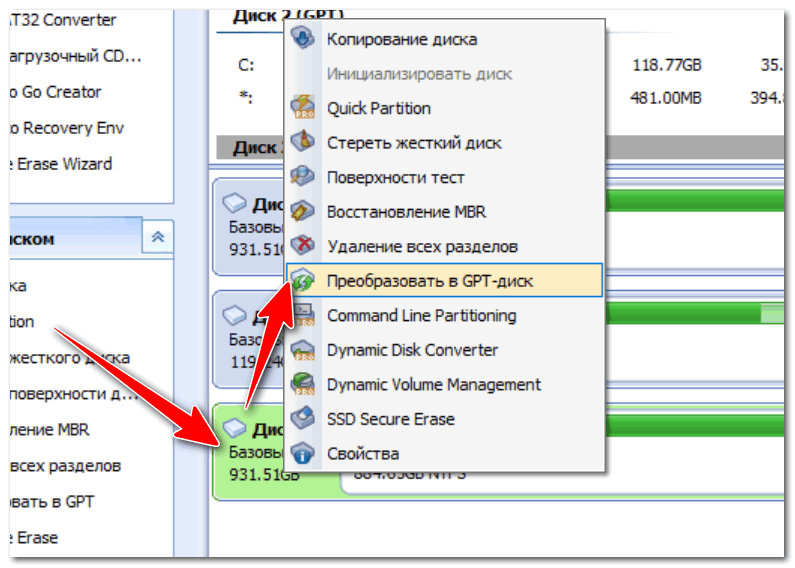
Одним из популярных инструментов для конвертации диска GPT в MBR является AOMEI Partition Assistant. Эта программа обладает простым интерфейсом и позволяет выполнить операцию преобразования всего за несколько шагов.
- Запустите программу AOMEI Partition Assistant.
- Выберите диск с GPT, который необходимо конвертировать.
- Нажмите на соответствующую опцию для преобразования в MBR.
- Подтвердите свой выбор и дождитесь завершения процесса.
После завершения конвертации диск будет переделан в формат MBR, что позволит более эффективно использовать его на вашем компьютере.
Какие могут быть проблемы и их решения?
Преобразование диска GPT в MBR может быть сложным процессом, который может вызвать некоторые проблемы. Например, при переходе с GPT на MBR возможна потеря данных, так как MBR поддерживает меньше разделов и объемов, чем GPT. Также, при изменении формата диска может возникнуть проблема с загрузкой операционной системы.
Для решения этих проблем важно предварительно создать резервную копию всех важных данных на диске, чтобы в случае проблем можно было восстановить информацию. Также, необходимо убедиться, что ваша операционная система поддерживает MBR и драйверы для оборудования, чтобы избежать проблем с загрузкой.
