
Как экспериментировать с новой операционной системой от Microsoft, не обновляя существующую? Одним из способов является использование специального трансформационного патча, который позволяет преобразить Windows 7, 8 или 8.1 в Windows 10.
Что такое трансформационный патч? Это набор изменений, который модифицирует внешний вид операционной системы, делая его ближе к Windows 10. Этот метод не требует переустановки ОС и позволяет примерить новый интерфейс на старые версии Windows.
В данной статье мы рассмотрим, как использовать трансформационный патч для превращения Windows 7, 8 или 8.1 в Windows 10, а также какие возможности и ограничения с этим связаны.
Как обновить Windows с помощью трансформационного патча
Если вы хотите превратить свою Windows 7, 8 или 8.1 в новую Windows 10 с помощью трансформационного патча, следуйте этим простым шагам:
Шаг 1: Загрузите и установите трансформационный патч на свой компьютер.
Шаг 2: Перезагрузите компьютер после установки патча, чтобы применить все изменения.
Шаг 3: Настройте параметры патча согласно вашим предпочтениям и желаемому стилю Windows 10.
Шаг 4: Наслаждайтесь новым интерфейсом и возможностями Windows 10, сохраняя стабильность и работоспособность вашей системы.
Подготовка к обновлению

Перед началом процесса преобразования своей текущей операционной системы в Windows 10 убедитесь, что у вас имеются все необходимые резервные копии важных данных. Рекомендуется создать точку восстановления системы, чтобы в случае возникновения проблем можно было вернуться к предыдущему состоянию.
Также убедитесь, что у вас установлены все последние обновления для вашей текущей ОС, чтобы избежать конфликтов и проблем при обновлении. Очистите временные файлы и кэш, чтобы освободить место на диске и ускорить процесс обновления.
Создание резервной копии системы
Прежде чем начать процесс трансформации операционной системы, важно создать резервную копию вашей текущей системы. Это позволит вам вернуться к прежнему состоянию в случае возникновения проблем или неудачной установки.
1. Для создания резервной копии системы вы можете воспользоваться встроенным инструментом Windows — «Резервное копирование и восстановление».
2. Запустите это приложение и следуйте инструкциям мастера создания резервной копии.
3. Выберите диск, на который хотите сохранить резервную копию, и дождитесь завершения процесса.
4. Убедитесь, что созданная резервная копия сохранена в надежном месте, чтобы в случае необходимости ее можно было легко восстановить.
Скачивание и установка трансформационного патча
Для начала превращения Windows 7, 8 или 8.1 в Windows 10 необходимо скачать трансформационный патч. Перед скачиванием убедитесь, что вы выбрали надежный и проверенный источник скачивания, чтобы избежать установки вредоносного ПО.
После того как файл патча загружен на ваш компьютер, запустите установочный файл и следуйте инструкциям мастера установки. Убедитесь, что вы выбираете правильные опции и следите за процессом установки, чтобы не допустить ошибок.
После завершения установки трансформационного патча перезагрузите компьютер, чтобы изменения вступили в силу. Теперь ваша операционная система должна выглядеть и функционировать как Windows 10, несмотря на то, что она остается Windows 7, 8 или 8.1.
Процесс трансформации Windows
Процесс трансформации Windows 7, 8, 8.1 в новую Windows 10 с использованием трансформационного патча начинается с загрузки и установки необходимого программного обеспечения. После установки патча необходимо выполнить перезагрузку системы для применения изменений.
Далее пользователю предлагается выбрать опции и стили оформления, которые хочет применить к своей операционной системе, чтобы сделать её максимально похожей на Windows 10. После выбора настроек необходимо применить изменения и дождаться завершения процесса трансформации.
В результате успешной трансформации Windows пользователь получит интерфейс Windows 10 с новым меню Пуск, обновленной панелью задач, стильными иконками и другими элементами дизайна, характерными для последней версии операционной системы от Microsoft.
Запуск установщика патча

Перед тем как начать установку трансформационного патча на вашем компьютере, убедитесь, что вы сделали резервную копию важных данных, чтобы не потерять их в случае непредвиденных проблем.
1. Скачайте файл установщика патча с официального источника или надежного сайта.
2. Запустите установочный файл патча и следуйте инструкциям мастера установки.
3. Выберите необходимые опции и компоненты для установки темы Windows 10 на вашей системе.
4. Дождитесь завершения процесса установки и перезагрузите компьютер, чтобы изменения вступили в силу.
После перезагрузки ваша операционная система будет иметь внешний вид Windows 10, а вы сможете наслаждаться новым интерфейсом без необходимости обновления на новую версию ОС.
Выбор параметров трансформации
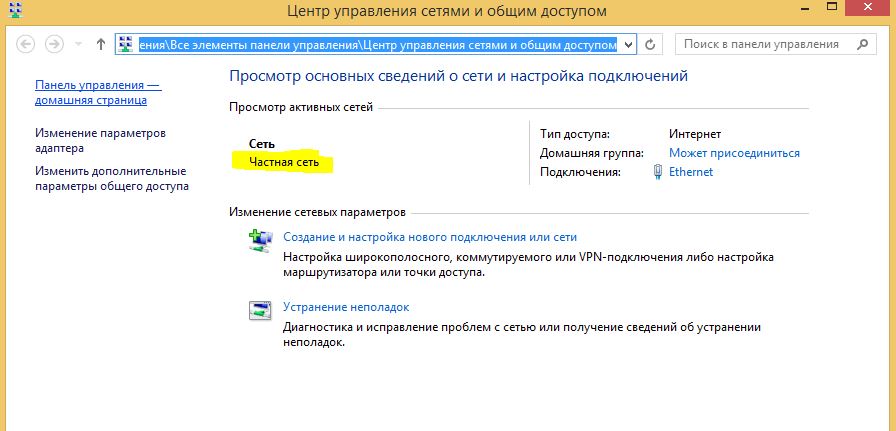
Перед началом трансформации Windows 7, 8, 8.1 в Windows 10 необходимо сделать выбор основных параметров:
1. Выберите тип установки — обновление с сохранением данных или чистая установка.
2. Определитесь с дополнительными настройками, такими как язык установки, разбитие диска и т.д.
3. Выберите необходимые компоненты и функции, которые вы хотите установить при трансформации.
4. Убедитесь, что у вас есть резервная копия всех важных данных перед началом процесса.
Завершение и проверка обновления

После завершения процесса установки трансформационного патча необходимо перезагрузить компьютер. После перезагрузки убедитесь, что ваша операционная система успешно преобразилась в новую Windows 10. Для проверки функциональности и внешнего вида сравните интерфейс с изображениями новой ОС, чтобы удостовериться в успешном обновлении. Теперь вы готовы пользоваться преимуществами Windows 10 на вашем устройстве!
