Windows 10 – это операционная система, которая регулярно выпускает обновления для улучшения работы устройства и обеспечения безопасности. Однако, иногда пользователи могут столкнуться с ситуациями, когда им необходимо приостановить обновление системы. Это может быть связано с несовместимостью обновлений, необходимостью временно отключить автоматическое обновление или другими причинами.
В данной статье мы рассмотрим несколько способов, с помощью которых вы сможете приостановить процесс обновления Windows 10 на вашем компьютере. Это позволит вам иметь больший контроль над временем установки обновлений и избежать возможных проблем, связанных с ними.
Следует отметить, что приостановка обновлений Windows 10 может быть полезной в определенных ситуациях, однако рекомендуется всегда следить за обновлениями и регулярно устанавливать их, чтобы обеспечить безопасность и стабильную работу вашей системы.
Как приостановить обновление Windows 10 [Виндоус windows]
![Как приостановить обновление Windows 10 [Виндоус windows]](https://filestore.community.support.microsoft.com/api/images/4fa0c719-cf39-4581-a905-38be8f2b0a45)
Обновления операционной системы Windows 10 могут быть полезны для обновления функционала и исправления ошибок, однако иногда пользователи предпочитают отложить или временно приостановить процесс обновления. Вот несколько способов сделать это:
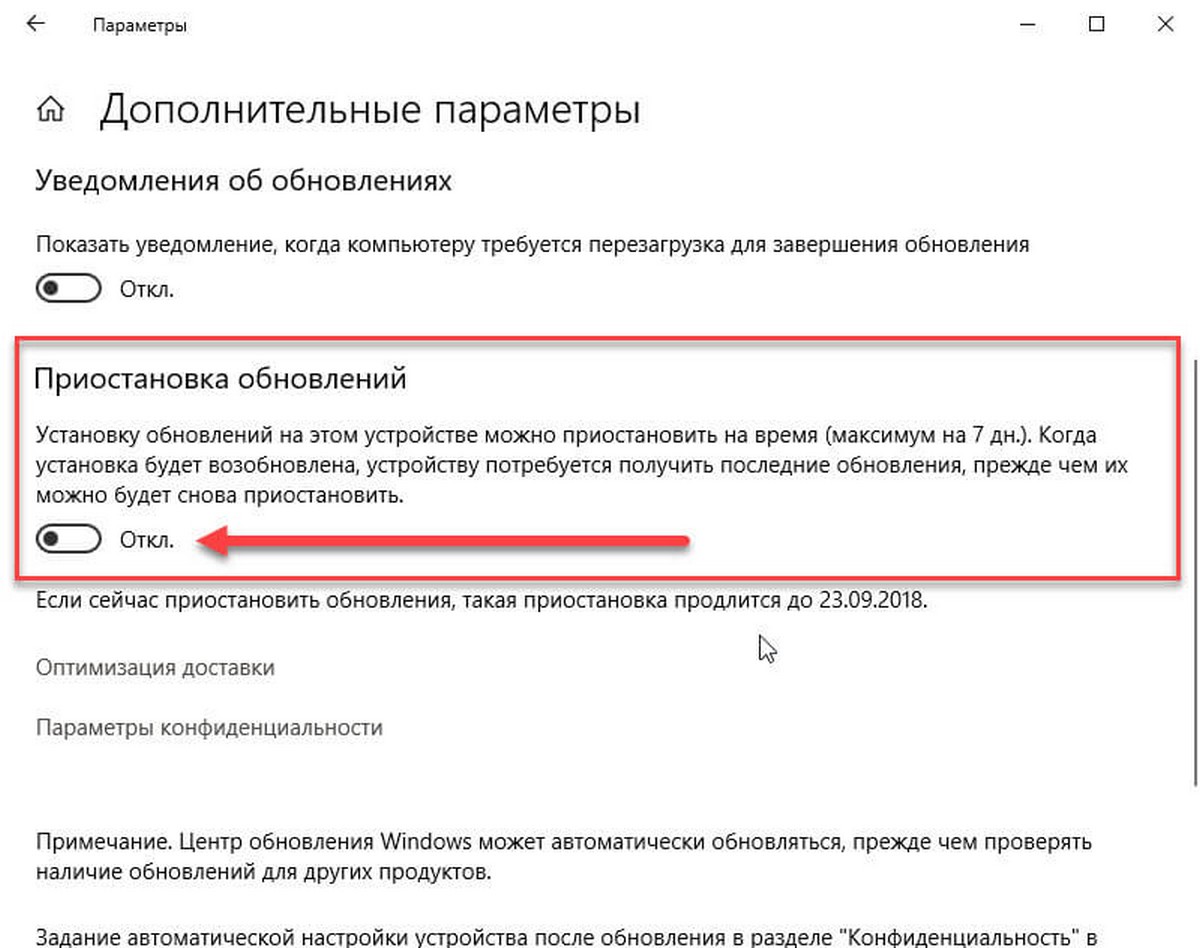
1. Использование настроек Windows Update: Зайдите в настройки Windows Update, выберите «Расширенные параметры» и установите дату, когда вы хотите возобновить обновления. Также можно приостановить обновления на определенное количество дней.
2. Использование службы Windows Update: Откройте «Службы» в меню «Пуск», найдите «Обновления Windows», щелкните правой кнопкой мыши и выберите «Остановить». Это временно остановит процесс обновления.
3. Использование запланированных заданий: Создайте задание в планировщике задач, которое будет отключать службу обновлений на определенный период времени.
Приостановка обновлений Windows 10 может быть полезна, если вам нужно временно прервать процесс обновления или отложить его на более удобное время. Не забудьте в итоге включить обновления, чтобы ваша операционная система была защищена от новых угроз и для получения новых функций.
Способы приостановить обновление Windows 10
Windows 10 обновляется автоматически, что иногда может быть неудобно. Вот несколько способов, как временно приостановить обновление системы:
1. Перейдите в настройки Windows 10 и выберите «Обновление и безопасность». Затем перейдите в раздел «Windows Update».
2. Нажмите на кнопку «Дополнительные параметры» и выберите «Приостановить обновления на 7 дней».
3. Вы также можете отключить автоматические обновления на некоторое время, выбрав вариант «Выборочное обновление» в меню «Обновление и безопасность».
4. Если вы хотите более длительно остановить обновления, вы можете использовать групповые политики или инструменты редактора краец.
Использование службы Windows Update
Служба Windows Update предназначена для автоматического загружения и установки обновлений операционной системы Windows. Однако, в случае необходимости приостановить обновление Windows 10, возможно воспользоваться следующими шагами:
- Откройте настройки Windows 10, нажав на кнопку «Пуск» и выбрав «Настройки».
- Выберите «Обновление и безопасность».
- В разделе «Windows Update» нажмите на «Расширенные параметры».
- Отключите автоматическую загрузку обновлений и выберите опцию «Отложить обновления» на определенный срок.
- Вы также можете установить расписание для обновлений или использовать специальные инструменты для управления обновлениями Windows 10.
Используя службу Windows Update, вы можете более гибко управлять обновлениями операционной системы и при необходимости приостановить обновление Windows 10 на определенное время.
Стандартные настройки Windows Update
- Автоматические обновления: Windows 10 автоматически загружает и устанавливает обновления. Можно выбрать время для установки обновлений.
- Настройка режима устанавливаемых обновлений: Настройка «Важные обновления» позволяет выбирать, какие обновления устанавливать автоматически. «Дополнительные параметры» позволяют проверять и устанавливать необязательные обновления.
- Временные настройки: Можно установить периоды времени, когда Windows не будет устанавливать обновления.
- Отложить обновления: Если нужно временно приостановить обновления, можно использовать функцию отложения обновлений в разделе настроек Windows Update.
Как отключить автоматическое обновление
Отключение автоматического обновления Windows 10 может быть полезным в случае, когда вы хотите контролировать процесс обновлений на своем устройстве. Вот несколько шагов, которые помогут вам отключить автоматические обновления:
1. Откройте «Параметры» Windows.
Нажмите на значок «Параметры» в панели задач или используйте комбинацию клавиш Win + I.
2. Перейдите в раздел «Обновление и безопасность».
Нажмите на «Обновление и безопасность» в меню «Параметры».
3. Выберите «Windows Update».
На странице «Обновление и безопасность» выберите «Windows Update» в левой панели.
4. Настройте параметры обновления.
Выберите «Дополнительные параметры» и настройте параметры обновления под свои предпочтения. Вы можете отключить автоматические обновления или установить время, когда обновления будут устанавливаться.
Следуя этим простым шагам, вы сможете легко отключить автоматическое обновление Windows 10 и контролировать процесс обновлений на вашем устройстве.
Альтернативные методы остановки обновления Windows 10
Помимо официальных способов отложения обновлений Windows 10, существуют и альтернативные методы:
1. Использование инструментов третьих сторон, которые помогают блокировать или отключать обновления автоматически.
2. Настройка служб Windows Update через реестр, чтобы временно приостановить процесс обновления.
3. Использование специализированных утилит для управления обновлениями, которые предоставляют больше контроля над процессом обновления системы.
Учитывайте, что использование данных методов может повлечь за собой потенциальные риски и проблемы с безопасностью системы, поэтому будьте осторожны и используйте их на свой страх и риск.
Использование инструмента для отложенных обновлений
Для того чтобы приостановить обновления Windows 10, можно воспользоваться встроенным инструментом для отложенных обновлений. Этот инструмент позволяет отложить установку обновлений на определенный период времени.
Чтобы воспользоваться инструментом для отложенных обновлений, нужно зайти в настройки Windows 10. Для этого откройте меню «Пуск», выберите «Настройки» и перейдите в раздел «Обновление и безопасность».
Затем выберите «Дополнительные параметры» и найдите раздел «Выбор даты и времени для завершения обновлений». Здесь можно установить дату, когда обновления должны быть установлены.
После того как установлены параметры для отложенных обновлений, Windows 10 автоматически отложит установку обновлений до выбранной даты. Это удобный способ контролировать процесс обновлений и избежать их автоматической установки в неподходящий момент.
