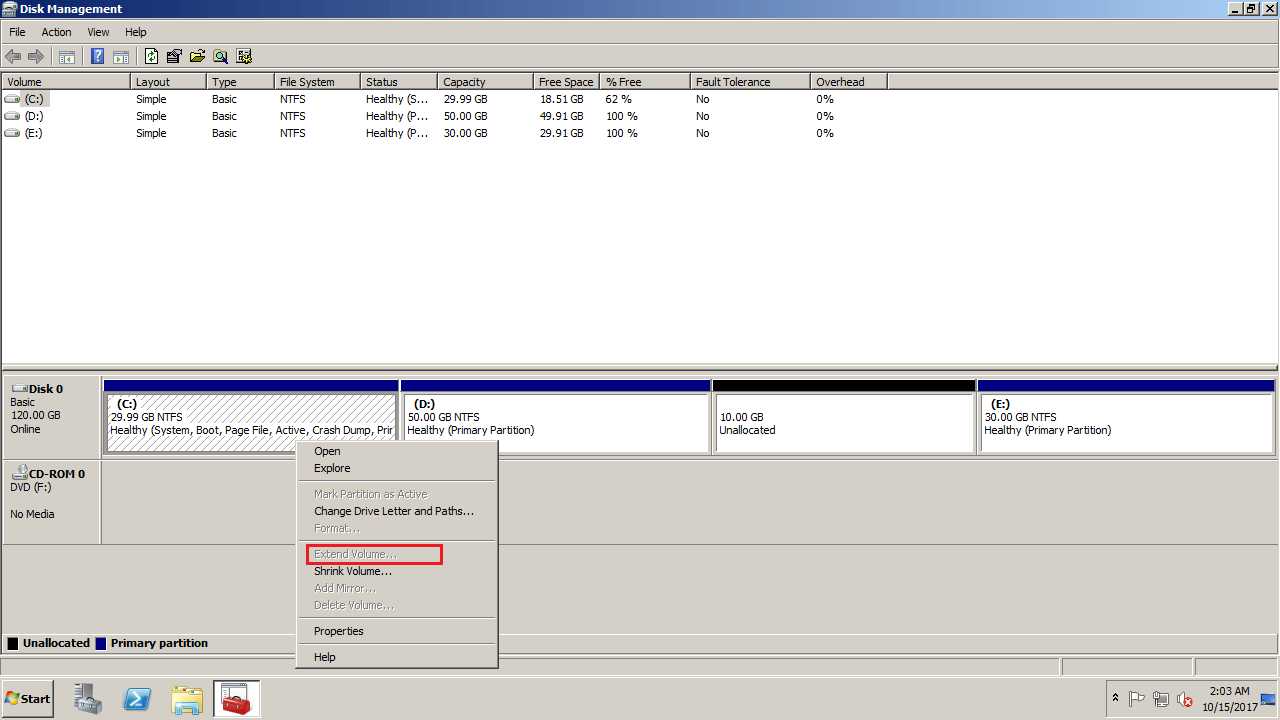
Часто бывает, что после установки операционной системы на компьютере остаётся небольшое нераспределённое пространство на жёстком диске. Это может снижать общую производительность системы и занимать ценное место, которое можно было бы использовать более эффективно.
В данной статье мы рассмотрим, как простыми шагами присоединить это нераспределённое пространство к системному диску (C:), чтобы улучшить работу компьютера.
Как присоединить нераспределённое пространство к диску
Шаг 1: Откройте Диспетчер дисков
Шаг 2: Нажмите правой кнопкой мыши на раздел с нераспределённым пространством и выберите «Изменить размер тома»
Шаг 3: В появившемся окне введите размер, который хотите выделить для расширения, и нажмите «Увеличить»
Шаг 4: Далее нажмите на диск, к которому хотите присоединить нераспределённое пространство, и выберите «Расширить том»
Шаг 5: Укажите объем для расширения и завершите процесс
Шаг 6: После завершения операции перезагрузите компьютер для применения изменений.
Шаги для присоединения:
1. Перейдите в «Диспетчер дисков».
Откройте меню Пуск и выполните поиск «Диспетчер дисков».
2. Выберите нераспределённое пространство.
Нажмите правой кнопкой мыши на нераспределённом пространстве и выберите «Создать объединенный раздел».
3. Укажите параметры нового раздела.
Установите размер и букву диска для нового раздела.
4. Завершите процесс.
Дождитесь завершения операции и закройте «Диспетчер дисков».
Проверьте доступное нераспределённое пространство
Прежде чем присоединить нераспределённое пространство к диску (C:), удостоверьтесь, что на жестком диске имеется свободное нераспределённое пространство. Это позволит избежать ошибок в процессе расширения диска.
Шаги для проверки доступного нераспределённого пространства:
- Откройте «Диспетчер дисков» (Disk Management). Для этого нажмите Win + X, а затем выберите «Диспетчер дисков».
- Обратите внимание на разделы диска и найдите нераспределённое пространство. Оно будет обозначено как «Нераспределённое пространство» и не будет отнесено к какому-либо разделу.
- Запомните размер доступного нераспределённого пространства. Это позволит вам понять, сколько места можно добавить к нужному диску.
Используйте программу для управления дисками
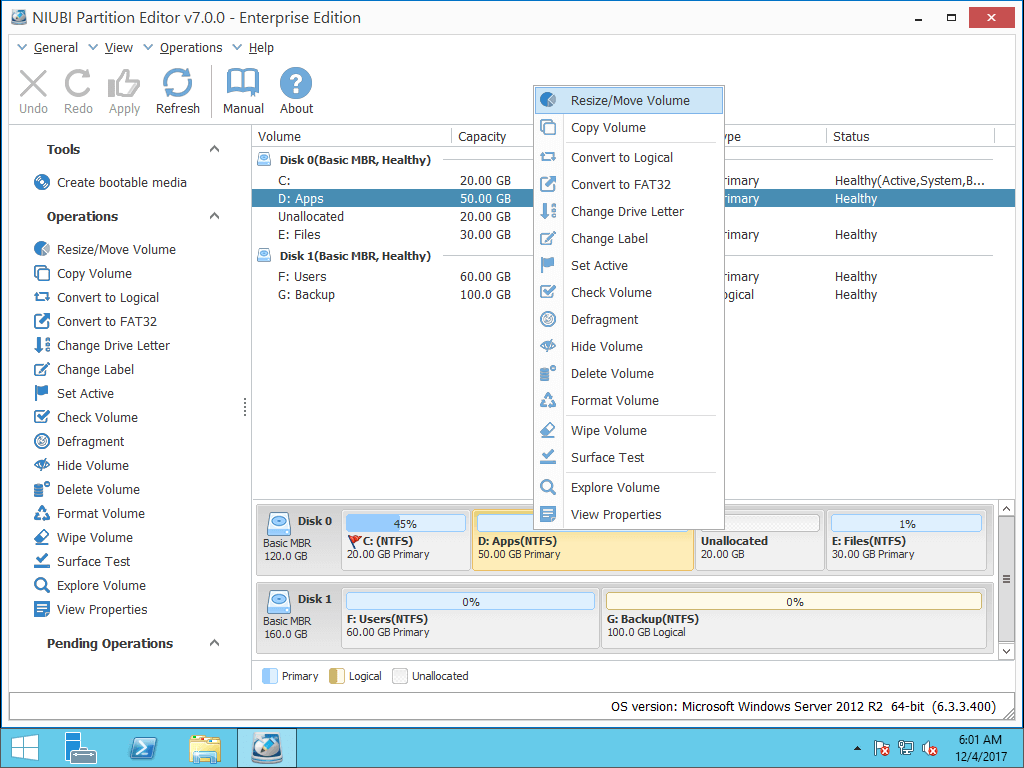
Для присоединения нераспределённого пространства к диску (C:), вы можете воспользоваться удобными программами для управления дисками, такими как Disk Management в Windows или Disk Utility в macOS.
Шаги для добавления нераспределённого пространства к диску C: с помощью программы для управления дисками:
- Запустите программу для управления дисками (Disk Management в Windows или Disk Utility в macOS).
- Найдите нераспределённое пространство на вашем жестком диске.
- Выберите опцию для расширения диска (обычно называется «Extend Volume» или «Resize Partition»).
- Выберите диск C: в качестве целевого диска для добавления нераспределённого пространства.
- Задайте размер расширения и завершите процесс.
После завершения этих шагов вы успешно присоедините нераспределённое пространство к диску C: и сможете использовать его для хранения данных.
Выберите диск и добавьте нераспределённое пространство
Чтобы присоединить нераспределенное пространство к диску C:, выполните следующие шаги:
- Откройте Диспетчер дисков. Для этого можно воспользоваться командой «diskmgmt.msc» в меню «Выполнить».
- Найдите диск, к которому вы хотите добавить нераспределенное пространство и щелкните правой кнопкой мыши на нем.
- Выберите «Расширить объем» из контекстного меню.
- Мастер расширения объема откроется. Нажмите «Далее».
- Выберите диск с нераспределенным пространством и укажите размер для добавления к диску C:.
- Пройдите мастер расширения объема, нажимая «Далее», пока изменения не будут применены.
Часто задаваемые вопросы:
1. Что делать, если не удаётся присоединить нераспределённое пространство к диску C:?
Если у вас возникают проблемы с присоединением нераспределённого пространства к диску C:, проверьте, не заняты ли все доступные блоки раздела или нет правильных разделов для объединения. Также убедитесь, что у вас есть необходимые права администратора для выполнения данного действия.
Для более подробной инструкции обратитесь к руководству или к профессионалам в области IT.
2. Можно ли присоединить нераспределённое пространство без потери данных?
Да, в большинстве случаев можно присоединить нераспределённое пространство к диску C: без потери данных. Однако перед выполнением операции рекомендуется сделать резервную копию важных файлов, чтобы в случае возникновения проблем можно было восстановить данные.
В любом случае, рекомендуется проконсультироваться с профессионалами перед выполнением операции.
Можно ли присоединить пространство без потери данных?
Да, можно присоединить нераспределенное пространство к диску без потери данных. Процесс добавления дополнительного пространства к диску не влияет на уже существующие данные на диске. Однако перед тем, как начать процесс объединения пространства, рекомендуется создать резервные копии важных данных. Это позволит избежать потери информации в случае непредвиденных ситуаций.
Что делать, если не отображается нераспределённое пространство?
Если нераспределённое пространство не отображается при попытке его добавления к диску (C:), то возможно причина кроется в неправильных шагах или ошибке при выполнении операций. В таком случае рекомендуется:
1. Проверить правильность выполнения шагов: Убедитесь, что вы следуете инструкциям правильно. Возможно, была допущена ошибка при выполнении операций.
2. Перезапустить компьютер: Иногда некорректное отображение нераспределённого пространства может быть связано с временными ошибками в системе. Перезагрузка компьютера может исправить ситуацию.
3. Использовать специализированные программы: Для работы с разделами диска существует множество специализированных программ, которые могут помочь в управлении пространством на вашем диске. Попробуйте воспользоваться одной из таких программ для добавления нераспределённого пространства.
Если проблема сохраняется, рекомендуется обратиться за помощью к специалисту по работе с жестким диском, чтобы избежать возможной потери данных или дополнительных проблем.
