Windows 10 – операционная система, которая предлагает удобный способ раздать интернет с помощью Wi-Fi. Это может быть полезно, если у вас нет роутера или Wi-Fi точки доступа, но вы хотите использовать свой ноутбук в качестве источника интернета для других устройств.
В этой статье мы рассмотрим, как настроить Windows 10 для распределения интернета по Wi-Fi. Это позволит вам подключить к вашему ноутбуку другие устройства, такие как смартфоны, планшеты или ноутбуки, и пользоваться доступом в интернет без использования дополнительного оборудования.
Как настроить Wi-Fi на ноутбуке с Windows 10
Шаг 1: Откройте Панель управления и выберите «Сеть и Интернет».
Шаг 2: В разделе «Центр управления сетями и общим доступом» выберите «Настроить новое подключение или сеть».
Шаг 3: Выберите «Настроить беспроводную сеть» и следуйте инструкциям мастера настройки Wi-Fi.
Шаг 4: Введите имя Wi-Fi сети (SSID) и выберите тип защиты (например, WPA2).
Шаг 5: Введите пароль для новой Wi-Fi сети и завершите настройку.
Настройка точки доступа Wi-Fi
Для создания точки доступа Wi-Fi на ноутбуке под управлением Windows 10 выполните следующие шаги:
1. Откройте «Параметры» (Settings) в Windows 10.
2. Перейдите в раздел «Сеть и интернет» (Network & Internet).
3. Выберите «Мобильная гарнитура и точка доступа» (Mobile hotspot) в меню слева.
4. Включите функцию «Доступ к интернету по Wi-Fi» (Share my Internet connection over Wi-Fi).
5. Настройте имя сети (SSID) и пароль для новой точки доступа.
6. Нажмите кнопку «Сохранить» (Save), чтобы завершить настройку.
После выполнения этих шагов ваш ноутбук будет работать как точка доступа Wi-Fi, и другие устройства смогут подключиться к нему для доступа в Интернет.
Создание виртуальной точки доступа
Для создания виртуальной точки доступа на Windows 10 с помощью командной строки:
1. Запустите командную строку от имени администратора.
2. Введите следующую команду для создания виртуальной точки доступа:
netsh wlan set hostednetwork mode=allow ssid=Название_сети key=Пароль
заменив «Название_сети» и «Пароль» на нужные значения.
3. Затем введите команду:
netsh wlan start hostednetwork
для запуска виртуальной точки доступа.
Теперь вы можете подключаться к этой сети с других устройств и использовать ваш ноутбук с Windows 10 в качестве точки доступа к Интернету.
Установка пароля для защиты сети
Чтобы обеспечить безопасность вашей Wi-Fi сети, рекомендуется установить пароль. Это поможет предотвратить несанкционированный доступ к вашему интернету и защитит вашу личную информацию.
Шаг 1: Зайдите в настройки Wi-Fi на ноутбуке, нажав на иконку сети в правом нижнем углу экрана.
Шаг 2: Выберите вашу сеть Wi-Fi и нажмите на кнопку «Свойства».
Шаг 3: Перейдите на вкладку «Безопасность» и выберите тип шифрования, например WPA2.
Шаг 4: Введите пароль в соответствующем поле. Пароль должен быть надежным и содержать буквы, цифры и символы.
Шаг 5: Нажмите «Сохранить» или «Применить», чтобы применить изменения.
Теперь ваша сеть Wi-Fi защищена паролем, и только те, у кого есть доступ к паролю, смогут подключиться к вашему интернету.
Подключение к другим устройствам
После создания точки доступа Wi-Fi на ноутбуке с Windows 10 можно подключать другие устройства для доступа к интернету. Для этого на другом устройстве необходимо найти созданную сеть Wi-Fi, ввести пароль (если установлен) и подключиться к ней.
После успешного подключения другие устройства смогут использовать интернет, распределенный через ноутбук. Проверьте стабильность соединения и настройки безопасности, чтобы обеспечить безопасный доступ к сети.
Общие проблемы и их решения
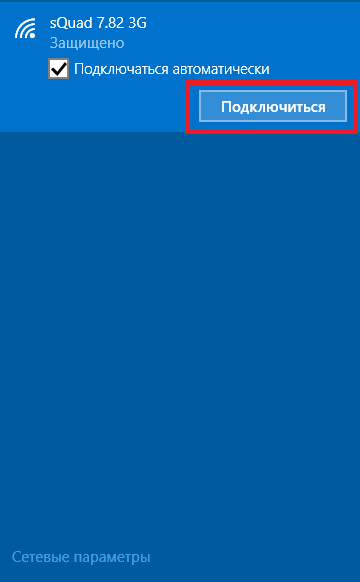
1. Проблема: Нет доступа к Интернету через Wi-Fi. Решение: убедитесь, что Wi-Fi соединение активно и правильно настроено на ноутбуке.
2. Проблема: Скорость интернета через Wi-Fi слишком низкая. Решение: проверьте качество сети, перезагрузите роутер и убедитесь, что ноутбук находится возле роутера.
3. Проблема: Устройства не могут подключиться к Wi-Fi. Решение: проверьте правильность пароля Wi-Fi сети, возможно, нужно пересоздать сеть.
Ошибки при настройке
При настройке распределения интернета через Wi-Fi с ноутбука под управлением Windows 10 могут возникнуть следующие ошибки:
«Wi-Fi» не имеет действительной IP-конфигурации: данная ошибка часто связана с проблемами на вашем роутере или сетевой карте ноутбука. Попробуйте перезагрузить устройства, проверьте настройки сети.
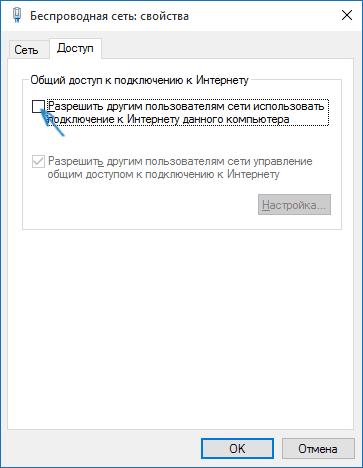
Отсутствие доступа к интернету: если устройства подключены к созданной вами Wi-Fi точке, но не могут получить доступ к интернету, проверьте настройки общего доступа к интернету в центре управления сетями и общим доступом в вашем ноутбуке.
Недоступность Wi-Fi точки: если другие устройства не видят созданную вами Wi-Fi сеть, убедитесь, что точка доступа включена и активна, проверьте настройки безопасности и диапазон частот Wi-Fi.
В случае возникновения указанных ошибок, помимо перезагрузки устройств, рекомендуется также обратиться к документации производителя вашего ноутбука и роутера для более детальной диагностики проблемы.
