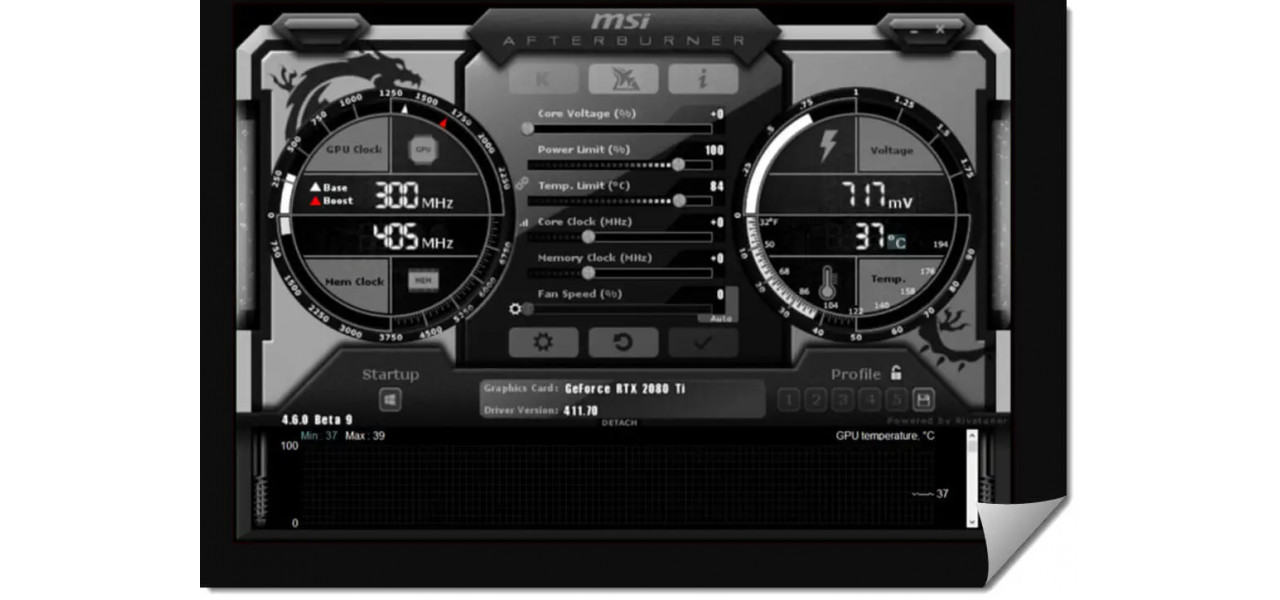
Видеокарта — один из ключевых компонентов вашего компьютера или ноутбука, от которого зависит производительность и качество графики в играх и приложениях. Для тех, кто желает получить больше мощности от своего устройства, разгон видеокарты является отличным способом повысить ее производительность.
Что такое разгон видеокарты? Разгон видеокарты — это процесс увеличения тактовой частоты GPU и видеопамяти для увеличения производительности. Это позволяет улучшить качество графики, повысить частоту кадров в играх и улучшить общую производительность компьютера в графических приложениях.
Но прежде чем приступать к разгону видеокарты, необходимо ознакомиться с процессом, следовать инструкциям производителя и быть готовым к возможным рискам связанным с разгоном оборудования.
Как разогнать вашу видеокарту на компьютере и ноутбуке? [Ответы на вопросы FAQ]
1. Зачем разгонять видеокарту?
Разгон видеокарты позволяет повысить производительность графики в играх и приложениях, улучшая общее качество визуализации.
2. Как определить, можно ли разогнать вашу видеокарту?
Для определения возможности разгона видеокарты обратитесь к документации производителя или поищите информацию на официальном сайте.
3. Как разогнать видеокарту?
Для разгона видеокарты можно использовать специализированные программы, такие как MSI Afterburner или EVGA Precision X, где можно изменять частоту ядра и памяти, а также вентиляцию.
4. Какие риски сопряжены с разгоном видеокарты?
Разгон видеокарты может привести к повреждению оборудования, сокращению срока службы или сбоям системы при неустойчивой работе.
5. Насколько безопасен разгон видеокарты?
Правильно выполненный разгон видеокарты при соблюдении рекомендаций и контроля температуры несет минимальные риски для оборудования.
Подготовка к разгону видеокарты

Прежде чем приступить к разгону видеокарты, необходимо выполнить несколько подготовительных шагов:
- Убедитесь, что в вашем компьютере или ноутбуке установлены надежные системы охлаждения, чтобы предотвратить перегрев видеокарты.
- Перед началом разгона рекомендуется сделать резервную копию данных, чтобы избежать потери информации в случае сбоев.
- Установите специализированные программы для мониторинга температуры и производительности видеокарты.
- Изучите характеристики своей видеокарты и ознакомьтесь с рекомендуемыми значениями для разгона.
После проведения этих шагов вы будете готовы к настройке параметров разгона вашей видеокарты.
Выбор программного обеспечения для разгона
При выборе программы для разгона видеокарты важно учитывать ее совместимость с конкретной моделью GPU. Некоторые популярные программы для разгона видеокарт включают в себя:
- MSI Afterburner: одна из самых популярных программ для разгона видеокарт, обладает широким набором функций и поддерживает множество моделей GPU.
- EVGA Precision X: еще один известный инструмент для разгона видеокарт, который предлагает дополнительные возможности настройки и мониторинга системы.
- ASUS GPU Tweak: специализированное программное обеспечение для видеокарт от ASUS, обеспечивает возможность разгона GPU и контроля параметров работы видеокарты.
При выборе программы следует обращать внимание на отзывы пользователей, возможности программы и ее совместимость с вашим оборудованием.
Установка необходимых драйверов
Перед разгоном видеокарты важно убедиться, что на компьютере или ноутбуке установлены актуальные драйверы. Для этого необходимо посетить официальный сайт производителя видеокарты и скачать последнюю версию драйверов для вашей модели.
Шаги по установке драйверов:
- Скачайте драйверы с официального сайта производителя.
- Запустите установочный файл и следуйте инструкциям на экране.
- Перезагрузите компьютер после установки драйверов.
После успешной установки драйверов видеокарта будет готова к разгону, а улучшенная производительность будет отражена в работе приложений и игр.
Проверка температурных показателей
Перед тем, как приступить к разгону видеокарты, необходимо убедиться в том, что температура GPU и VRAM находится в допустимых пределах. Высокие температуры могут привести к перегреву и снижению производительности, а также сокращению срока службы видеокарты.
Что проверять:
- Используйте программу для мониторинга температуры, например, MSI Afterburner или HWiNFO, чтобы отслеживать изменения температуры в реальном времени.
- Убедитесь, что вентиляторы видеокарты работают корректно и обеспечивают достаточное охлаждение.
- При выполнении тестов разгона, обратите внимание на повышение температуры и прекратите разгон, если температура достигла опасного уровня.
Памятайте, что безопасность и стабильная работа видеокарты имеют высший приоритет при разгоне, поэтому следите за температурными показателями и принимайте меры по снижению нагрева, если необходимо.
Процесс разгона видеокарты
1. Подготовка: Прежде чем начать процесс разгона видеокарты, убедитесь, что ваш компьютер достаточно охлажден и имеет стабильное питание.
2. Использование специального ПО: Для разгона видеокарты необходимо установить специальное программное обеспечение, такое как MSI Afterburner или EVGA Precision X.
3. Начало разгона: Откройте программу разгона видеокарты и начните увеличивать значения частоты ядра и памяти постепенно, следя за стабильностью работы видеокарты.
4. Тестирование: После каждого увеличения частоты проводите тесты стабильности, такие как 3DMark или FurMark, чтобы убедиться, что видеокарта работает правильно.
5. Достижение желаемого результата: Достигнув желаемой частоты и сохраняя стабильность работы видеокарты, сделайте окончательные настройки разгона и сохраните их.
6. Память и осторожность: Помните, что разгон видеокарты может повлиять на ее срок службы и гарантию, поэтому будьте осторожны и не перегибайте палку.
Настройка параметров видеокарты в BIOS
Далее, в разделе, отвечающем за настройки видеокарты, вы можете изменить такие параметры, как частота ядра и памяти, напряжение, температурные режимы и другие. Однако, будьте осторожны при изменении значений, так как неправильные настройки могут привести к сбоям и повреждениям оборудования.
После внесения изменений в параметры видеокарты в BIOS, необходимо сохранить настройки и перезагрузить компьютер для применения изменений.
Увеличение частоты GPU
Перед увеличением частоты GPU необходимо ознакомиться с ограничениями вашей видеокарты и обязательно следить за температурой и стабильностью работы системы. Увеличивая частоту GPU, помните о возможности повреждения видеокарты и снижении ее срока службы, поэтому рекомендуется постепенно увеличивать частоту и тестировать стабильность работы в процессе.
Некоторые видеокарты также поддерживают разгон через BIOS, что позволяет изменять параметры ядра GPU и памяти напрямую на уровне оборудования. Однако данная процедура требует особой аккуратности и уверенности в своих действиях.
Настройка вентиляторов для охлаждения
Как настроить вентиляторы:
- Зайдите в BIOS вашего компьютера.
- Найдите раздел с настройками вентиляторов или системы охлаждения.
- Установите оптимальные значения скорости вращения для каждого вентилятора.
- Сохраните изменения и выйдите из BIOS.
При правильной настройке вентиляторов вы сможете поддерживать стабильную температуру видеокарты, что способствует ее более эффективной работе и увеличивает срок службы.
