Загрузочная флешка — это удобный способ запустить установку операционной системы Windows 10 на компьютере или ноутбуке. Этот метод позволяет восстановить систему, установить новую копию Windows 10 или создать Live USB для работы без установки системы на жесткий диск. В данной статье мы рассмотрим, как легко и быстро создать загрузочную флешку для устройства с Windows 10.
Шаг 1: Скачайте образ ISO Windows 10
Для начала вам понадобится образ ISO с установочными файлами Windows 10. Этот файл можно скачать с официального сайта Microsoft или других проверенных ресурсов.
Шаг 2: Подготовьте флешку и утилиту для создания загрузочной флешки
Для записи образа на флешку потребуется утилита, например Rufus или Windows USB/DVD Download Tool, а также флешка с объемом не менее 8 Гб.
Подготовка к созданию
Перед тем, как приступить к созданию загрузочной флешки для устройства с Windows 10, необходимо подготовить все необходимые материалы и инструменты. Вот что вам понадобится:
| 1. | Флешка с достаточным объемом памяти (не менее 8 ГБ). |
| 2. | Компьютер с установленной операционной системой Windows. |
| 3. | Образ ISO Windows 10 (можно скачать с официального сайта Microsoft). |
| 4. | Программа для записи образа на флешку, например Rufus или Win32 Disk Imager. |
Убедитесь, что у вас есть все необходимые материалы, прежде чем переходить к шагам по созданию загрузочной флешки.
Шаги по загрузке необходимых материалов
Перед тем как начать создавать загрузочную флешку для устройства с Windows 10, вам потребуются несколько ключевых материалов. Следуйте этим шагам, чтобы подготовиться к процессу:
1. Компьютер или ноутбук с установленной операционной системой Windows 10.
2. Флеш-накопитель (USB-флешка) с емкостью не менее 8 ГБ. Убедитесь, что на нем нет важной информации, так как все данные будут удалены в процессе.
3. ISO-образ установочного диска Windows 10. Вы можете скачать его с официального сайта Microsoft или использовать существующий файл.
4. Программа для создания загрузочной флешки, например, Rufus или Windows USB/DVD Download Tool. Скачайте и установите выбранное приложение.
Загрузка образа Windows 10
Первым шагом для создания загрузочной флешки необходимо загрузить образ операционной системы Windows 10 с официального сайта Microsoft или других надежных источников.
После загрузки образа необходимо подготовить флеш-накопитель, который будет использоваться в качестве загрузочного диска. Для этого рекомендуется отформатировать флешку в файловой системе FAT32.
Затем необходимо использовать специальные программы, такие как Rufus или Media Creation Tool от Microsoft, чтобы записать образ Windows 10 на флешку. Эти программы помогут создать загрузочный диск с образом операционной системы.
После завершения процесса записи образа на флешку, можно использовать созданный загрузочный диск для установки или восстановления Windows 10 на устройстве.
Подготовка флешки к форматированию
Шаг 1: Подключите флешку к компьютеру с помощью USB-кабеля.
Шаг 2: Убедитесь, что на флешке нет важных данных, так как форматирование удалит всю информацию.
Шаг 3: Откройте проводник (Windows Explorer) и найдите вашу флешку в списке устройств.
Шаг 4: Щелкните правой кнопкой мыши на иконке флешки и выберите «Форматировать».
Шаг 5: В появившемся окне выберите файловую систему и нажмите «Начать» для начала процесса форматирования.
Шаг 6: Подождите, пока процесс завершится, и убедитесь, что флешка готова к использованию.
Процесс создания загрузочной флешки
Для создания загрузочной флешки для устройства с Windows 10, вам понадобится следовать этим простым шагам:
- Скачайте необходимый образ Windows 10 с официального сайта Microsoft.
- Подготовьте флешку с емкостью не менее 8 Гб.
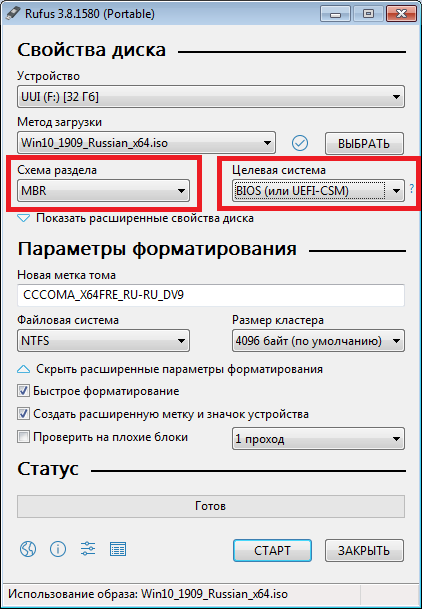
- Скачайте и установите программу Rufus для создания загрузочной флешки.
- Откройте Rufus и выберите свою флешку в разделе «Устройство».
- Выберите загруженный образ Windows 10 в разделе «Создать загрузочный диск».
- Убедитесь, что параметры Rufus правильно настроены и нажмите кнопку «Начать».
- Подождите, пока Rufus завершит процесс создания загрузочной флешки.
- После завершения процесса извлеките флешку и используйте ее для установки Windows 10 на устройство.
Установка программы Rufus

- Перейдите на официальный сайт Rufus.
- Нажмите на кнопку «Загрузить», чтобы скачать исполняемый файл Rufus.exe.
- После завершения загрузки откройте скачанный файл и запустите программу.
- В появившемся окне нажмите «Да», чтобы предоставить программе необходимые разрешения.
- Выберите язык интерфейса и нажмите «OK».
- Готово! Программа Rufus успешно установлена на вашем компьютере.
Выбор образа Windows 10
Перед созданием загрузочной флешки для устройства с Windows 10 необходимо выбрать подходящий образ операционной системы. Важно учитывать версию Windows 10 (Home, Pro, Enterprise и т. д.) и архитектуру (32-битная или 64-битная).
Существует официальный инструмент Media Creation Tool, который позволяет скачать последнюю версию Windows 10 от Microsoft. Также можно использовать сторонние ресурсы для загрузки образа Windows 10.
При выборе образа следует обращать внимание на его подлинность и целостность, чтобы избежать установки вредоносного ПО. Рекомендуется загружать образ с официальных и проверенных источников.
После выбора подходящего образа Windows 10 можно приступать к созданию загрузочной флешки с помощью специальных программ или инструментов, таких как Rufus или Windows USB/DVD Download Tool.
Выбор флешки и начало записи
Для создания загрузочной флешки необходимо выбрать качественный носитель данных. Лучше всего использовать флешку с объемом памяти не менее 8 ГБ, чтобы на ней было достаточно места для установочных файлов Windows 10.
После выбора флешки, необходимо подготовиться к началу записи. Для этого скачайте программу Rufus, которая позволит вам легко записать образ Windows 10 на флешку. После установки программы запустите ее и следуйте инструкциям на экране для создания загрузочной флешки.
Загрузка Windows 10 с флешки
Для загрузки Windows 10 с флешки сначала необходимо создать загрузочный носитель. Для этого загрузите образ операционной системы Windows 10 с официального сайта Microsoft или используйте установочный диск. Затем подготовьте флешку, отформатировав ее в файловой системе FAT32.
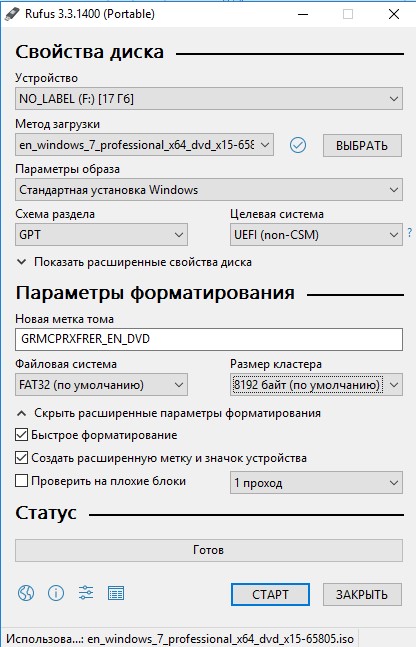
Далее используйте программу для записи образа на флешку, такую как Rufus или Windows USB/DVD Download Tool. Откройте программу, выберите образ Windows 10 и флешку как носитель для записи. Запустите процесс записи и дождитесь его завершения.
После записи образа на флешку, включите компьютер, на котором хотите установить Windows 10, и зайдите в BIOS или UEFI, чтобы изменить порядок загрузки. Выберите загрузку с флешки и следуйте инструкциям на экране для установки Windows 10.
Теперь у вас есть загрузочная флешка с Windows 10, которую можно использовать для установки операционной системы на другие устройства.
