
Закладки в браузере – это удобный способ сохранить важные веб-страницы для быстрого доступа к ним в будущем. Особенно ценно это может быть, если вы регулярно посещаете определенные сайты или страницы, которые хотите сохранить на потом. Но как именно можно сохранить закладки и обеспечить их доступность на разных устройствах?
В этой статье мы расскажем вам о различных способах сохранения закладок, а также поделимся советами по их организации, синхронизации и обеспечению безопасности. Надо заметить, что большинство современных браузеров предоставляют удобные инструменты для работы с закладками, что позволяет значительно упростить их использование и управление.
Способы сохранения закладок браузера
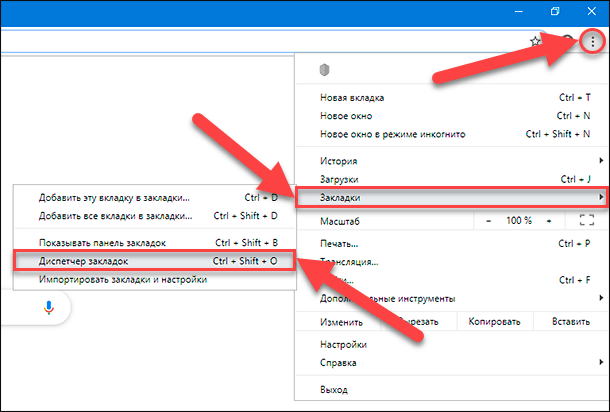
Существует несколько способов сохранения закладок в браузере:
- Использование встроенной функции закладок, доступной во всех популярных браузерах.
- Использование облачного хранилища закладок для синхронизации закладок между разными устройствами.
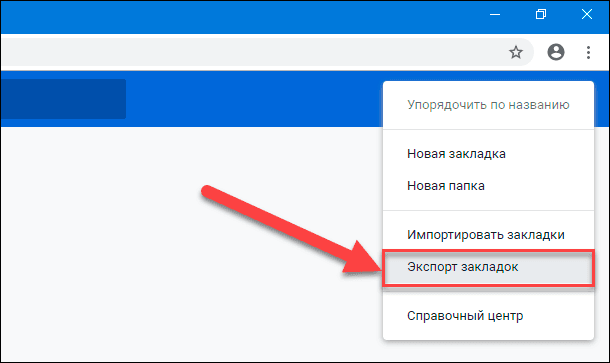
- Экспорт и импорт закладок в виде файла, что позволяет создать резервную копию закладок.
- Использование специальных сервисов для хранения и организации закладок.
Как добавить закладку в браузер

Добавление закладки в браузер позволяет быстро переходить на понравившиеся веб-сайты без необходимости вводить их адрес вручную. Для этого следуйте простым инструкциям:
| 1. | Откройте веб-сайт, который вы хотите добавить в закладки. |
| 2. | Нажмите на значок закладки в панели инструментов браузера или используйте комбинацию клавиш Ctrl + D. |
| 3. | Выберите папку, в которую хотите сохранить закладку, и при необходимости введите ее название. |
| 4. | Нажмите кнопку «Добавить» или «ОК» в диалоговом окне для сохранения закладки. |
Теперь у вас есть закладка к нужному веб-сайту, которую вы можете легко найти и открыть в любой момент.
Простой способ сохранения страницы
Сохранение веб-страницы в закладках браузера поможет вам быстро вернуться к нужной информации. Для этого просто:
| 1. | Откройте веб-страницу, которую хотите сохранить. |
| 2. | Нажмите на иконку закладки в панели браузера. |
| 3. | Выберите папку, куда хотите сохранить страницу, или оставьте по умолчанию. |
| 4. | Нажмите «Сохранить» и закрытие окно закладок. |
Использование клавиатурных комбинаций
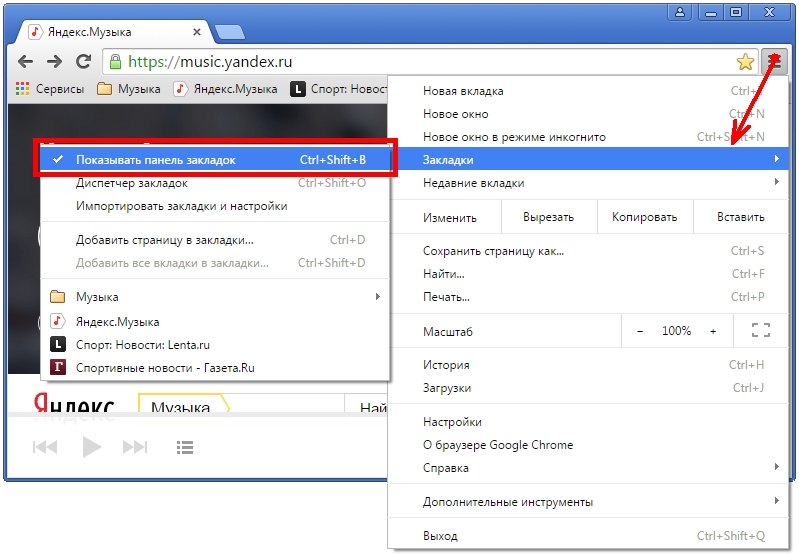
В большинстве браузеров существуют клавиатурные комбинации, которые делают работу с закладками быстрой и удобной. Вот несколько полезных комбинаций:
— Для открытия списка закладок: нажмите Ctrl+Shift+B в Google Chrome или Firefox.
— Для создания новой закладки: нажмите Ctrl+D.
— Для открытия закладки: нажмите Ctrl+1 (для первой закладки), Ctrl+2 (для второй) и т.д.
Используя клавиатурные комбинации, вы сможете эффективно управлять своими закладками и сэкономить время на поиске нужной информации в Интернете.
Организация закладок
Организация закладок поможет вам эффективно управлять вашими избранными сайтами. Вот несколько советов, как хорошо организовать закладки:
- Создайте папки по тематикам: разделите закладки на группы в соответствии с их содержанием. Например, «Новости», «Работа», «Хобби».
- Используйте яркие названия: для удобства и быстрого поиска закладок придумайте понятные и запоминающиеся названия для папок или отдельных ссылок.
- Удаляйте устаревшие закладки: периодически просматривайте свои закладки и избавляйтесь от тех, которые уже не актуальны или вам больше не нужны.
- Используйте функции сортировки: многие браузеры позволяют сортировать закладки по дате добавления, названию и другим параметрам. Воспользуйтесь этой возможностью для удобства.
Создание папок для хранения закладок
Для удобного хранения и организации закладок в браузере удобно использовать функцию создания папок. Создание папок позволяет группировать закладки по категориям или темам, что делает их быстрее доступными и облегчает навигацию.
Чтобы создать новую папку для закладок, откройте меню браузера, выберите опцию для создания новой папки (обычно нажатие правой кнопкой мыши на панели закладок), введите название папки и подтвердите создание. Теперь вы можете перетаскивать закладки в новую папку или добавлять новые закладки непосредственно в нее.
Совет: Для удобства и быстроты доступа к часто используемым закладкам рекомендуется создать основные папки (например, «Работа», «Учеба», «Личное») и организовать закладки внутри них в соответствии с их видом или назначением.
Используя возможности создания папок для хранения закладок, вы сможете эффективно организовать свою коллекцию ссылок и легко находить необходимую информацию в любое время.
Сортировка и переименование закладок
Для удобного управления закладками в браузере, вы можете отсортировать их по категориям или переименовать для более быстрого доступа. В большинстве браузеров для этого доступны следующие действия:
- Для сортировки закладок: перетащите их мышью в нужное место или воспользуйтесь функцией «Упорядочить закладки» в настройках браузера.
- Для переименования закладок: щелкните правой кнопкой мыши на закладке и выберите пункт «Переименовать». Введите новое имя и нажмите Enter.
Как синхронизировать закладки между устройствами
- Используйте учетную запись Google Chrome или другого браузера для синхронизации закладок между компьютером, планшетом и смартфоном.
- Для браузера Firefox воспользуйтесь облачным сервисом Firefox Sync, который позволяет синхронизировать закладки, историю и пароли между устройствами.
- Другой способ – использовать сторонние сервисы, такие как Pocket или Instapaper, чтобы хранить и синхронизировать закладки между разными устройствами.
Выберите наиболее удобный для вас способ синхронизации закладок и наслаждайтесь доступом к избранным страницам в любое время и в любом месте.
