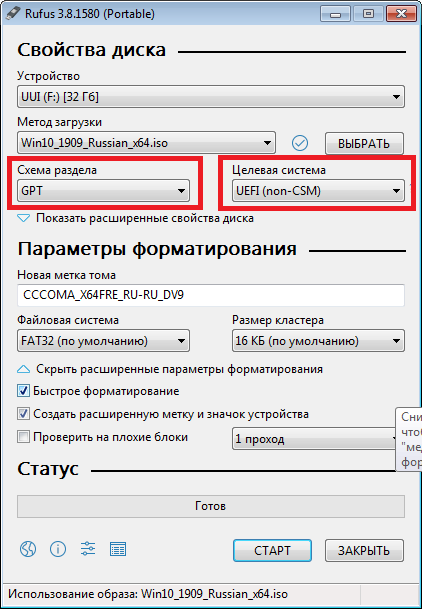
Создание загрузочной флешки с операционной системой Windows – необходимый процесс для установки или восстановления Windows на компьютере. Загрузочная флешка позволяет загрузить компьютер с установочного диска без необходимости использования оптического привода.
Для создания загрузочной флешки с Windows потребуется образ операционной системы, флеш-накопитель емкостью не менее 4 ГБ и специальная программа. В этой статье мы рассмотрим процесс создания загрузочной флешки с использованием утилиты Rufus, которая позволяет быстро и легко перенести образ Windows на флеш-накопитель.
Как создать загрузочную флешку с Windows? [Виндоус windows]
Для создания загрузочной флешки с Windows вам понадобится образ операционной системы и программа для записи образа на флешку.
Шаг 1: Получение образа Windows
Сначала необходимо скачать образ Windows с официального сайта Microsoft или другого доверенного источника.
Шаг 2: Создание загрузочной флешки
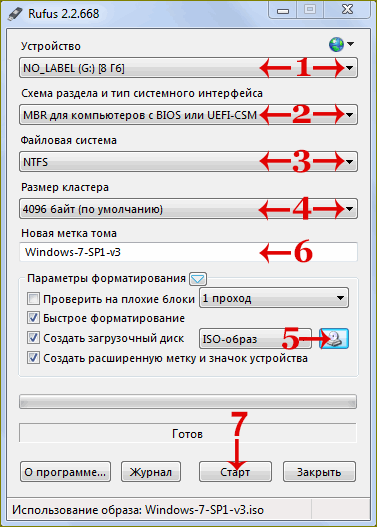
Подключите флешку к компьютеру и запустите программу для записи образа (например, Rufus). Выберите образ Windows и укажите флешку как носитель для записи.
Обратите внимание: Весь процесс создания загрузочной флешки удалит все данные с флешки, убедитесь, что важные файлы скопированы в безопасное место.
Подготовка к созданию загрузочной флешки
Перед тем как приступить к созданию загрузочной флешки с Windows, необходимо обеспечить следующие условия:
- Иметь доступ к компьютеру с установленной операционной системой Windows
- USB-накопитель емкостью не менее 8 Гб
Убедитесь, что у вас есть все необходимые данные и программные инструменты для дальнейшего создания загрузочной флешки.
Выбор необходимых компонентов
Для создания загрузочной флешки с Windows вам понадобятся следующие компоненты:
1. Флеш-накопитель (USB-накопитель)
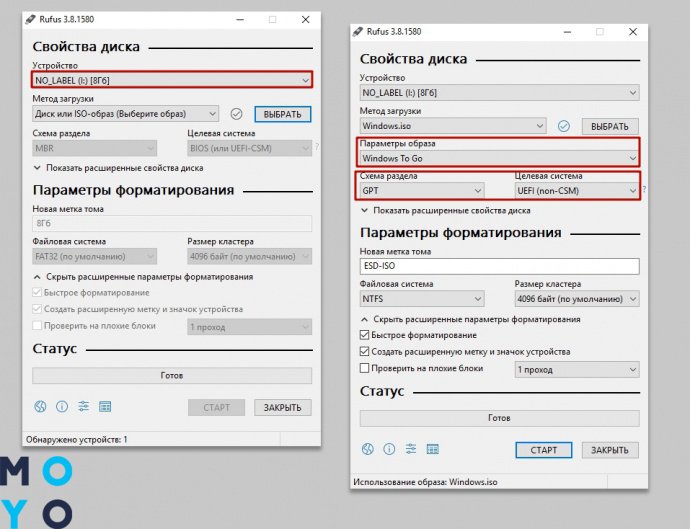
Выберите флеш-накопитель с достаточной емкостью (рекомендуется не менее 8 ГБ) для установки образа Windows и других необходимых файлов.
2. Образ операционной системы Windows
Скачайте официальный образ операционной системы Windows с официального сайта Microsoft или используйте лицензионный диск с установочным образом Windows.
Проверка рабочих файлов
Перед началом создания загрузочной флешки с Windows необходимо убедиться, что у вас есть все необходимые рабочие файлы. Это включает в себя ISO-образ Windows, утилиту для записи образа на флешку (например, Rufus), а также заключительную проверку правильности выбора диска для записи.
Создание загрузочной флешки
Для создания загрузочной флешки с Windows вам понадобятся следующие шаги:
Шаг 1: Подготовка флешки
Вставьте флешку в компьютер и скопируйте все данные с нее на другое устройство, так как весь ее содержимое будет удалено.
Шаг 2: Скачайте утилиту
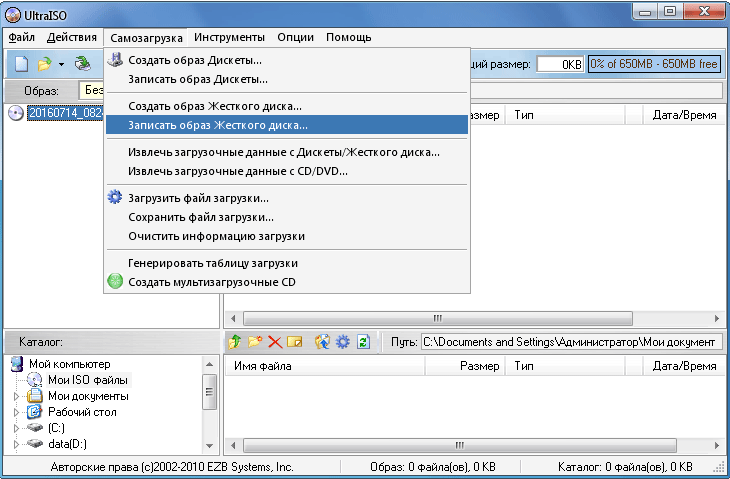
Загрузите программу для создания загрузочной флешки, такую как Rufus или Windows USB/DVD Download Tool.
Следуйте инструкциям программы и выберите образ Windows, который вы хотите установить на флешку.
После завершения процесса вы получите загрузочную флешку с Windows, готовую к использованию.
Скачивание утилиты Rufus
Для создания загрузочной флешки с Windows рекомендуется использовать утилиту Rufus. Чтобы скачать программу, выполните следующие действия:
Шаг 1: Перейдите на официальный сайт Rufus
Откройте браузер и перейдите на официальный сайт Rufus по ссылке: rufus.ie
Шаг 2: Скачайте установочный файл
На главной странице сайта найдите раздел загрузок и скачайте установочный файл программы Rufus соответствующей версии для вашей операционной системы (Windows или Linux).
| Версия Windows x64 | Для 64-битной версии Windows |
| Версия Windows x86 | Для 32-битной версии Windows |
| Версия Portable | Портативная версия без установки |
Выбор образа Windows для записи
Перед тем, как создать загрузочную флешку с Windows, необходимо выбрать подходящий образ операционной системы. Образ Windows должен быть совместим с вашим компьютером и содержать необходимый набор компонентов. При выборе образа следует учитывать версию Windows (например, Windows 10 или Windows 7), разрядность системы (32-битная или 64-битная) и языковые настройки.
Для официальной установки Windows рекомендуется загружать образ с официального сайта Microsoft или других надежных источников. Убедитесь, что загруженный образ соответствует лицензии вашей операционной системы. Также обратите внимание на проверенные ресурсы, чтобы избежать загрузки вирусов или нежелательного программного обеспечения.
Если вы планируете использовать загрузочную флешку для восстановления системы, выберите соответствующий образ, содержащий инструменты восстановления или диагностики. Важно, чтобы образ был стабильным, без повреждений и обладал всеми необходимыми файлами для успешной загрузки и установки Windows.
Запуск процесса записи на флешку
После того, как у вас уже есть образ Windows и необходимое программное обеспечение для записи на флешку, выполнять следующие действия:
Шаг 1: Подключение флешки
Вставьте флешку в USB-порт вашего компьютера. Убедитесь, что на ней нет важных данных, так как весь контент будет удален в процессе записи.
Шаг 2: Запуск программы записи
Запустите программу для записи образа на флешку. Укажите путь к сохраненному файлу образа и выберите вашу флешку в качестве устройства записи. Нажмите кнопку «Записать» или «Start», чтобы начать процесс записи.
| Примечание: | Убедитесь, что весь процесс записи завершен успешно, прежде чем извлекать флешку из компьютера. После завершения записи вы сможете использовать эту флешку как загрузочное устройство для установки Windows. |
Тестирование загрузочной флешки
После создания загрузочной флешки с Windows необходимо провести тестирование для убедиться в ее правильной работоспособности. Для этого следует подключить флешку к компьютеру и перезагрузить систему, выбрав загрузку с флешки в BIOS.
Шаг 1: Проверка запуска
После запуска компьютера с загрузочной флешки обратите внимание, запускается ли процесс загрузки Windows с флешки. Убедитесь, что нет ошибок или проблем при загрузке.
Шаг 2: Проверка функциональности
Протестируйте различные функции Windows, такие как установка приложений, доступ к файловой системе, работа с интернетом. Убедитесь, что все работает корректно.
