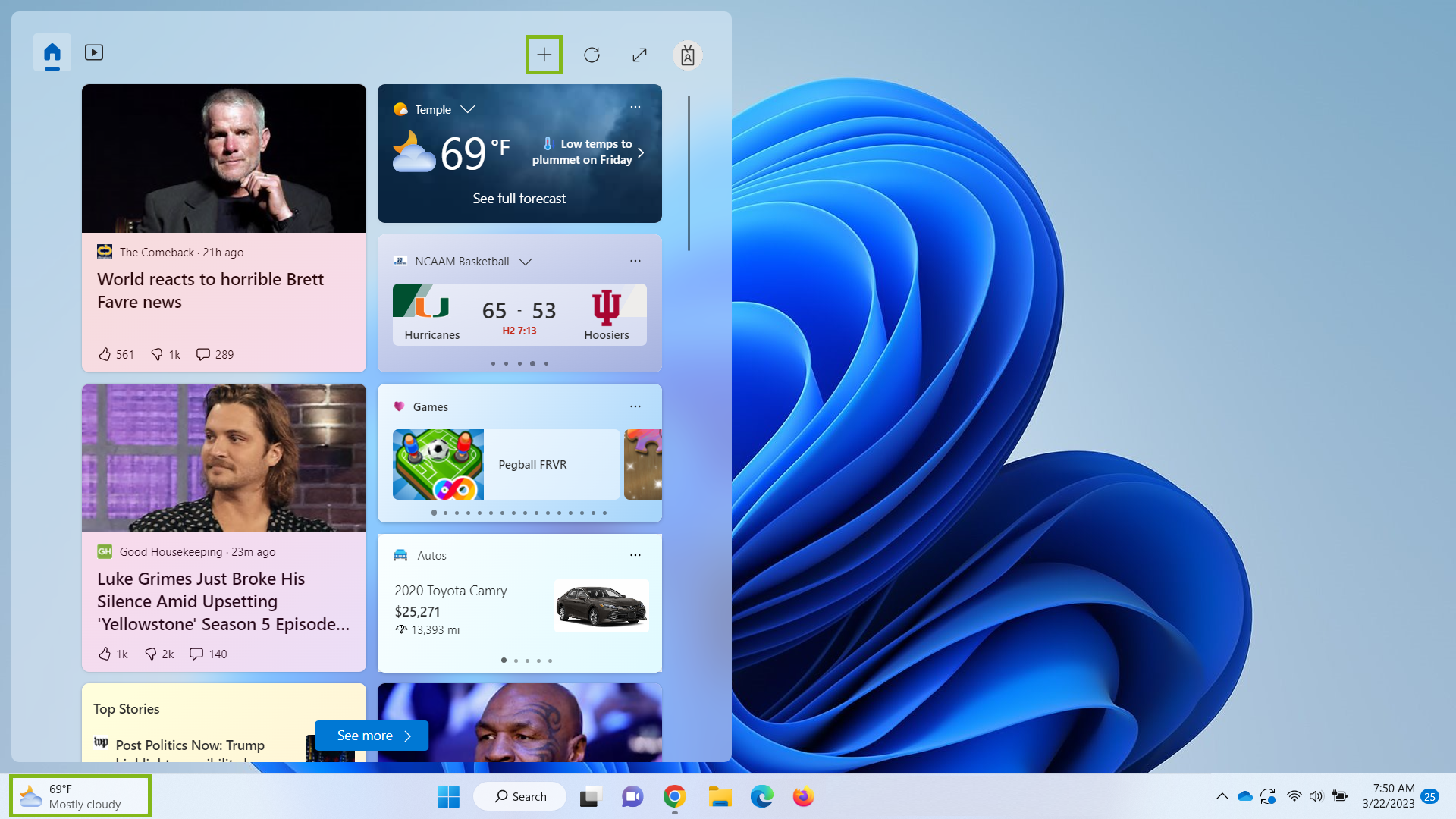
Панель виджетов в Windows 11 является одним из нововведений в операционной системе, но не всем пользователям она нравится. Некоторые пользователи предпочитают более чистый рабочий стол без лишних элементов и хотят избавиться от панели виджетов. В этой статье мы рассмотрим несколько способов, как удалить или скрыть панель виджетов в Windows 11.
Первый способ удалить панель виджетов заключается в использовании настроек самой панели. Для этого нажмите правой кнопкой мыши на свободной области панели виджетов и выберите «Удалить» или «Скрыть панель виджетов». Это простой и быстрый способ избавиться от ненужного элемента на рабочем столе.
Второй способ скрыть панель виджетов может быть более радикальным. Вы можете воспользоваться специальными программами или редактированием системных файлов, чтобы полностью отключить панель виджетов. Однако, прежде чем прибегать к таким методам, убедитесь, что понимаете последствия и риски подобных действий.
Как убрать панель виджетов Windows 11 [Виндоус windows]
Для того чтобы убрать панель виджетов Windows 11, вам понадобится выполнить несколько простых шагов:
1. Нажмите правой кнопкой мыши на панели задач и выберите пункт «Панель задач» в контекстном меню.
2. В открывшемся окне выберите «Отключить» для пункта «Отображение контента в панели виджетов».
3. После этого панель виджетов перестанет отображаться на вашем рабочем столе Windows 11.
Панель виджетов в Windows 11
Панель виджетов в Windows 11 представляет собой удобный инструмент, который обеспечивает доступ к различным информационным блокам, новостям, погоде и другим данным. Она располагается по умолчанию слева от основного экрана, но может быть настроена по вашему усмотрению.
Чтобы открыть панель виджетов, просто щелкните на значок виджетов на панели задач или выполните жест с левой стороны экрана. Виджеты можно настраивать и добавлять новые для отображения нужной информации. Также можно легко перемещать виджеты по панели или удалять ненужные.
Панель виджетов стала одним из удобных нововведений Windows 11, помогая быстро получать доступ к актуальной информации без необходимости открывать отдельные приложения.
Подробное руководство по удалению панели виджетов в Windows 11
Шаг 1: Щелкните правой кнопкой мыши на панели виджетов в любом свободном месте.
Шаг 2: В открывшемся контекстном меню выберите пункт «Показать кнопку»
Шаг 3: Панель виджетов должна скрыться на экране, превратившись в кнопку виджетов.
Шаг 4: Щелкните левой кнопкой мыши на кнопке виджетов, чтобы открыть панель виджетов вновь.
Теперь вы успешно скрыли и вернули панель виджетов на своем устройстве с Windows 11.
Отключение виджетов в настройках
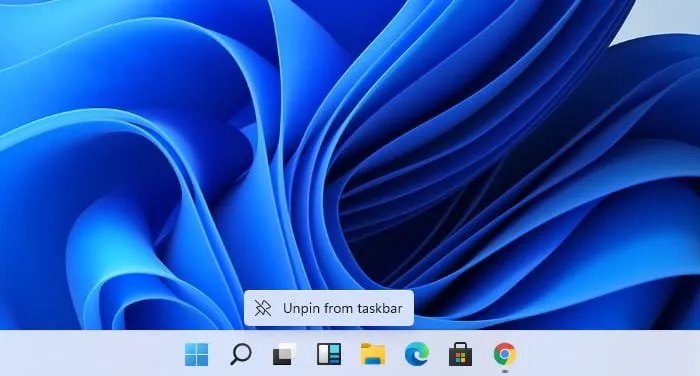
Чтобы отключить панель виджетов в Windows 11, вам потребуется выполнить следующие шаги:
1. Нажмите правой кнопкой мыши на пустом месте панели задач и выберите «Настройки панели задач».
2. В меню настроек откройте раздел «Виджеты».
3. Переключите переключатель «Панель виджетов» в положение «Выключено».
4. Панель виджетов будет отключена, и виджеты больше не будут отображаться на рабочем столе Windows 11.
Шаги для полного отключения панели виджетов
Для полного отключения панели виджетов в Windows 11 следуйте этим шагам:
- Нажмите правой кнопкой мыши на пустом месте панели задач и выберите «Панель задачи».
- Выберите «Пункт настройки».
- Перейдите в раздел «Панель виджетов».
- Отключите переключатель рядом с «Отображение панели виджетов».
После выполнения этих шагов панель виджетов будет полностью отключена на вашем компьютере под управлением Windows 11.
Найти настройки
Для того чтобы скрыть панель виджетов в Windows 11, вам потребуется зайти в настройки системы. Для этого следуйте инструкции:
Шаг 1: Нажмите на значок «Пуск» в левом нижнем углу экрана.
Шаг 2: Выберите пункт «Настройки» с иконкой шестеренки.
Шаг 3: Далее выберите раздел «Персонализация».
Шаг 4: В разделе «Панель задач» найдите опцию «Приложение Новость и погода» и переключите выключатель в положение «Выкл».
Теперь панель виджетов должна быть скрыта на вашем рабочем столе Windows 11.
Где находится раздел настройки виджетов
Чтобы настроить виджеты в Windows 11, откройте меню «Параметры», затем выберите раздел «Персонализация». В открывшемся меню слева найдите иконку «Виджеты» и перейдите в этот раздел. Здесь вы сможете управлять отображением виджетов, выбирать интересующие вас категории и настраивать их видимость. Важно помнить, что некоторые настройки могут быть доступны только после входа в свою учетную запись Microsoft. Поэтому убедитесь, что вы авторизованы в системе перед началом настройки виджетов.
Отключение виджетов
Чтобы отключить панель виджетов в Windows 11, выполните следующие шаги:
- Нажмите правой кнопкой мыши на пустом месте панели задач и выберите «Параметры панели задач».
- В разделе «Виджеты» переключите переключатель «Показывать контент на панели виджетов» в положение «Выкл».
- После этого панель виджетов исчезнет с вашего рабочего стола.
Как именно отключить виджеты в Windows 11

Чтобы полностью отключить панель виджетов в Windows 11, выполните следующие шаги:
- Щелкните правой кнопкой мыши на пустом месте панели задач и выберите «Настройки».
- Прокрутите вниз до раздела «Виджеты» и выключите переключатель «Показывать новости и интересы на панели задач».
- Также можно удалить все виджеты с панели задач, перетащив их за иконку к началу панели и удалив.
- После выполнения этих действий панель виджетов будет полностью отключена на вашем компьютере под управлением Windows 11.
