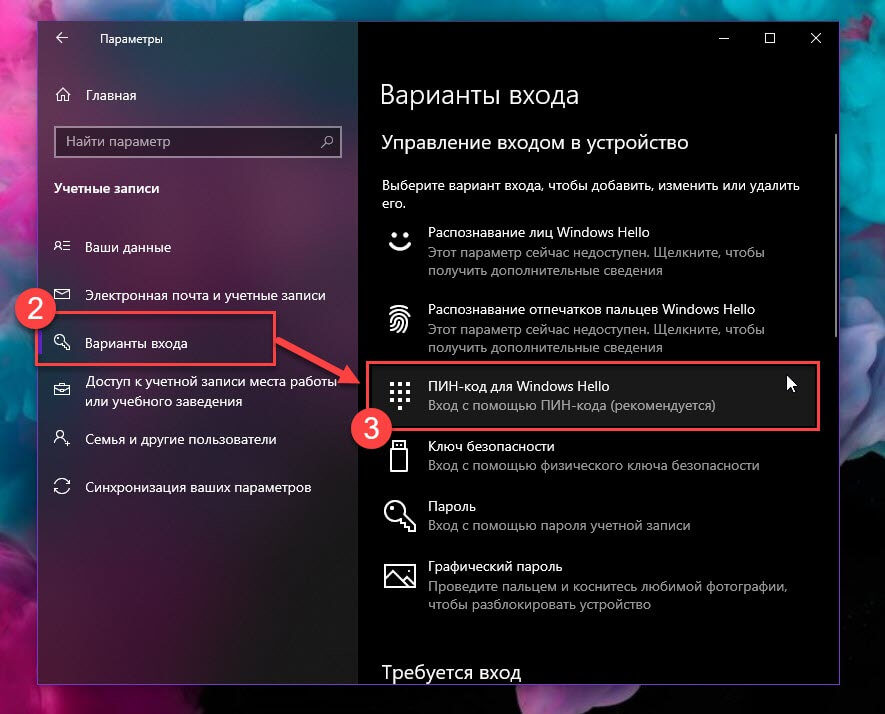
Windows 11 предлагает удобный способ защиты данных с помощью ПИН-кода, который обеспечивает безопасный доступ к учетной записи пользователя. Однако, иногда может возникнуть необходимость удалить ПИН-код на компьютере, например, при его замене или если вы хотите вернуться к использованию пароля.
Убрать ПИН-код в Windows 11 можно достаточно быстро и просто, следуя нескольким простым шагам. В этой статье мы рассмотрим несколько способов, как удалить ПИН-код в Windows 11 и вернуться к использованию других методов аутентификации на вашем устройстве.
Избавляемся от ПИН-кода в Windows 11
Шаг 1: Нажмите Win + I для открытия настроек Windows 11.
Шаг 2: Выберите «Учетные записи» в разделе «Система».
Шаг 3: В разделе «Входные параметры безопасности» выберите «Вход через раздел учетной записи».
Шаг 4: Перейдите к разделу «ПИН» в центре раздела «Варианты входа».
Шаг 5: Нажмите «Удалить» и подтвердите действие.
Шаг 6: Перезапустите компьютер для применения изменений.
После выполнения этих шагов ПИН-код будет удален, и вы сможете использовать другие способы входа в систему Windows 11.
Отключение ПИН-кода через Параметры
Шаги для отключения ПИН-кода на Windows 11 через Параметры:
| Шаг 1: | Откройте меню Пуск и выберите параметры. |
| Шаг 2: | Перейдите во вкладку «Аккаунт» и выберите «Вход в Windows» слева. |
| Шаг 3: | Прокрутите вниз до раздела «Параметры входа» и найдите «ПИН-код» на странице. |
| Шаг 4: | Нажмите на кнопку «Изменить» рядом с «ПИН-кодом». |
| Шаг 5: | Выберите опцию «Удалить» и следуйте инструкциям на экране для подтверждения удаления ПИН-кода. |
Шаг 1: Открываем «Параметры» в системе
Для начала процесса удаления ПИН-кода на Windows 11 необходимо открыть меню «Параметры». Это можно сделать несколькими способами:
- Нажмите на кнопку «Пуск» и выберите иконку шестеренки с надписью «Параметры».
- Или использовать комбинацию клавиш Win + I для быстрого доступа к настройкам.
После этого откроется окно «Параметры», где можно будет произвести необходимые изменения, в том числе и отключить ПИН-код.
Шаг 2: Выбираем «Вход и безопасность»
В следующем окне перейдите на вкладку «Вход и безопасность», чтобы настроить параметры безопасности учетной записи Windows 11.
Удаление ПИН-кода через учетную запись
Удаление ПИН-кода в Windows 11 можно осуществить через учетную запись пользователя. Для этого выполните следующие шаги:
| 1. | Откройте «Параметры» (Settings) через Пуск или комбинацию клавиш Win + I. |
| 2. | Перейдите в раздел «Учетные записи» (Accounts). |
| 3. | Выберите аккаунт, к которому привязан ПИН-код. |
| 4. | Нажмите «Удалить» (Remove) под разделом «ПИН-код» (PIN). |
| 5. | Подтвердите свои действия, следуя инструкциям на экране. |
После выполнения этих шагов ПИН-код будет удален. Теперь вы сможете использовать другой метод аутентификации для входа в систему Windows 11.
Шаг 1: Заходим в «Настройки учетной записи»
1. Нажмите на кнопку «Пуск» в левом нижнем углу экрана.
2. В меню «Пуск» выберите пункт «Настройки» (иконка шестеренки).
3. В открывшемся окне «Настройки» выберите раздел «Учетные записи».
4. В меню слева выберите «Вход без пароля».
5. В разделе «Вход без пароля» нажмите на ссылку «Изменить» под заголовком «Ваш PIN-код».
Шаг 2: Нажимаем «Удалить ПИН-код»
Для удаления ПИН-кода в Windows 11 необходимо открыть меню «Параметры» системы.
Затем на левой панели выбираем раздел «Вход и безопасность».
В разделе «Параметры входа» находим опцию «ПИН-код» и нажимаем на кнопку «Удалить».
Появится запрос подтверждения действия, в окне подтверждения нажимаем «Да».
В этот момент текущий ПИН-код будет удален с вашего устройства.
Отмена ПИН-кода через Управление учетными данными
Чтобы отменить ПИН-код в Windows 11, следуйте этим шагам:
- Откройте «Параметры» Windows (можно нажав Win + I).
- Перейдите в раздел «Учетные записи».
- Выберите вкладку «Входные данные входа» слева.
- Прокрутите вниз до раздела «ПИН-код» и выберите «Управление настроениями ПИН-кода».
- Нажмите «Удалить» под разделом «ПИН-код Windows Hello».
- Подтвердите действие и следуйте инструкциям, которые появятся на экране.
После выполнения этих шагов ПИН-код будет успешно отменен, и вы сможете использовать другие способы входа в систему.
Шаг 1: Открываем «Управление учетными данными»
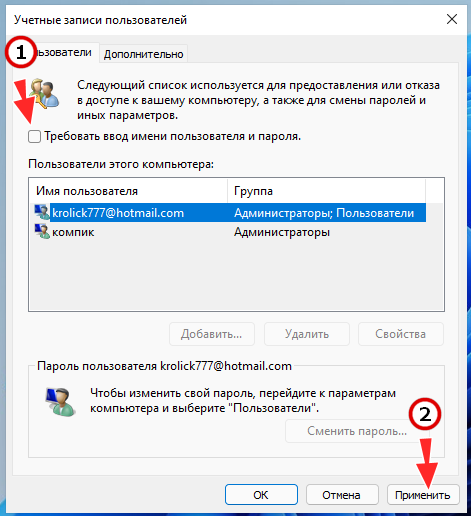
Для начала процесса удаления ПИН-кода в Windows 11 откройте меню «Пуск» и перейдите в раздел «Настройки».
В открывшемся окне выберите «Учетные записи» и затем перейдите на вкладку «Вход в Windows».
На этой странице найдите раздел «Способы входа» и выберите «Другие способы входа в систему».
Здесь вы увидите раздел «ПИН-код» — нажмите на кнопку «Удалить» рядом с ним.
После этого вам может потребоваться подтвердить свою личность, введя текущий ПИН-код или пароль учетной записи.
