
Удаление учетной записи Майкрософт – важный процесс, который может понадобиться в различных случаях. Возможно, вам больше не нужен аккаунт или вы просто решаете избавиться от него. В любом случае, следует знать, как правильно удалить учетную запись Майкрософт, чтобы избежать проблем и сохранить свои данные.
Прежде чем приступить к процессу удаления аккаунта, вам следует убедиться, что у вас есть все необходимые данные и доступ к учетной записи. Также важно понимать, что после удаления аккаунта все данные, связанные с ним, будут утеряны без возможности восстановления.
Чтобы удалить аккаунт Майкрософт, необходимо следовать определенным шагам, которые обеспечат безопасность процесса и сохранение важной информации. В этой статье мы рассмотрим подробный процесс удаления учетной записи Майкрософт, а также дадим рекомендации по сохранению ваших данных и настройкам безопасности.
Как удалить аккаунт Майкрософт: ответы на вопросы FAQ
| Вопрос: Какой процесс удаления аккаунта Майкрософт? Ответ: Чтобы удалить аккаунт Майкрософт, следует зайти в настройки аккаунта, перейти в раздел безопасности и выбрать опцию «Удалить свою учетную запись». Следуйте инструкциям на экране для подтверждения удаления. |
| Вопрос: Что произойдет после удаления аккаунта Майкрософт? Ответ: После удаления аккаунта Майкрософт, все данные, связанные с этим аккаунтом, будут удалены без возможности восстановления. Учтите, что вы больше не сможете использовать сервисы, связанные с этим аккаунтом. |
| Вопрос: Можно ли восстановить удаленный аккаунт Майкрософт? Ответ: Нет, удаленный аккаунт Майкрософт нельзя будет восстановить. Поэтому перед удалением аккаунта убедитесь, что у вас нет важных данных или сервисов, связанных с этим аккаунтом. |
Как удалить аккаунт Майкрософт
Для удаления аккаунта Майкрософт перейдите на официальный сайт компании и авторизуйтесь в своей учетной записи.
После входа в аккаунт найдите раздел «Настройки приватности» или «Настройки аккаунта» и перейдите в него.
В разделе настройки приватности найдите опцию «Удалить учетную запись» или «Закрыть учетную запись» и следуйте инструкциям на экране.
При удалении аккаунта Майкрософт учтите, что все данные, связанные с аккаунтом, будут удалены без возможности восстановления.
Убедитесь, что перед удалением аккаунта вы сохранили все нужные данные и отключили все службы, связанные с аккаунтом.
Почему возникает необходимость удаления аккаунта?
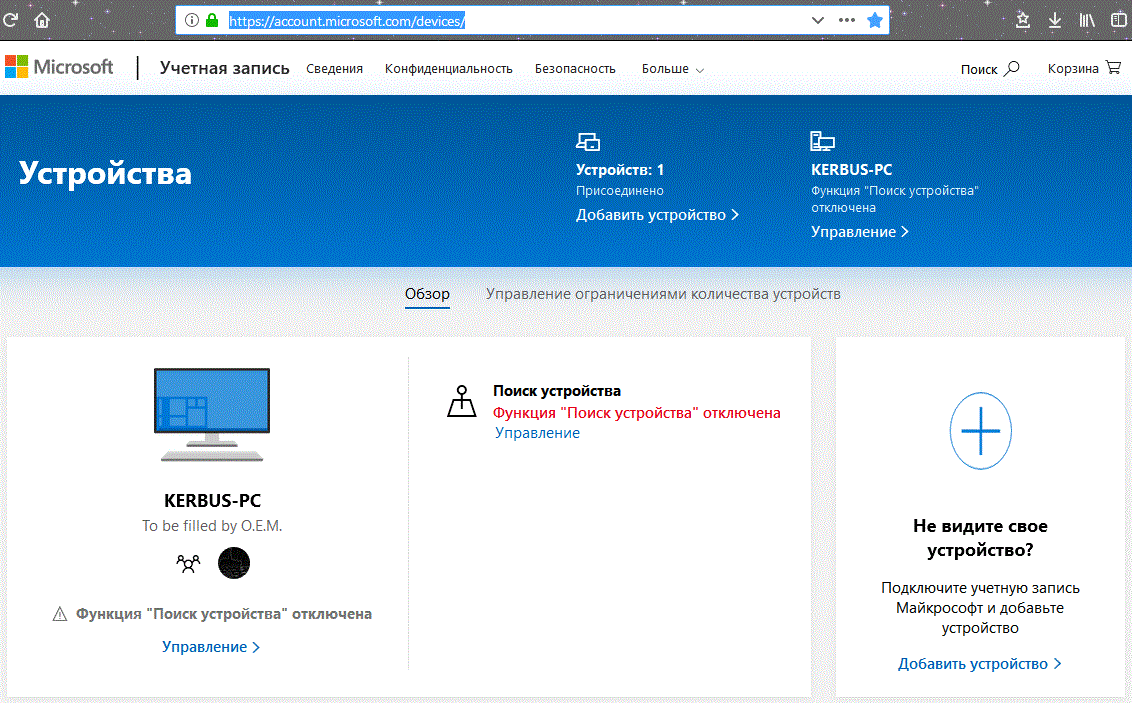
Существует несколько причин, по которым пользователи могут захотеть удалить свой аккаунт Майкрософт:
- Заблокированный или подвергающийся взлому аккаунт.
- Необходимость защиты личных данных или конфиденциальной информации.
- Желание прекратить использование услуг и продуктов компании Майкрософт.
- Поиск альтернативных сервисов или платформ.
Удаление аккаунта может быть обоснованным шагом в случае устаревания данных, изменения целей использования или принятия решения о прекращении дальнейшего взаимодействия с компанией Майкрософт.
Заброс аккаунта на долгий срок
Переход на другую платформу
Если вы решили перейти на другую платформу и больше не хотите использовать аккаунт Microsoft, важно подготовиться к переносу данных и сохранению важной информации. Перед удалением аккаунта рекомендуется создать резервные копии ваших данных, чтобы избежать потери важных файлов и сообщений.
Шаги для перехода на другую платформу:
1. Экспортировать и скачать ваши контакты, календари, письма и другие данные из аккаунта Microsoft.
2. Завершите все подписки и привязанные к аккаунту платежные данные.
3. Попрощайтесь с аккаунтом Microsoft, удалив его по инструкции из предыдущих разделов.
После завершения этих шагов вы сможете безопасно перейти на новую платформу, сохраняя важные данные и информацию.
Ответы на вопросы FAQ

В данном разделе мы ответим на самые популярные вопросы, касающиеся процесса удаления аккаунта Майкрософт.
- Как удалить аккаунт Майкрософт?
Для удаления аккаунта Майкрософт необходимо зайти на официальный сайт Майкрософт, авторизоваться, зайти в настройки аккаунта и выбрать опцию удаления аккаунта. - Что произойдет после удаления аккаунта Майкрософт?
После удаления аккаунта Майкрософт все данные, связанные с этим аккаунтом, будут удалены. Вернуть удаленный аккаунт будет невозможно. - Как сохранить данные перед удалением аккаунта Майкрософт?
Перед удалением аккаунта рекомендуется сохранить все нужные данные, например, перенести важные файлы на другой аккаунт или устройство. - Какие действия нужно предпринять после удаления аккаунта Майкрософт?
После удаления аккаунта Майкрософт необходимо перестать использовать данный аккаунт для всех сервисов и приложений Майкрософт.
Какой процесс удаления аккаунта?
Для удаления аккаунта Майкрософт нужно пройти через несколько шагов:
- Войти в свой аккаунт на сайте Майкрософт.
- Перейти в настройки профиля.
- Выбрать опцию «Закрыть учетную запись».
- Прочитать доступную информацию об удалении аккаунта и выбрать «Далее».
- Проверить, что вы выполнили все необходимые требования.
- Подтвердить свою личность и пройти процедуру удаления аккаунта.
- Следовать инструкциям на экране и завершить процесс удаления.
После завершения процесса удаления аккаунта, все данные связанные с этим аккаунтом будут удалены и не могут быть восстановлены.
