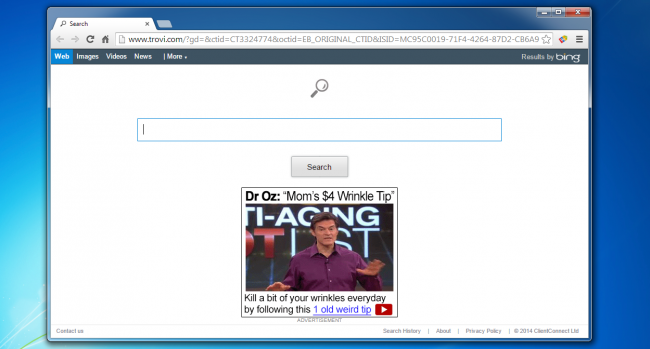
Conduit Search — это пример вредоносного программного обеспечения, которое может изменить ваш поисковый движок и домашнюю страницу в браузере без вашего разрешения. Этот навязчивый поисковик часто создает массу неудобств для пользователей, поэтому желание избавиться от него вполне оправдано.
Если вы столкнулись с проблемой Conduit Search на вашем компьютере и хотите избавиться от него, не отчаивайтесь! В этой статье мы расскажем вам, как удалить Conduit Search как с компьютера, так и из ваших браузеров, чтобы вернуть контроль над своим онлайн-пространством.
Следуйте нашим пошаговым инструкциям, чтобы очистить свой компьютер от Conduit Search и вернуть свои браузеры к нормальному состоянию без навязчивых реклам и перенаправлений на сомнительные сайты. Не тратьте время на поиски решений, вместо этого доверьтесь нашим рекомендациям и живите безопасно в интернете!
Подробная инструкция по удалению Conduit Search:
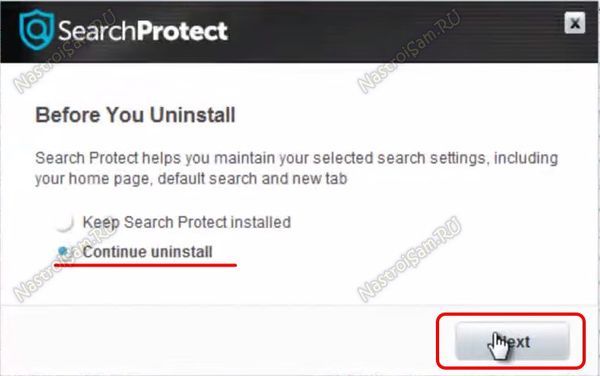
1. Откройте Панель управления на вашем компьютере.
2. Перейдите в раздел «Программы и компоненты» или «Установленные программы».
3. Найдите в списке программу Conduit Search и щелкните на неё правой кнопкой мыши.
4. Выберите опцию «Удалить» и следуйте инструкциям деинсталлятора.
5. После удаления программы перезагрузите компьютер.
6. Очистите кэш и историю браузера:
- Для Google Chrome: в адресной строке введите chrome://settings/clearBrowserData и очистите данные.
- Для Mozilla Firefox: откройте меню, выберите «Очистить историю», укажите все нужные опции и нажмите «Очистить сейчас».
- Для Internet Explorer: в меню «Инструменты» выберите «Безопасность» -> «Удалить историю просмотров» и очистите данные браузера.
7. Измените домашнюю страницу браузера, если она была изменена Conduit Search. Для этого откройте настройки браузера и укажите желаемую страницу.
8. Удалите расширения Conduit Search из браузера:
- Для Google Chrome: откройте меню -> Настройки -> Расширения и удалите ненужные расширения.
- Для Mozilla Firefox: откройте меню -> Дополнения -> Расширения, найдите Conduit Search и удалите его.
- Для Internet Explorer: откройте меню «Инструменты» -> Управление дополнениями, найдите Conduit Search и удалите его.
После выполнения этих шагов Conduit Search должен быть удален с вашего компьютера и браузера.
Файлы и программы, связанные с Conduit Search
Conduit Search может установить различные файлы и программы на вашем компьютере без вашего согласия. Вот несколько файлов и программ, которые могут быть связаны с Conduit Search:
- Conduit Search Toolbar: Это панель инструментов, которая может появиться в вашем браузере и изменить вашу домашнюю страницу и поисковый движок.
- Conduit Search Engine: Этот поисковый движок может быть установлен вместе с Conduit Search Toolbar и использоваться для отображения нежелательных результатов поиска.
- Conduit Search Extension: Это расширение браузера, которое может добавиться к вашему браузеру (например, Google Chrome, Mozilla Firefox) и изменить его поведение.
- Conduit Search Helper: Это дополнительная программа, которая может помогать Conduit Search в сборе данных о вашей активности в Интернете и отслеживании ваших привычек.
Если вы обнаружили на своем компьютере любые из вышеперечисленных файлов или программ, они могут быть связаны с Conduit Search и требуют удаления для восстановления безопасности и нормальной работы вашего устройства.
Как найти и удалить файлы Conduit Search
Для полного удаления Conduit Search с вашего компьютера необходимо также найти и удалить связанные файлы. Вот инструкция, как найти и удалить файлы Conduit Search:
| Шаг | Действие |
|---|---|
| 1 | Откройте Проводник Windows (Explorer) на вашем компьютере. |
| 2 | Перейдите в папку C:\Program Files\ и найдите папку, связанную с Conduit Search. Удалите эту папку с помощью опции «Удалить». |
| 3 | Проверьте папку C:\ProgramData\ и удалите любые файлы или папки, связанные с Conduit Search. |
| 4 | Откройте реестр Windows, нажав Win + R и введя команду «regedit». |
| 5 | Проверьте разделы HKEY_LOCAL_MACHINE\SOFTWARE и HKEY_CURRENT_USER\Software на наличие записей, связанных с Conduit Search, и удалите их. |
После выполнения этих шагов убедитесь, что Conduit Search не остался на вашем компьютере, и перезагрузите систему для завершения удаления.
Как удалить программу Conduit Search с компьютера
Чтобы удалить программу Conduit Search с компьютера, следуйте этим шагам:
- Откройте Панель управления.
- Выберите «Удаление программ» или «Программы и компоненты».
- Найдите в списке программу Conduit Search и щелкните на нее правой кнопкой мыши.
- Выберите «Удалить» или «Деинсталляция».
- Следуйте инструкциям деинсталлятора для полного удаления программы.
После завершения этого процесса перезапустите компьютер, чтобы убедиться, что программа Conduit Search полностью удалена.
Удаление Conduit Search из браузера
Чтобы полностью удалить Conduit Search из вашего браузера, следуйте этим шагам:
| 1. | Откройте настройки браузера и найдите раздел расширения (extensions). |
| 2. | Найдите Conduit Search в списке расширений и нажмите кнопку «удалить» (или подобную). |
| 3. | После удаления расширения, очистите кэш и историю браузера. |
| 4. | Перезапустите браузер, чтобы убедиться, что Conduit Search больше не активен. |
Как избавиться от Conduit Search в Google Chrome
1. Откройте браузер Google Chrome и нажмите на значок меню (три точки) в правом верхнем углу экрана.
2. Выберите «Настройки» из выпадающего меню.
3. Прокрутите страницу вниз и нажмите на «Расширения».
4. Найдите расширение Conduit Search в списке установленных расширений.
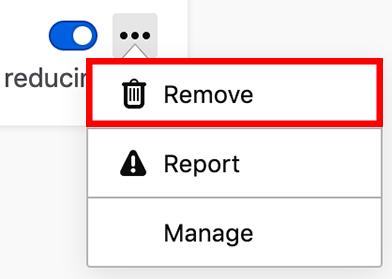
5. Нажмите на кнопку «Удалить», расположенную рядом с расширением Conduit Search.
6. Подтвердите удаление расширения, нажав на кнопку «Удалить» во всплывающем окне.
7. Перезапустите браузер Google Chrome, чтобы изменения вступили в силу.
Как удалить Conduit Search из Mozilla Firefox
Чтобы удалить Conduit Search из Mozilla Firefox, следуйте этим простым инструкциям:
| 1. | Откройте Mozilla Firefox и нажмите на значок меню (три горизонтальные линии) в правом верхнем углу окна браузера. |
| 2. | Выберите «Добавойки» и перейдите на вкладку «Расширения». |
| 3. | Найдите расширение Conduit Search среди установленных расширений и нажмите «Удалить». |
| 4. | После удаления расширения Conduit Search перезапустите браузер Mozilla Firefox. |
Как очистить браузер от Conduit Search в Internet Explorer
Для удаления Conduit Search из браузера Internet Explorer выполните следующие шаги:
| 1. | Откройте Internet Explorer и нажмите на значок шестеренки в правом верхнем углу окна. |
| 2. | Выберите «Управление дополнениями» из выпадающего меню. |
| 3. | Перейдите в раздел «Инструменты поиска» и выберите Conduit Search из списка поисковых поставщиков. |
| 4. | Нажмите на кнопку «Удалить» рядом с Conduit Search. |
| 5. | Затем перейдите в раздел «Дополнения типа плагинов» и отключите/удалите любые связанные с Conduit Search плагины. |
| 6. | Завершите процесс, закройте и заново откройте Internet Explorer, чтобы убедиться, что Conduit Search полностью удален из браузера. |
Дополнительные шаги по удалению Conduit Search
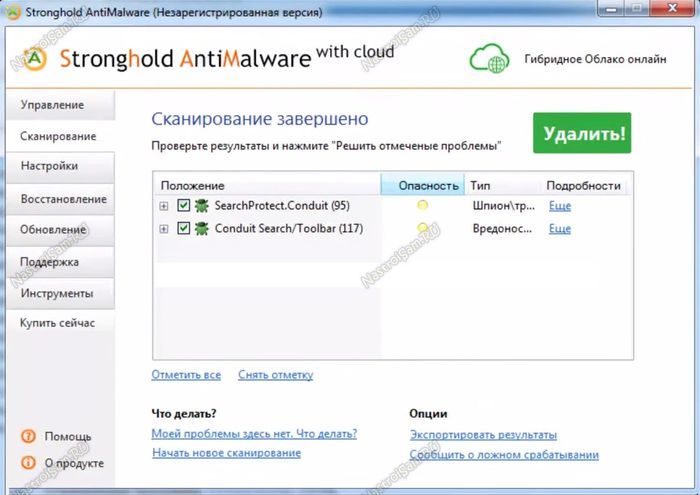
Помимо основных шагов, можно предпринять дополнительные меры для полного удаления Conduit Search с компьютера и браузера:
- Проверьте файлы и папки на наличие остатков Conduit Search. Удалите все связанные файлы и папки.
- Очистите кэш и временные файлы браузера, чтобы убедиться, что все следы Conduit Search удалены.
- Проверьте расширения и дополнения в браузере. Удалите все недоверенные дополнения, которые могли быть связаны с Conduit Search.
- Запустите антивирусное программное обеспечение для дополнительной проверки системы на наличие вредоносных программ, связанных с Conduit Search.
