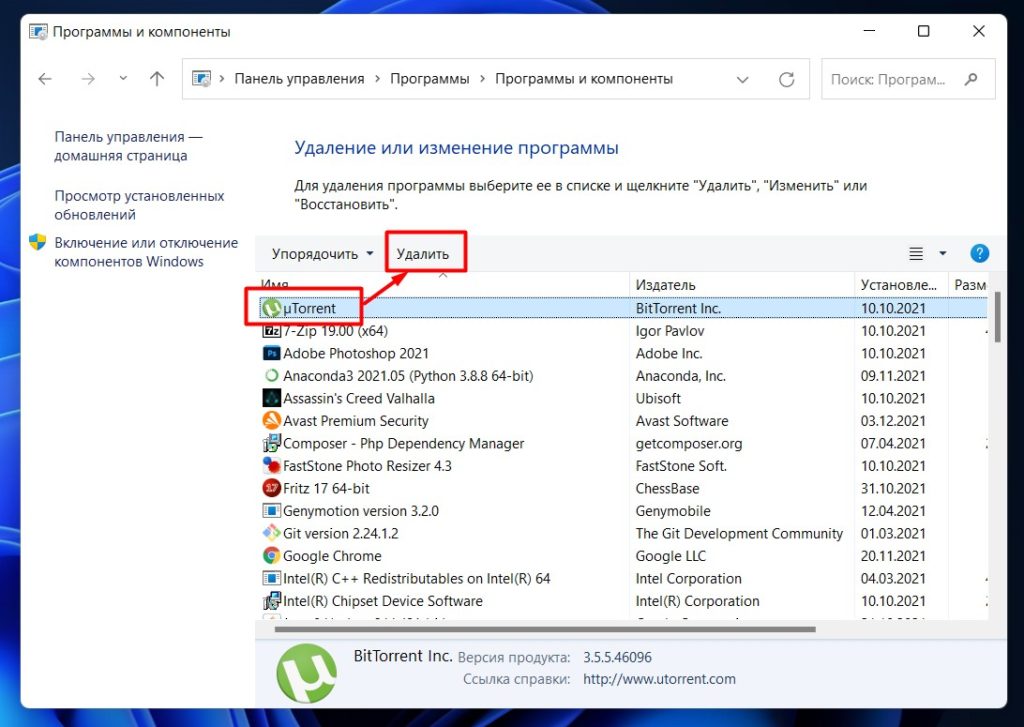
Галерея в операционной системе Windows 11 служит для просмотра и управления изображениями. Однако, у некоторых пользователей может возникнуть необходимость удалить Галерею из-за различных причин, таких как освобождение места на диске или отсутствие необходимости в данном приложении. В этой статье мы рассмотрим несколько способов удаления Галереи в Windows 11.
Перед тем как приступить к удалению Галереи, убедитесь, что у вас есть административные права на компьютере, и будьте осторожны, чтобы не повредить другие программы или файлы системы.
Как удалить Галерею в Windows 11
Галерея в Windows 11 может занимать много места на вашем компьютере. Если вы хотите удалить Галерею, следуйте этим простым шагам:
1. Откройте меню Пуск.
2. Найдите приложение Галерея в списке установленных программ.
3. Щелкните правой кнопкой мыши на значок Галереи.
4. Выберите опцию «Удалить» из контекстного меню.
5. Подтвердите удаление Галереи.
После выполнения этих шагов, Галерея будет удалена с вашего компьютера. Убедитесь, что у вас есть резервная копия ваших фотографий и изображений перед удалением Галереи.
Удаление Галереи в Windows 11

Если вы хотите удалить Галерею в Windows 11, следуйте этим простым шагам:
| Шаг 1: | Зайдите в раздел «Параметры» через панель задач. |
| Шаг 2: | Выберите «Приложения» и перейдите в раздел «Приложения и особенности». |
| Шаг 3: | Найдите приложение «Фотографии» и нажмите на него. |
| Шаг 4: | Нажмите на кнопку «Удалить». |
После выполнения этих шагов Галерея будет удалена с вашего устройства.
Первый способ удаления
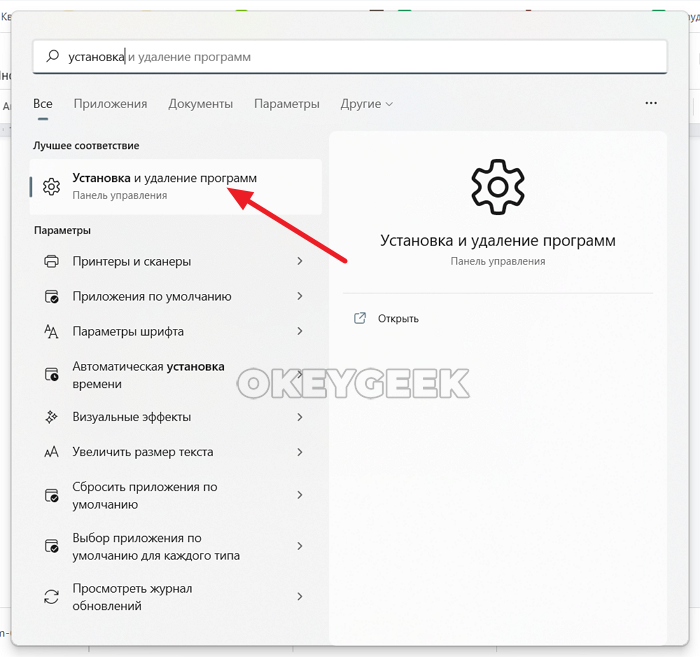
Шаг 1: Нажмите правой кнопкой мыши на значок «Пуск» в левом нижнем углу экрана.
| Шаг 2: | Выберите «Проводник». |
| Шаг 3: | Перейдите в раздел «Документы», а затем в «Вид» в верхней части окна. |
| Шаг 4: | Выберите «Показывать/скрывать» и уберите галочку напротив «Иконки панели задач». |
Этот метод поможет скрыть Галерею в Windows 11.
Действия для удаления Галереи
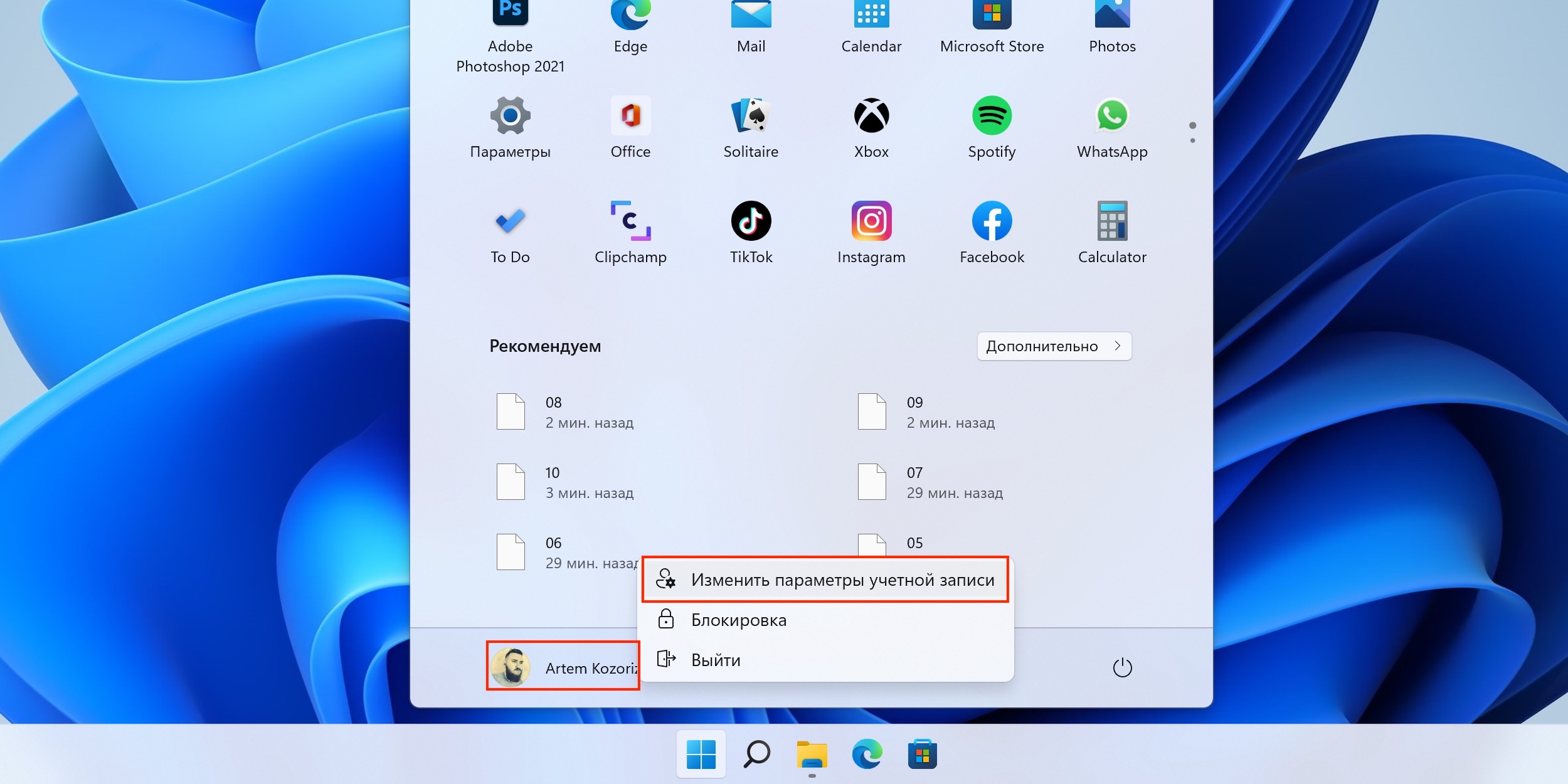
Шаг 1: Нажмите на кнопку «Пуск» в левом нижнем углу экрана.
Шаг 2: В появившемся меню выберите «Настройки» с иконкой шестеренки.
Шаг 3: Далее выберите «Приложения» и перейдите к разделу «Приложения и функции».
Шаг 4: Найдите «Галерею» в списке установленных приложений.
Шаг 5: Нажмите на «Галерею» и выберите «Удалить».
Шаг 6: Подтвердите удаление приложения, следуя инструкциям на экране.
Подтверждение удаления приложения
Перед окончательным удалением Галереи в Windows 11 система запросит подтверждение данного действия.
1. Откройте Параметры Windows.
Можно сделать это, щелкнув на значке «Параметры» на Панели задач или воспользовавшись горячей клавишей Win + I.
2. Выберите Приложения.
Нажмите на «Приложения» в левой панели меню.
3. Найдите и выберите Галерею.
Используйте поле поиска или прокрутите список приложений, пока не найдете Галерею.
4. Нажмите на кнопку Удалить.
Подтвердите удаление приложения, нажав на кнопку «Удалить» или «Да» в открывшемся диалоговом окне.
Второй способ удаления
Для того чтобы удалить Галерею в Windows 11 с помощь PowerShell, выполните следующие шаги:
| 1. | Нажмите Win + X и выберите «Windows PowerShell (администратор)». |
| 2. | В открывшемся окне PowerShell введите команду: Get-AppxPackage *photos* | Remove-AppxPackage. |
| 3. | Нажмите Enter и дождитесь завершения процесса. |
Поиск приложения «Галерея» в Параметрах
Чтобы начать процесс удаления приложения «Галерея» в Windows 11, необходимо открыть меню «Параметры». Для этого можно воспользоваться горячими клавишами Win + I или щелкнуть по значку «Параметры» на панели задач.
Далее в открывшемся окне «Параметры» выберите раздел «Приложения» в боковом меню. Затем перейдите во вкладку «Приложения и функции», где можно найти список всех установленных приложений и программ.
Используйте поиск по списку приложений, вводя слово «Галерея» в строку поиска. После того, как приложение будет найдено в списке, кликните на него, чтобы открыть дополнительные параметры.
Во всплывающем окне выберите опцию «Удалить» и подтвердите действие, следуя инструкциям на экране. После завершения процесса приложение «Галерея» будет удалено с вашего устройства.
Удаление Галереи из списка приложений
Если вы хотите избавиться от Галереи в списке приложений Windows 11, вы можете выполнить следующие шаги:
- Откройте настройки: Нажмите на значок «Пуск» и выберите пункт «Настройки».
- Выберите «Приложения»: Перейдите в раздел «Приложения» в меню настроек.
- Найти и удалить Галерею: В списке установленных приложений найдите Галерею и выберите ее.
- Нажмите на «Удалить»: После того как вы выбрали Галерею, нажмите на кнопку «Удалить».
- Подтвердите удаление: В появившемся диалоговом окне подтвердите удаление Галереи.
После выполнения этих шагов Галерея будет удалена из списка приложений на вашем устройстве Windows 11.
Окончательное удаление
После выполнения всех предыдущих шагов и убедившись, что вы больше не нуждаетесь в Галерее в Windows 11, вы можете окончательно удалить программу. Для этого выполните следующие действия:
- Закройте все открытые окна и программы.
- Нажмите на клавиатуре комбинацию клавиш Win + I, чтобы открыть окно «Настройки».
- Выберите пункт «Приложения» в меню «Настройки».
- В разделе «Приложения и функции» найдите Галерею в списке установленных приложений.
- Кликните на Галерею и выберите опцию «Удалить».
- Подтвердите действие, если появится запрос на подтверждение.
После завершения процесса удаления очистите корзину, чтобы окончательно избавиться от всех файлов, связанных с Галереей.
