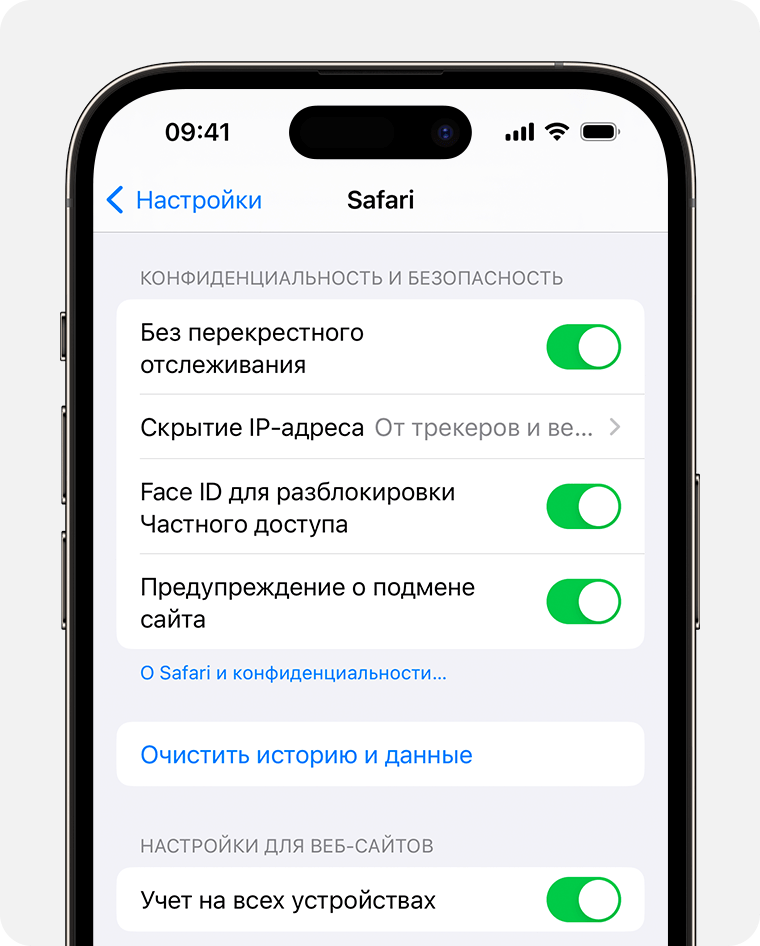
Safari — это стандартный браузер для устройств Apple, таких как iPhone и iPad. Он сохраняет историю посещенных вами веб-сайтов, чтобы упростить доступ к ним в будущем. Однако иногда вам может понадобиться удалить историю браузера по разным причинам, например, для поддержания конфиденциальности или освобождения места на устройстве. В этой статье мы рассмотрим, как удалить историю в Safari на iPhone и iPad.
Удаление истории в Safari не только помогает улучшить безопасность вашей личной информации, но также может повысить производительность устройства. Следуя простым инструкциям, вы сможете без труда освободить память устройства от ненужных данных и сохранить конфиденциальность своих поисковых запросов.
Итак, давайте рассмотрим несколько способов удаления истории в Safari на iPhone и iPad.
Как удалить историю в Safari на iPhone и iPad [Как сделать kaksdelat]
Если вы хотите очистить историю посещений в Safari на своем iPhone или iPad, вам потребуется выполнить несколько простых шагов:
- Откройте приложение Safari на своем устройстве.
- Нажмите на значок «Книги» в нижней части экрана.
- Выберите «История» в нижней части списка.
- Нажмите на «Очистить» в правом верхнем углу экрана.
- Выберите период, за который хотите удалить историю, или нажмите «Все время» для полной очистки.
- Подтвердите удаление, нажав на «Очистить».
Теперь история посещений в Safari на вашем устройстве будет удалена, и вы можете оставаться спокойными относительно конфиденциальности ваших данных.
Подготовка к удалению
Прежде чем приступить к удалению истории в Safari на iPhone или iPad, убедитесь, что у вас есть необходимая информация, которую вы хотите сохранить. Вам может понадобиться сохранить определенные веб-сайты, пароли или другие данные, так как удаление истории приведет к их утрате.
Также, учтите, что удаление истории в Safari не влияет на сохраненные закладки, пароли или другие данные, связанные с браузером. Поэтому, если вам нужно сохранить какую-то конкретную информацию, удостоверьтесь, что она не будет удалена вместе с историей.
| Примечание: | Убедитесь, что вся важная для вас информация сохранена перед тем, как удалить историю в Safari, чтобы избежать ее нежелательной потери. |
Перед началом операции:
Прежде чем приступить к удалению истории в Safari на устройствах iPhone и iPad, обязательно удостоверьтесь, что все важные данные были сохранены и не будут потеряны в результате данного действия. Убедитесь, что у вас есть доступ к интернету, так как некоторые шаги могут потребовать загрузки дополнительной информации. Также учтите, что после удаления истории вы не сможете восстановить ее, поэтому убедитесь, что это действительно необходимо.
Проверьте подключение к интернету
Прежде чем удалять историю в Safari на iPhone и iPad, убедитесь, что устройство подключено к интернету. Без доступа к сети удаление истории может быть затруднительным. Проверьте наличие рабочего Wi-Fi или мобильного интернета на вашем устройстве, чтобы быть уверенным в успешном выполнении процедуры.
Прежде чем начать

Перед тем как удалять историю в Safari на iPhone или iPad, обязательно убедитесь, что вы хотите удалить все данные о посещенных сайтах, сохраненных паролях и запомненных формах.
Удаленные данные нельзя будет восстановить, поэтому будьте осторожны и внимательны при выполнении этой операции.
Обновите Safari
Иногда проблемы с удалением истории могут быть связаны с устаревшей версией Safari. Убедитесь, что ваш браузер обновлен до последней версии. Для этого перейдите в App Store и проверьте наличие обновлений для Safari. Установите все доступные обновления, чтобы исправить возможные ошибки и улучшить работу браузера.
Очистка истории в Safari
Для удаления истории в Safari на iPhone и iPad выполните следующие шаги:
- Откройте приложение Safari.
- Нажмите на иконку «Книги» внизу экрана.
- Выберите вкладку «История».
- Нажмите «Очистить» в нижнем правом углу.
- Выберите период времени, который хотите удалить (последний час, сегодня, общая история).
- Подтвердите действие, нажав «Очистить историю».
После выполнения этих шагов история в Safari будет удалена, и ваш браузер будет чистым.
Открытие истории Safari

Для того чтобы посмотреть историю посещенных веб-страниц в Safari на вашем iPhone или iPad, откройте приложение Safari и нажмите на иконку «Книги» в нижнем меню.
Далее выберите иконку «Часы» в правом верхнем углу экрана. Здесь вы увидите список всех посещенных вами веб-страниц по датам. Вы также можете воспользоваться поиском, чтобы найти конкретную страницу в истории.
