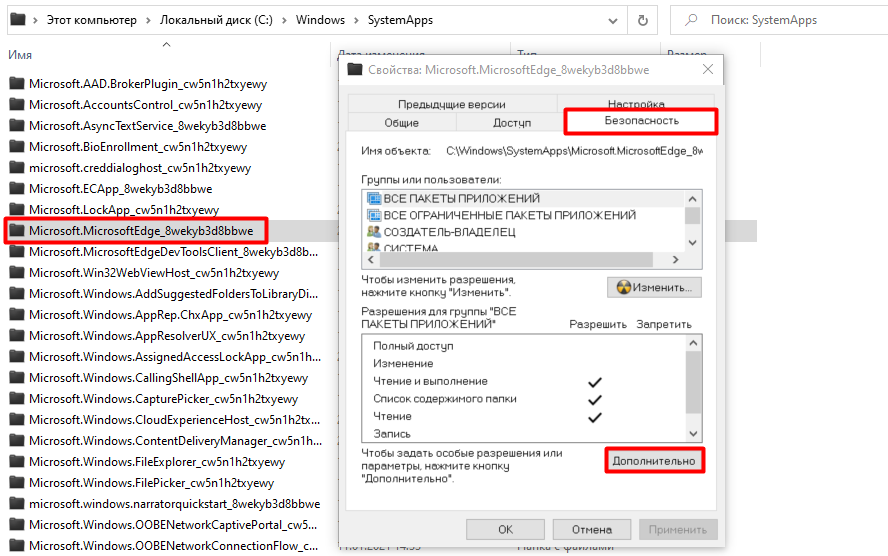
Microsoft Edge Chromium — это новая версия браузера Edge от компании Microsoft, основанная на технологии Chromium. Она предлагает множество улучшений и новых функций, но, как и любое программное обеспечение, иногда возникают проблемы с удалением.
Возможно, вам понадобится удалить Microsoft Edge Chromium, но столкнулись с проблемой, когда кнопка удаления оказалась неактивной. В этой статье мы рассмотрим несколько способов, как можно удалить браузер, даже если стандартное удаление не срабатывает.
Пожалуйста, следуйте инструкциям и методам, описанным ниже, с особой осторожностью и на свой страх и риск.
Решение проблемы удаления нового Microsoft Edge Chromium
Если кнопка удаления нового Microsoft Edge Chromium не активна, можно воспользоваться более сложным методом удаления через командную строку. Для этого следуйте инструкции:
| Шаг 1: | Нажмите Win + R, чтобы открыть окно «Выполнить». |
| Шаг 2: | Введите команду «cmd» и нажмите Enter, чтобы открыть командную строку. |
| Шаг 3: | Скопируйте и вставьте следующую команду: |
cd %PROGRAMFILES(X86)%\Microsoft Edge\Application | |
| Шаг 4: | Затем выполните эту команду: |
.\msedge.exe --uninstall --system-level | |
| Шаг 5: | После завершения процесса удаления перезагрузите компьютер. |
После выполнения этих шагов новый Microsoft Edge Chromium должен быть полностью удален с вашего устройства.
Как активировать кнопку удаления?
Чтобы активировать кнопку удаления программы, попробуйте следующие методы:
1. Проверьте, что у вас есть административные права на компьютере, так как для удаления программы обычно требуются эти права.
2. Закройте все процессы браузера Microsoft Edge Chromium перед попыткой удаления, чтобы избежать возможных конфликтов.
3. Попробуйте удалить программу через панель управления: откройте «Параметры» -> «Система» -> «Приложения и возможности», найдите Microsoft Edge Chromium и нажмите кнопку «Удалить».
4. Если кнопка удаления все равно неактивна, может быть необходимо использовать сторонние утилиты для удаления программ, например, специализированные программы для деинсталляции.
Очистить кеш и cookies браузера
Для того чтобы полностью удалить Microsoft Edge Chromium, необходимо также очистить кеш и cookies браузера. Это позволит избавиться от сохраненных данных, которые могут повлиять на работу браузера после удаления.
Чтобы выполнить это действие, следуйте инструкциям:
- Откройте Microsoft Edge Chromium.
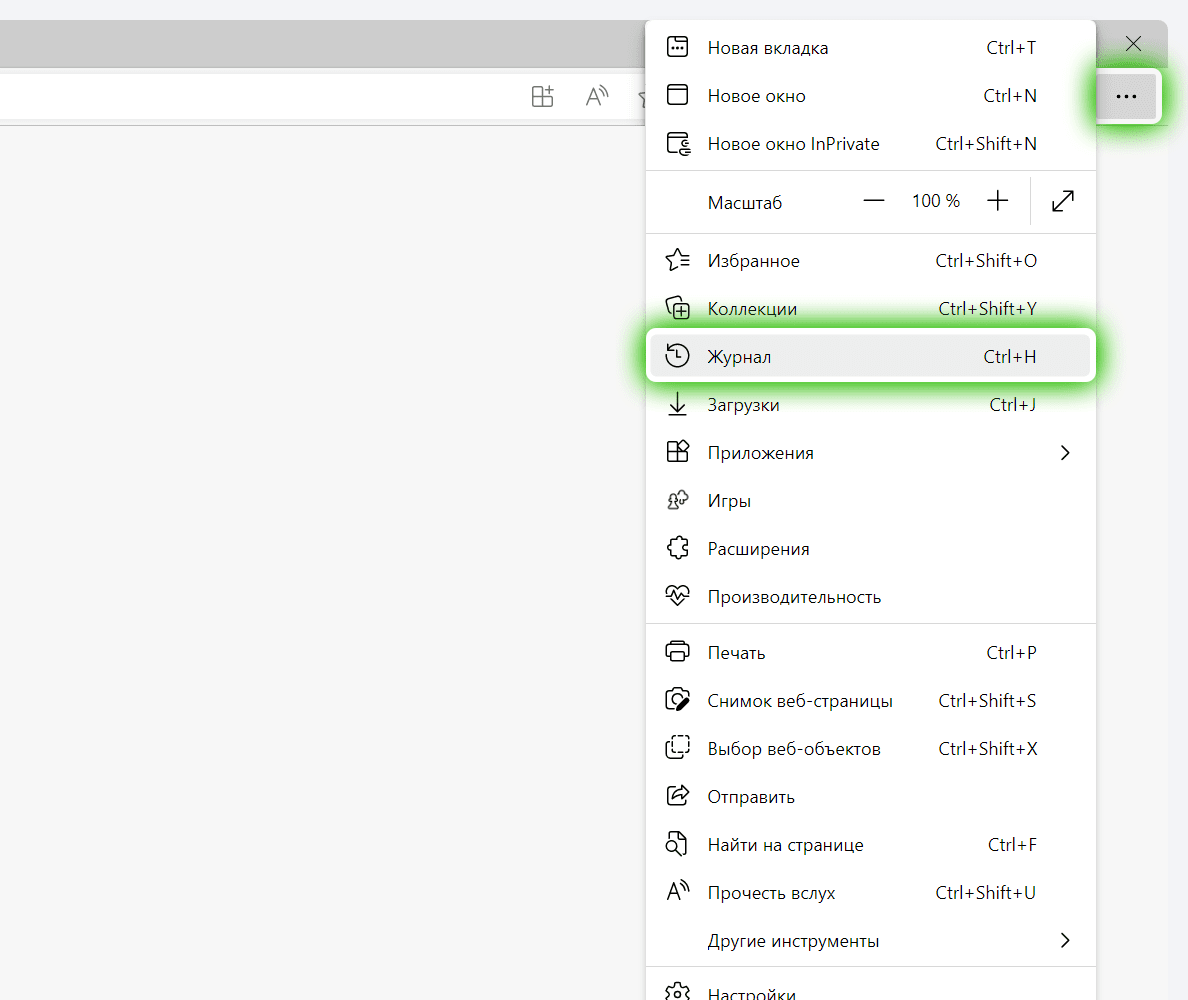
- Кликните на три точки в верхнем правом углу окна браузера.
- Выберите «История» и «Очистить историю браузера».
- Установите флажки напротив «Файлы cookie и данные сайтов» и «Кешированные файлы и данные».
- Нажмите на кнопку «Очистить данные».
После выполнения этих действий, закройте браузер и попробуйте повторно удалить Microsoft Edge Chromium. Возможно, теперь кнопка удаления станет доступной.
Что делать, если кнопка удаления остаётся неактивной?
Если кнопка удаления нового Microsoft Edge Chromium остаётся неактивной, возможно, это связано с различными причинами. Вот несколько шагов, которые могут помочь в такой ситуации:
- Убедитесь, что вы не запустили Microsoft Edge Chromium в данный момент. Программа должна быть закрыта перед попыткой удаления.
- Попробуйте отключить Microsoft Edge Chromium как программу по умолчанию. Для этого зайдите в настройки Windows и выберите другой браузер по умолчанию.
- Используйте специальное средство удаления программ, которое может помочь удалить приложения, включая Microsoft Edge Chromium. Такое средство, например, можно найти в настройках Windows.
- Проверьте, что у вас есть административные права на компьютере. Некоторые программы требуют такие права для удаления.
Использовать специальную программу для деинсталляции
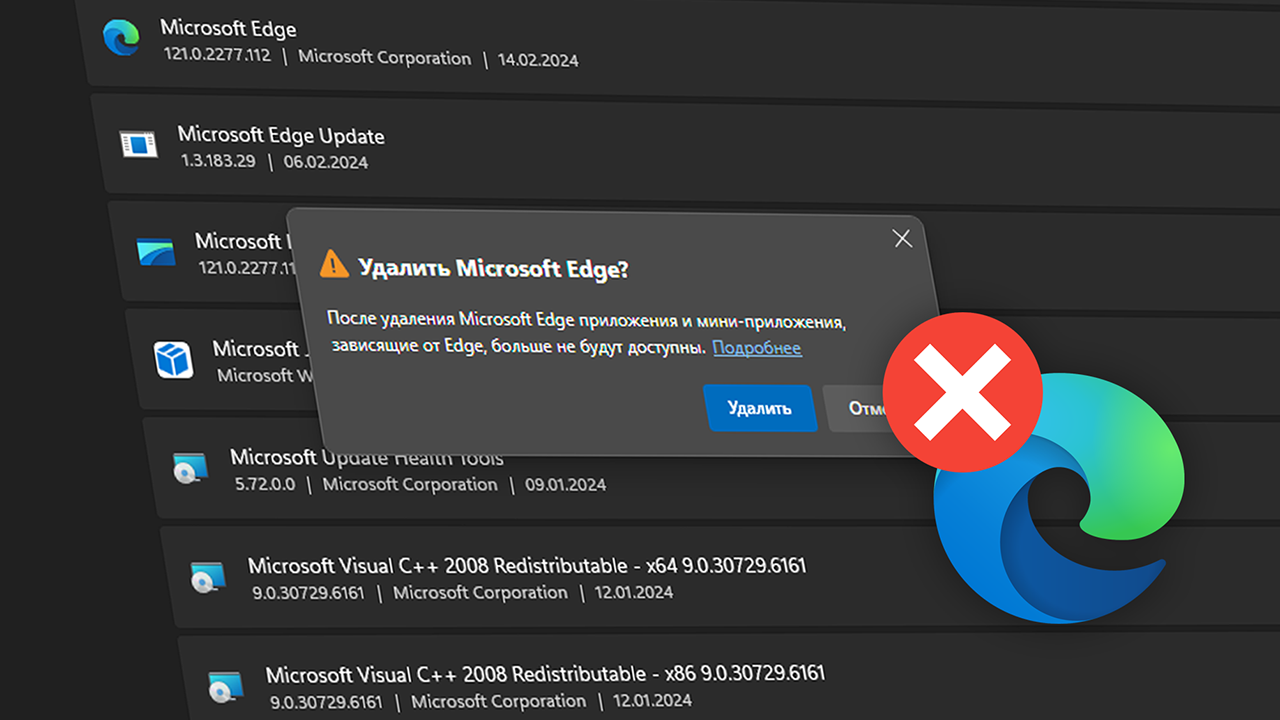
Если кнопка удаления нового Microsoft Edge Chromium не активна, можно воспользоваться специальными программами для деинсталляции приложений. Среди них популярны CCleaner, Revo Uninstaller, Wise Program Uninstaller и другие. Эти программы могут помочь удалить приложение, даже если стандартный метод не работает.
Как удалить Microsoft Edge Chromium вручную?
Если кнопка удаления Microsoft Edge Chromium не активна, вы можете попробовать удалить браузер вручную. Для этого выполните следующие шаги:
- Закройте все окна браузера Microsoft Edge Chromium
- Откройте диспетчер задач, нажав Ctrl + Shift + Esc
- На вкладке «Процессы» найдите процессы, связанные с браузером (можно воспользоваться поиском по имени)
- Выберите каждый процесс и нажмите кнопку «Завершить задачу»
- Откройте Панель управления > Программы и компоненты
- Найдите Microsoft Edge Chromium в списке программ и нажмите на него правой кнопкой мыши
- Выберите «Удалить» и следуйте инструкциям деинсталлятора
После завершения процесса деинсталляции перезагрузите компьютер, чтобы убедиться, что Microsoft Edge Chromium полностью удален.
Отключить защиту программного обеспечения
Для того чтобы отключить защиту программного обеспечения и разблокировать кнопку удаления, выполните следующие шаги:
- Откройте настройки Windows и выберите «Обновление и безопасность».
- Перейдите в раздел «Защита устройства» или «Центр защиты Windows».
- Далее найдите и отключите опцию «Управление доступом к приложениям и защите от вредоносного ПО».
- После этого повторите попытку удаления нового Microsoft Edge Chromium — кнопка должна стать активной.
