Яндекс Браузер – популярное приложение для интернет-серфинга и обмена информацией. В процессе использования браузера пользователи часто сохраняют пароли от различных сайтов для удобства и быстрого доступа. Однако иногда возникает необходимость удалить сохраненные пароли для повышения безопасности или просто по техническим причинам.
В этой статье мы расскажем вам, как удалить пароли в Яндекс Браузере. При этом мы рекомендуем вам быть внимательными и осторожными, чтобы не потерять доступ к вашим личным данным на сайтах, где были сохранены пароли.
Для удаления паролей в Яндекс Браузере вам потребуется выполнить несколько простых шагов, которые мы подробно разберем в этой статье.
Избавляемся от паролей в Яндекс Браузере
Удаление сохраненных паролей в Яндекс Браузере довольно простой процесс. Чтобы удалить пароль, следуйте следующим шагам:
| 1. | Откройте яндекс браузер и перейдите в меню, нажав на значок «три точки» в правом верхнем углу экрана. |
| 2. | Выберите раздел «Настройки» и затем перейдите в раздел «Безопасность». |
| 3. | В разделе «Безопасность» найдите опцию «Пароли» и нажмите на неё. |
| 4. | В списке сохраненных паролей найдите тот, который хотите удалить, и нажмите на значок корзины рядом с ним. |
| 5. | Подтвердите удаление пароля, нажав на кнопку «Удалить». |
После выполнения всех этих шагов, выбранный пароль будет удален из списка сохраненных паролей в Яндекс Браузере.
Шаг 1: Откройте меню Браузера
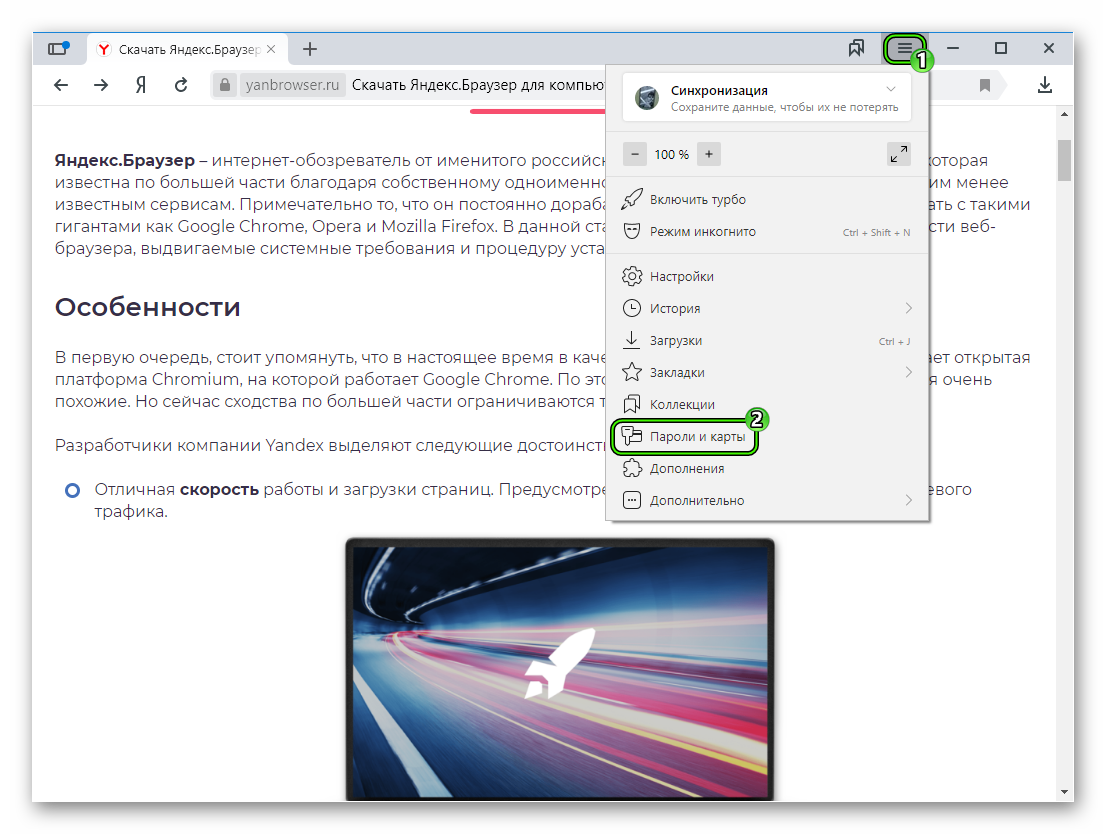
Для начала процесса удаления паролей в Яндекс Браузере откройте браузер на своем устройстве. Для этого щелкните на значок Яндекс Браузера в правом верхнем углу экрана.
После этого откроется выпадающее меню. В этом меню выберите «Настройки» (иконка с шестеренкой) для доступа к настройкам браузера.
Выберите «Настройки» в меню
Чтобы удалить пароли в Яндекс Браузере, вам необходимо открыть браузер и нажать на значок меню в правом верхнем углу (три горизонтальные линии). В выпадающем меню выберите пункт «Настройки».
Шаг 2: Настройте безопасность
Для повышения уровня безопасности убедитесь, что после удаления паролей в Яндекс Браузере вы настроили дополнительные меры защиты.
Рекомендуется использовать сильные пароли, активировать двухфакторную аутентификацию и регулярно проверять свои учетные данные на утечки в сети.
Также необходимо быть внимательным при посещении веб-сайтов и не сохранять пароли на общедоступных устройствах.
Шаг 3: Удалите сохраненные пароли
Чтобы удалить сохраненные пароли в Яндекс.Браузере, выполните следующие действия:
- Откройте браузер и кликните на кнопку меню (три горизонтальные полоски в правом верхнем углу).
- Выберите раздел «Настройки» в выпадающем меню.
- Перейдите на вкладку «Приватность и безопасность».
- Нажмите на кнопку «Защита паролей».
- Выберите нужный сайт из списка и нажмите на крестик возле соответствующего пароля для его удаления.
После выполнения этих шагов указанный пароль будет удален из сохраненных данных в Яндекс.Браузере.
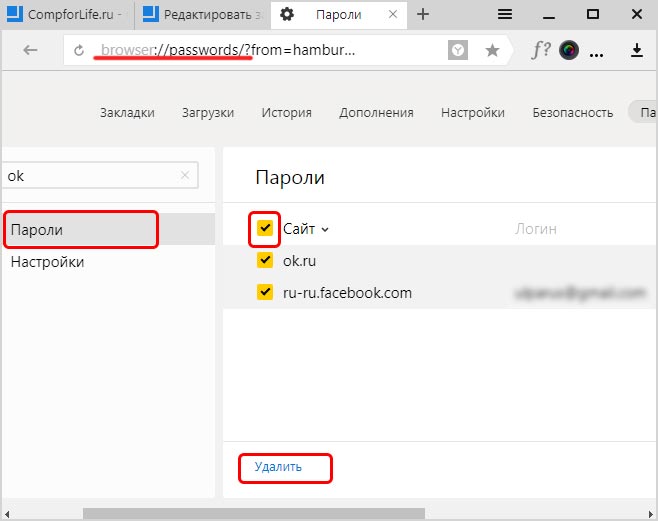
Выберите «Управление паролями»
Для удаления паролей в Яндекс Браузере, сначала откройте браузер и нажмите на значок меню в правом верхнем углу окна браузера. Затем выберите пункт «Настройки» в выпадающем меню.
В открывшемся окне настройки прокрутите страницу вниз и найдите раздел «Безопасность». Нажмите на ссылку «Управление паролями» под заголовком «Пароли».
Здесь вы увидите список сохраненных паролей. Для удаления пароля, нажмите на значок корзины рядом с нужным сайтом и подтвердите удаление.
Теперь выбранный пароль будет удален из списка сохраненных паролей в Яндекс Браузере.
