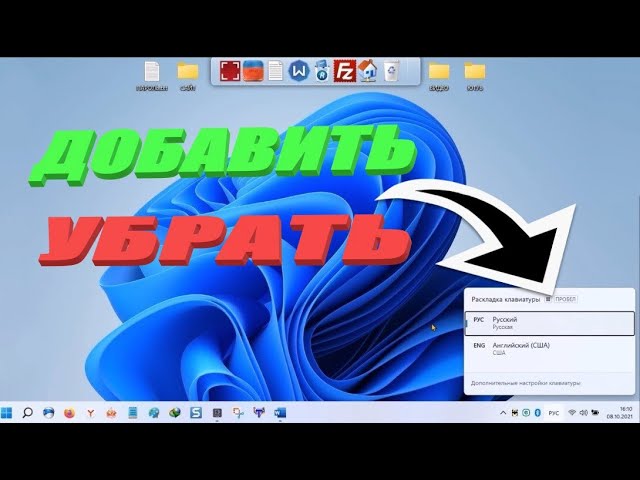
Управление раскладками клавиатуры на компьютере с операционной системой Windows 11 или Windows 10 может быть ключевым моментом для удобной работы пользователя. В некоторых случаях возникает необходимость удалить или добавить определенные раскладки, чтобы обеспечить комфортное и эффективное использование клавиатуры.
Удаление раскладки клавиатуры в Windows 11 и Windows 10 можно выполнить с помощью нескольких простых шагов, которые позволят настроить систему под свои нужды и предпочтения. Это может быть полезно, если вы больше не используете определенные языковые настройки или хотите освободить место для других раскладок.
В данной статье мы рассмотрим, как удалить ненужные раскладки клавиатуры в Windows 11 и Windows 10, чтобы оптимизировать работу с компьютером и уменьшить возможные проблемы при наборе текста или использовании горячих клавиш.
Как удалить раскладку клавиатуры в Windows 11 и Windows 10
Если вам необходимо удалить ненужную раскладку клавиатуры в Windows 11 или Windows 10, следуйте указанным инструкциям:
- Нажмите комбинацию клавиш Win + I для открытия настроек.
- Перейдите в раздел «Система».
- Выберите «Клавиатура» в левом меню.
- Прокрутите вниз до раздела «Переключение раскладок клавиатуры».
- Нажмите «Управление раскладками».
- Выберите ненужную раскладку и нажмите «Удалить».
- Подтвердите удаление раскладки.
После выполнения этих шагов выбранная раскладка клавиатуры будет удалена из списка раскладок на вашем компьютере.
Удаление раскладки клавиатуры в Windows 11
Чтобы удалить раскладку клавиатуры в Windows 11, следуйте этим простым инструкциям:
1. Откройте Параметры, нажав на значок шестеренки на панели задач или используя комбинацию клавиш Win + I.
2. Перейдите в раздел «Система» и выберите «Клавиатура».
3. В разделе «Предпочтительные языки ввода» найдите нужную раскладку клавиатуры и нажмите на нее.
4. Нажмите кнопку «Удалить» и подтвердите действие.
После выполнения этих шагов выбранная раскладка клавиатуры будет удалена из списка доступных языков ввода на вашем устройстве под управлением Windows 11.
Откройте настройки клавиатуры
Для удаления раскладки клавиатуры в Windows 11 и Windows 10 вам необходимо открыть настройки клавиатуры. Для этого выполните следующие действия:
- Нажмите комбинацию клавиш Win + I, чтобы открыть параметры Windows.
- Выберите раздел Устройства.
- В боковом меню выберите Клавиатура.
Теперь вы можете изменить или удалить установленные раскладки клавиатуры в Windows. Следуйте дальнейшим инструкциям, чтобы достичь желаемого результата.
Выберите неиспользуемую раскладку
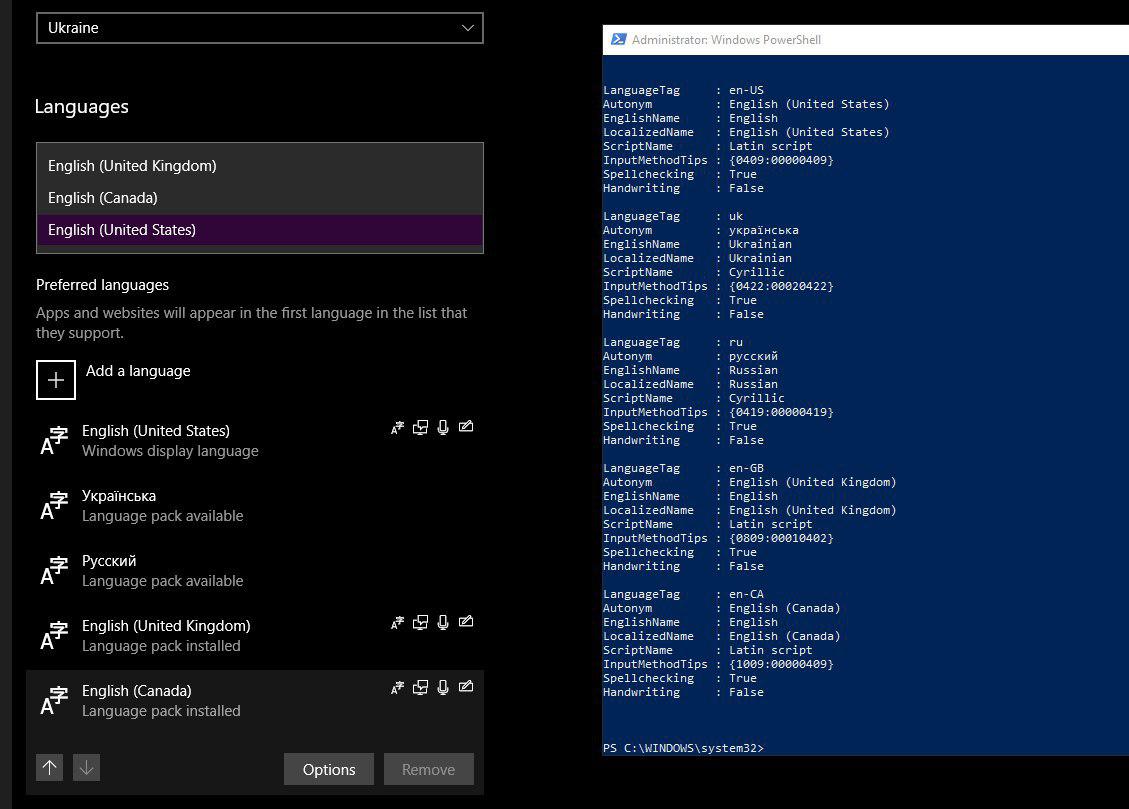
Далее перейдите в раздел «Система» (System), а затем выберите «Язык и распознавание» (Language & region). В разделе «Предпочтительные языки» (Preferred languages) найдите неиспользуемую раскладку клавиатуры, которую вы хотите удалить. Нажмите на нее, затем выберите «Параметры» (Options).
В открывшемся окне выберите «Удалить» (Remove) и подтвердите свое намерение удалить эту раскладку клавиатуры. После выполнения этих шагов выбранная раскладка будет удалена из списка раскладок клавиатуры на вашем компьютере.
Удаление раскладки клавиатуры в Windows 10
Для удаления лишних раскладок клавиатуры в Windows 10 необходимо открыть панель управления и выбрать раздел «Язык».
Затем откроется окно «Параметры языка». В этом окне нужно выбрать текущий язык и раскладку клавиатуры, которые вы хотите удалить.
После выбора нужно нажать на «Удалить» и подтвердить действие.
После завершения этих шагов выбранная раскладка будет удалена из списка доступных на вашем компьютере.
Откройте «Параметры» в панели задач
Для начала процесса удаления раскладки клавиатуры в Windows 11 или Windows 10 откройте «Параметры».
Для этого щелкните правой кнопкой мыши на значок «Пуск» в панели задач и выберите «Параметры».
Или использовать комбинацию клавиш Win + I чтобы открыть «Параметры».
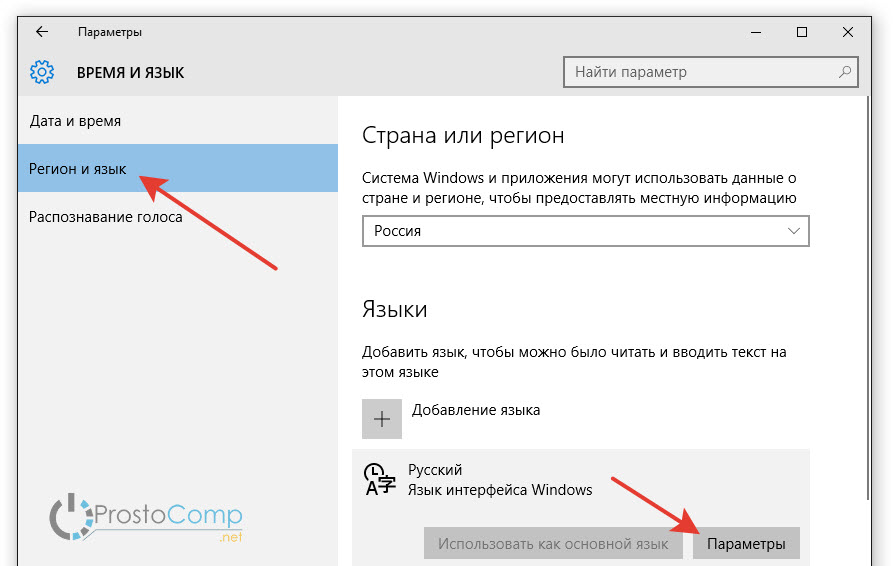
Перейдите в раздел «Язык и регион»
Для удаления раскладки клавиатуры в Windows 11 или Windows 10, откройте настройки Windows. Для этого нажмите сочетание клавиш Win + I. В открывшемся окне выберите «Система» и перейдите в раздел «Язык и регион».
