Учетная запись Майкрософт является ключевым элементом в системе Windows 10, позволяющим пользователям взаимодействовать с различными сервисами и приложениями компании. Однако, порой бывает необходимо удалить эту учетную запись по различным причинам, например, при смене владельца компьютера или по другим обстоятельствам.
В этой статье мы рассмотрим шаги, необходимые для удаления учетной записи Майкрософт в Windows 10 без потери данных и функциональности системы. Прежде чем приступать к удалению учетной записи, рекомендуется создать резервную копию важных файлов и данных, чтобы избежать их потери в процессе операции.
Обратите внимание, что удаление учетной записи Майкрософт приведет к отключению доступа к сервисам компании, таким как OneDrive, Skype и другим, поэтому перед выполнением этой операции убедитесь, что вы приняли все необходимые меры для сохранения важной информации и переноса активов на другой аккаунт.
Подробный гайд по удалению учетной записи Майкрософт в Windows 10
Удаление учетной записи Майкрософт в Windows 10 может быть необходимо по различным причинам, таким как смена учетной записи или просто из-за желания очистить список доступных аккаунтов. Для удаления учетной записи Майкрософт следуйте простым инструкциям.
| Шаг 1: | Зайдите в «Параметры» (Settings) Windows 10, выбрав значок шестеренки на панели задач или нажав Win + I. |
| Шаг 2: | В «Параметрах» выберите «Учетные записи» (Accounts). |
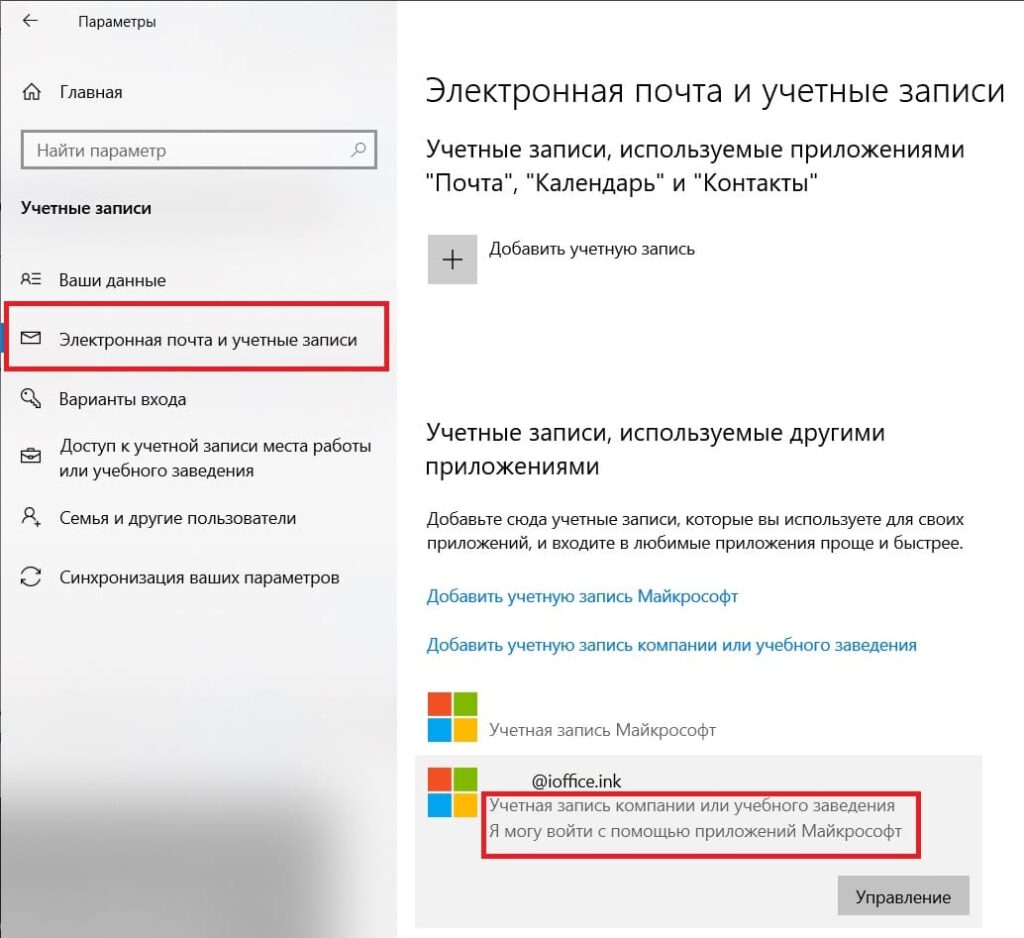
| Шаг 3: | Выберите «Электронная почта и учетные записи» (Email & accounts) в меню слева. |
| Шаг 4: | В разделе «Входные данные учетных записей» (Accounts used by other apps) найдите учетную запись Майкрософт, которую хотите удалить, и нажмите на нее. |
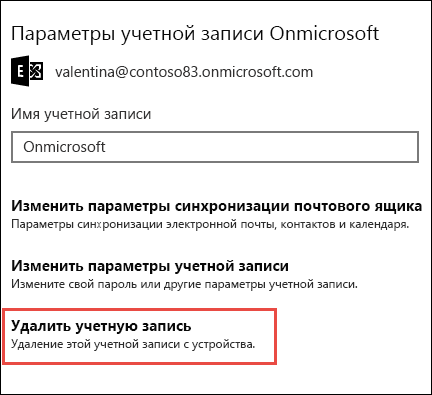
| Шаг 5: | Нажмите «Удалить» (Remove) и подтвердите действие. |
| Шаг 6: | Следуйте инструкциям по удалению учетной записи Майкрософт и введите необходимые данные для подтверждения. |
После завершения этих шагов учетная запись Майкрософт будет удалена с вашего устройства с Windows 10. Помните, что удаление учетной записи приведет к потере доступа к данным и службам, связанным с этой учетной записью. Убедитесь, что у вас есть резерв критически важной информации перед удалением учетной записи.
Шаг 1: Закройте все активные приложения
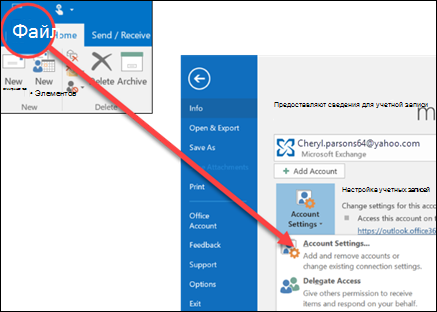
Перед тем, как приступить к удалению учетной записи Microsoft, убедитесь, что все приложения на вашем компьютере закрыты. Это поможет избежать потери данных и сохранит ваши личные настройки. Закройте все окна приложений, а также любые фоновые процессы, которые могут быть связаны с учетной записью Microsoft.
Проверьте все запущенные программы
Перед удалением учетной записи Майкрософт в Windows 10 убедитесь, что все программы, которые могут быть связаны с этой учетной записью, закрыты. Закрытие всех приложений поможет избежать потери данных и прерываний в процессе удаления учетной записи. Проверьте даже те программы, которые работают в фоновом режиме, чтобы удостовериться, что они не используют какие-либо данные, связанные с учетной записью Майкрософт.
Закрытие процессов в диспетчере задач
Для успешного удаления учетной записи Майкрософт в Windows 10 важно закрыть все связанные процессы в диспетчере задач. Для этого выполните следующие шаги:
| Шаг 1: | Откройте диспетчер задач, нажав комбинацию клавиш Ctrl + Shift + Esc. |
| Шаг 2: | В разделе «Процессы» найдите все процессы, связанные с вашей учетной записью Майкрософт. |
| Шаг 3: | Выделите каждый процесс и нажмите кнопку Завершить задачу. |
| Шаг 4: | После завершения всех процессов связанных с учетной записью Майкрософт, вы можете продолжить процесс удаления учетной записи. |
Шаг 2: Отключите учетную запись Майкрософт

Чтобы отключить учетную запись Майкрософт на компьютере с Windows 10, выполните следующие действия:
- Откройте меню «Параметры» (Settings) через кнопку «Пуск» (Start), а затем выберите «Учетные записи» (Accounts).
- В разделе «Учетные записи» выберите «Войти с помощью локальной учетной записи» (Sign in with a local account instead) и следуйте инструкциям на экране.
- Введите текущий пароль учетной записи Майкрософт для подтверждения отключения связи.
- Создайте новое локальное имя пользователя и пароль для вашего компьютера.
После завершения этого процесса ваша учетная запись Майкрософт будет отключена, и вы будете входить в систему с использованием локальной учетной записи.
Подключитесь к Интернету
Для успешного удаления учетной записи Майкрософт в Windows 10 необходимо иметь доступ к Интернету. Убедитесь, что ваш компьютер подключен к сети Wi-Fi или проводной сети Интернет. Проверьте наличие подключения, перезагрузите маршрутизатор, если необходимо, и убедитесь, что доступ в Интернет стабильный и работоспособный.
Перейдите в настройки и выберите «Учетные записи»
1. Нажмите на кнопку «Пуск» в левом нижнем углу экрана.
2. Выберите «Настройки» (значок шестеренки) в меню «Пуск».
3. В открывшемся окне «Настройки» выберите раздел «Учетные записи».
4. В левой части окна выберите «Семейные и другие пользователи» или «Вход с учетной записью Майкрософт», в зависимости от того, какая учетная запись вам нужно удалить.
5. Затем выберите учетную запись, которую хотите удалить, и нажмите на нее.
6. В открывшемся окне выберите «Удалить эту учетную запись».
7. Подтвердите удаление учетной записи, следуя указаниям на экране.
