
Временные файлы на компьютере могут занимать ценное дисковое пространство и замедлять работу операционной системы. Windows 10 предоставляет удобные способы для удаления этих файлов и освобождения места на жестком диске. В этой статье мы рассмотрим несколько методов, которые помогут вам ускорить работу вашего компьютера.
Очистка временных файлов в Windows 10 может быть выполнена как с помощью встроенных средств операционной системы, так и с использованием сторонних программ. Мы подробно рассмотрим оба варианта для того, чтобы вы могли выбрать наиболее удобный для себя.
Путь к очистке временных файлов Windows 10
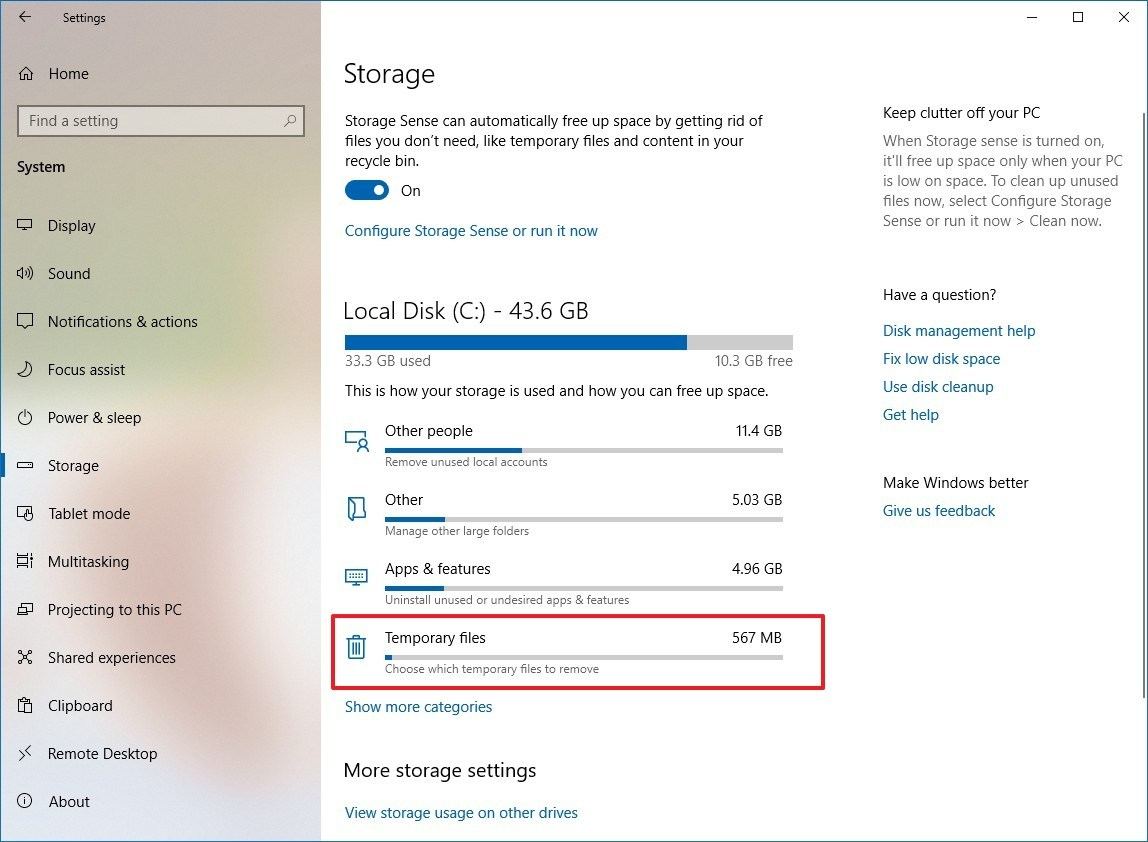
Для удаления временных файлов в Windows 10 необходимо пройти по следующему пути:
- Щелкните на кнопке «Пуск» в левом нижнем углу рабочего стола.
- Выберите «Параметры» (значок шестеренки).
- Перейдите в раздел «Система».
- В боковой панели выберите «Хранилище».
- Нажмите на кнопку «Очистить данные» под разделом «Очистка диска».
- Выберите файлы, которые вы хотите удалить, и нажмите «Очистить сейчас».
После выполнения этих шагов временные файлы вашей операционной системы Windows 10 будут успешно удалены.
Параметры очистки временных файлов Windows 10
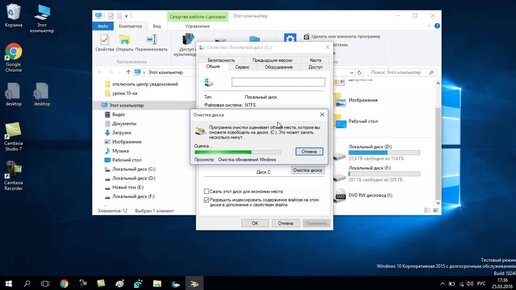
Очистка временных файлов в Windows 10 может быть настроена через различные параметры для более эффективного управления пространством на жестком диске. Воспользуйтесь следующими настройками:
| 1. Удаление временных файлов | Выберите эту опцию, чтобы удалять временные файлы, которые могут занимать ценное пространство на диске. |
| 2. Удаление файлов корзины | Включите эту функцию, чтобы автоматически удалять файлы из корзины, освобождая дополнительное место. |
| 3. Удаление обновлений Windows | Вы можете выбрать эту опцию, чтобы удалить устаревшие обновления Windows и освободить место на диске. |
| 4. Очистка временных файлов при закрытии системы | Активируйте данную настройку для автоматической очистки временных файлов при выключении компьютера. |
Очистка временных файлов через диспетчер задач
Для удаления временных файлов через диспетчер задач в Windows 10 следуйте следующим шагам:
| 1. Откройте диспетчер задач, нажав сочетание клавиш Ctrl + Shift + Esc. |
| 2. Перейдите на вкладку Подробности. |
| 3. Найдите процесс System и щелкните на него правой кнопкой мыши. |
| 4. В меню выберите Завершение задачи. |
| 5. Появится окно подтверждения. Нажмите Да. |
Использование средств очистки диска
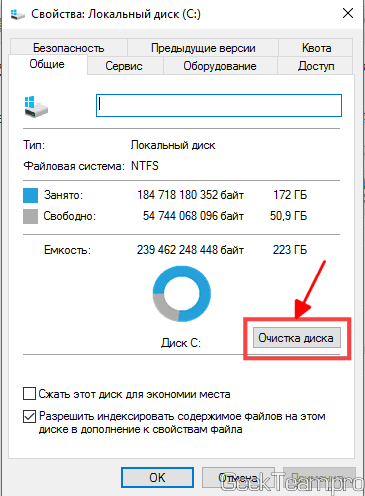
| 1. | Щелкните правой кнопкой мыши на диск C: и выберите «Свойства». |
| 2. | На вкладке «Общее» нажмите кнопку «Очистить диск». |
| 3. | Выберите типы файлов, которые вы хотите удалить, и нажмите «OK». |
| 4. | Подтвердите удаление файлов, нажав «Удалить файлы». |
После завершения процесса очистки диска вы освободите дополнительное место на жестком диске и улучшите производительность вашей системы.
Эффективные способы удаления временных файлов
В Windows 10 временные файлы могут занимать лишнее место на диске и замедлять работу системы. Чтобы улучшить производительность компьютера, необходимо периодически удалять временные файлы. Ниже приведены несколько эффективных способов удаления временных файлов в Windows 10.
| Способ удаления | Краткое описание |
| 1. Использование Диспетчера задач | Откройте Диспетчер задач, выберите раздел «Подробно» и найдите временные файлы для удаления. |
| 2. Очистка временных файлов через Диспетчер ресурсов | Запустите Диспетчер ресурсов (нажмите Ctrl+Shift+Esc), перейдите на вкладку «Диски» и выполните очистку временных файлов. |
| 3. Использование встроенной утилиты Очистки диска | Откройте Проводник, выберите диск C:, щелкните правой кнопкой мыши и выберите «Свойства». Перейдите на вкладку «Общее» и нажмите кнопку «Очистить диск». |
| 4. Использование сторонних программ для очистки системы | Существуют различные программы, такие как CCleaner или Glary Utilities, которые могут помочь в удалении временных файлов и оптимизации системы. |
Очистка временных файлов с использованием командной строки
Для удаления временных файлов в Windows 10 с помощью командной строки можно воспользоваться следующими шагами:
1. Запустите командную строку от имени администратора.
2. Введите следующую команду:
del /s /q /f C:\Windows\Temp\*
3. Нажмите клавишу Enter для выполнения команды.
Это удалит все файлы из временной папки Windows.
Использование сторонних программ для очистки временных файлов

Если встроенные средства Windows 10 не удовлетворяют ваши потребности в очистке временных файлов, можно воспользоваться сторонними программами. Существует множество бесплатных и платных утилит, специализирующихся на очистке системы и освобождении дискового пространства.
Популярными программами для очистки временных файлов в Windows 10 являются CCleaner, Wise Disk Cleaner, BleachBit и другие. Эти утилиты позволяют провести глубокое сканирование системы и удалить временные файлы, кэши браузеров, ненужные обновления и другие временные данные, которые могут занимать ценное место на диске.
Выбирая стороннюю программу для очистки временных файлов, обращайте внимание на рейтинги и отзывы пользователей, чтобы избежать установки вредоносного или ненадежного софта. Помните, что регулярная очистка временных файлов помогает поддерживать оптимальную производительность системы и освобождать место на диске.
