
Флеш плеер – это программное обеспечение, которое позволяет воспроизводить мультимедийный контент в формате Flash на веб-страницах. Без него невозможно корректно отображать анимацию, видео и звук на сайтах, использующих технологию Flash.
Установка флеш плеера на компьютер – простая процедура, которая позволит вам наслаждаться всеми возможностями контента в формате Flash. В этой статье мы рассмотрим основные шаги по установке флеш плеера на вашем ПК.
Следуйте инструкциям ниже, чтобы установить флеш плеер на ваш компьютер:
Установка флеш плеера на компьютер
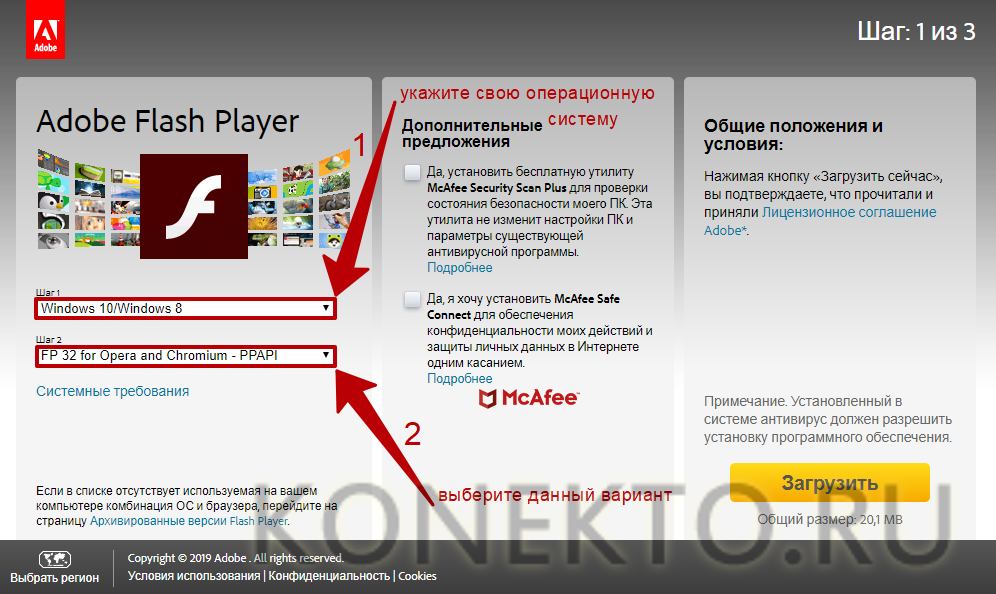
Для установки флеш плеера на компьютер необходимо следовать нескольким простым шагам.
Шаг 1: Скачайте исполняемый файл установщика флеш плеера с официального сайта Adobe.
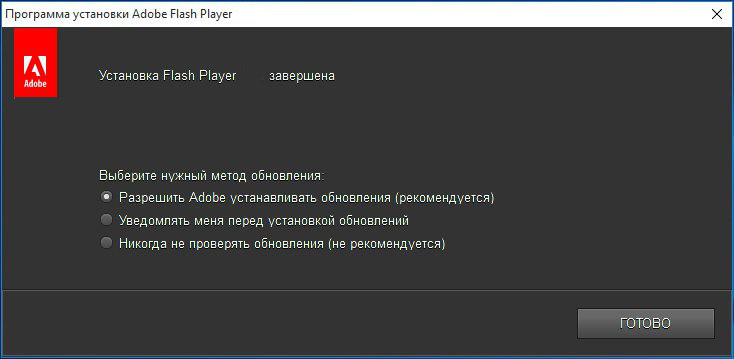
Шаг 2: Запустите скачанный файл и следуйте инструкциям установщика.
Шаг 3: После завершения установки перезагрузите браузер, чтобы изменения вступили в силу.
Теперь флеш плеер установлен на ваш компьютер и готов к использованию для просмотра мультимедийных контента в сети Интернет.
Какой флеш-плеер выбрать для установки
Adobe Flash Player
Adobe Flash Player был одним из самых популярных флеш-плееров для просмотра анимаций, видео и игр в интернете. Однако, с июня 2020 года Adobe объявила о прекращении поддержки Flash Player, и больше не обновляет и не поддерживает продукт. Это означает, что использование Adobe Flash Player стало небезопасным и не рекомендуется.
Альтернативные флеш-плееры
Вместо Adobe Flash Player рекомендуется использовать альтернативные флеш-плееры, например, Open Source Flash Player Project (Gnash), Lightspark или Shumway. Эти проекты предлагают открытые и более безопасные решения для просмотра флеш-контента в интернете.
HTML5
С развитием технологий веб-разработки, большинство сайтов переходят на использование HTML5 вместо Flash. HTML5 предоставляет более безопасные и эффективные способы воспроизведения анимаций и видео без необходимости установки дополнительных плееров. Поэтому, если возможно, рекомендуется использовать HTML5 вместо флеш-плееров.
Выбор версии
| Версия | Поддерживаемые браузеры |
|---|---|
| PPAPI | Google Chrome, Mozilla Firefox |
| ActiveX | Internet Explorer, Safari |
| NPAPI | Устаревшая версия, не рекомендуется |
Совместимость с браузерами
Adobe Flash Player может быть установлен на следующие браузеры:
— Google Chrome
— Mozilla Firefox
— Internet Explorer
— Safari
Однако, стоит отметить, что поддержка Flash Player была прекращена Adobe начиная с 31 декабря 2020 года, и многие браузеры перестали поддерживать этот плагин. Рекомендуется переходить на использование HTML5 для воспроизведения анимации и мультимедийного контента.
Установка Adobe Flash Player на компьютер
1. Откройте браузер и перейдите на официальный сайт Adobe.
2. Найдите раздел «Скачать Adobe Flash Player» и нажмите на кнопку «Скачать».
3. После завершения загрузки, запустите установочный файл.
4. Следуйте инструкциям мастера установки, выбрав необходимые опции.
5. После завершения установки перезапустите браузер, чтобы изменения вступили в силу.
Теперь Adobe Flash Player должен быть успешно установлен на вашем компьютере и готов к использованию.
Загрузка с официального сайта
Для установки флеш плеера на компьютер, рекомендуется загрузить его с официального сайта Adobe. Для этого перейдите на страницу загрузки флеш плеера на сайте adobe.com. После этого выберите операционную систему вашего компьютера (Windows, macOS, Linux) и правильную версию архитектуры (32-битная или 64-битная).
Важно: При загрузке обязательно следите за дополнительными предложениями о загрузке дополнительного ПО или плагинов, чтобы избежать установки ненужного программного обеспечения.
После загрузки установочного файла флеш плеера, запустите его и следуйте инструкциям установщика. После установки перезапустите браузер, чтобы активировать флеш плеер.
Установка на разных операционных системах
Для установки Flash Player на разных операционных системах следуйте инструкциям, соответствующим вашей системе:
| Операционная система | Инструкции |
|---|---|
| Windows | Скачайте исполняемый файл установщика с официального сайта Adobe. Запустите его и следуйте инструкциям на экране. |
| macOS | Скачайте дисковый образ с официального сайта Adobe. Откройте его и запустите установщик Flash Player. |
| Linux | Используйте менеджер пакетов вашего дистрибутива Linux для установки пакета flashplugin-installer. |
