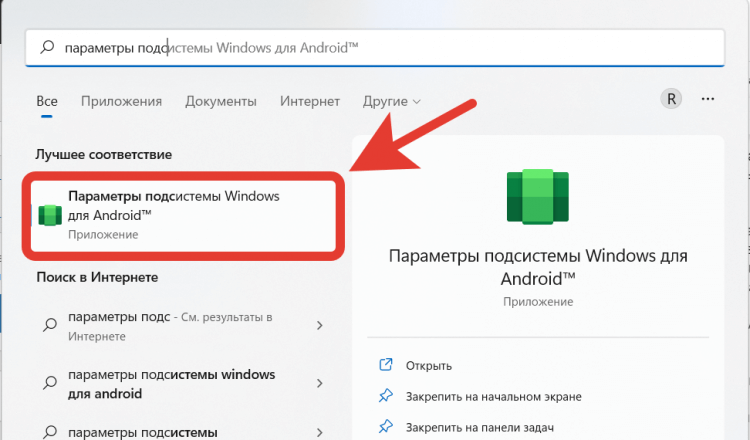
Windows 11 стал первой операционной системой Microsoft, которая поддерживает запуск Android-приложений нативно. Теперь пользователи Windows могут устанавливать и использовать приложения из Google Play Store прямо на своем компьютере.
Установка Android-приложений на Windows 11 стала проще, и в этой статье мы рассмотрим, как можно это сделать. Какие шаги необходимо проделать, чтобы насладиться мобильными приложениями на большом экране вашего ПК.
Но что делать, если вы решите удалить какое-то приложение? Тоже не проблема. Мы покажем вам простой способ удалить Android-приложение с Windows 11, чтобы освободить место и повысить производительность системы.
Установка Android приложения на Windows 11
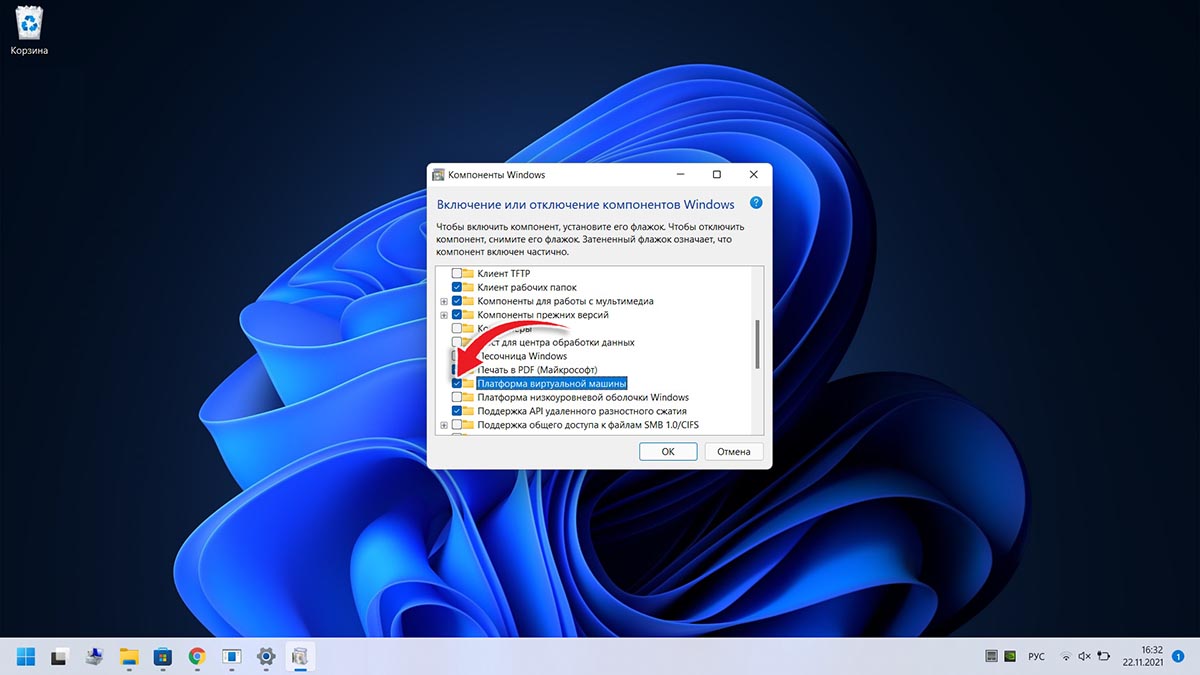
Для установки Android приложений на Windows 11 необходимо использовать встроенный механизм Windows Subsystem for Android (WSA). Подключите свой аккаунт Google Play и загрузите приложение из магазина.
Шаги по установке:
- Убедитесь, что WSA включен на вашем устройстве.
- Откройте Microsoft Store и найдите раздел Android Apps на главной странице.
- Выберите приложение, которое хотите установить, и нажмите кнопку «Установить».
- После завершения загрузки приложение будет доступно на рабочем столе или в меню Пуск.
Теперь у вас есть возможность использовать Android приложения на вашем устройстве под управлением Windows 11!
Шаг 1: Обновление операционной системы
Перед установкой и удалением Android приложения на Windows 11 рекомендуется обновить операционную систему до последней версии. Это поможет избежать возможных ошибок и проблем при установке и использовании приложения.
Как обновить операционную систему:
- Откройте меню «Пуск» и выберите «Настройки».
- Перейдите в раздел «Обновление и безопасность».
- Нажмите на кнопку «Поиск обновлений» и дождитесь завершения процесса.
- Если доступно новое обновление, установите его, перезагрузите компьютер и продолжайте установку Android приложения.
Проверьте наличие обновлений Windows 11

Перед установкой или удалением Android приложения на Windows 11 важно убедиться, что ваша операционная система обновлена до последней версии. Для этого откройте меню «Параметры», затем выберите «Обновление и безопасность». Нажмите на «Проверить наличие обновлений» и дождитесь завершения процесса поиска обновлений. Если доступно новое обновление, установите его перед продолжением установки Android приложения.
Установите все доступные обновления
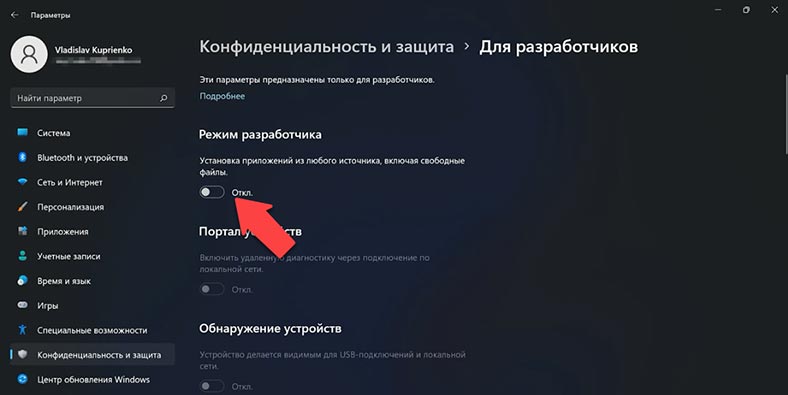
Перед началом загрузки и установки Android приложения на Windows 11, убедитесь, что ваш операционный система полностью обновлена.
Это позволит избежать возможных конфликтов и обеспечит наилучшую совместимость между операционной системой и приложениями Android.
Для установки обновлений на Windows 11 откройте Настройки -> Обновление и безопасность -> Windows Update и проверьте наличие доступных обновлений.
Установите все обновления, которые доступны для вашей операционной системы, перед тем как начать установку Android приложения.
Шаг 2: Установка Android эмулятора на ПК

Для запуска Android приложений на Windows 11 необходимо установить Android эмулятор на ваш компьютер. Вот инструкция по установке:
| 1. | Скачайте и установите Android эмулятор, такой как Bluestacks или Memu Play, с официального сайта разработчика. |
| 2. | Запустите установленный эмулятор и выполните начальную настройку Android устройства, аналогично настройке смартфона или планшета. |
| 3. | Войдите в Google аккаунт через эмулятор, чтобы иметь доступ к Google Play Store и устанавливать приложения. |
Выберите подходящий эмулятор (например, Bluestacks)
Bluestacks – это мощный эмулятор, который позволяет запускать Android приложения на компьютере. Он имеет удобный интерфейс, высокую производительность и поддерживает большое количество приложений.
Для установки Bluestacks на вашем ПК, просто скачайте установочный файл с официального сайта, выполните установку, и следуйте инструкциям установщика.
После установки Bluestacks, вам нужно будет войти в свою учетную запись Google Play Store, чтобы загружать и устанавливать Android приложения на вашем компьютере под управлением Windows 11.
Загрузите и установите эмулятор на компьютер
Для загрузки и установки Bluestacks на ваш компьютер выполните следующие шаги:
- Перейдите на официальный сайт Bluestacks.
- Нажмите кнопку «Download Bluestacks» для скачивания установочного файла.
- Запустите установочный файл и следуйте инструкциям на экране для установки эмулятора.
- После завершения установки запустите Bluestacks и выполните настройку, а также войдите в свой Google аккаунт.
Теперь у вас есть работающий эмулятор Android на вашем компьютере, и вы готовы к установке и использованию Android приложений на Windows 11.
