Windows 10 — это операционная система, которая предлагает пользователям широкий выбор приложений через Магазин Windows. Установка Магазина Windows на вашем компьютере поможет вам получить доступ к огромному количеству программ, игр, фильмов, музыки и других ресурсов.
Установка Магазина Windows 10 довольно проста. Первым шагом является открытие «Параметры» вашего компьютера. Для этого нажмите на кнопку «Пуск» и выберите «Параметры». Затем найдите раздел «Обновление и безопасность» и выберите «Для разработчиков».
После этого выберите «Использовать режимдля разарботки приложений» и перезагрузите компьютер. Запустите Windows PowerShell с правами администратора и введите команду «Get-AppxPackage -AllUsers Microsoft.WindowsStore | Foreach {Add-AppxPackage -DisableDevelopmentMode -Register «$($_.InstallLocation)\AppXManifest.xml»}.
Установка магазина Windows 10

Для установки магазина Windows 10, следуйте указанным ниже инструкциям:
- Откройте меню «Параметры» на вашем устройстве.
- Выберите «Обновление и безопасность».
- Перейдите к разделу «Обновление Windows».
- Нажмите кнопку «Проверить наличие обновлений» и дождитесь завершения проверки.
- Если доступно обновление «Магазин Windows», нажмите «Установить».
- После завершения установки перезагрузите устройство.
Теперь магазин Windows 10 успешно установлен на вашем устройстве и готов к использованию.
Шаг 1: Переход в Магазин Windows
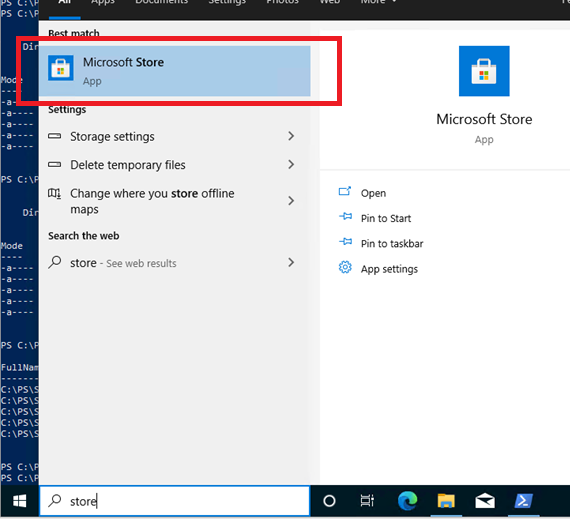
Для установки магазина Windows 10 нужно открыть приложение Microsoft Store на устройстве с операционной системой Windows 10. Для этого нажмите на значок «Microsoft Store» в меню Пуск или введите «Магазин Windows» в поиск.
Откройте стартовое меню
Для установки магазина Windows 10 откройте стартовое меню. Это можно сделать, нажав на иконку «Пуск» в левом нижнем углу экрана или нажав клавишу «Windows» на клавиатуре. После этого откроется стартовое меню, где вы сможете найти все необходимые приложения и настройки, в том числе магазин Windows 10. Просто кликните на иконку магазина, чтобы открыть его и начать установку приложений.
Найдите и кликните на иконку Магазина Windows
Для того чтобы найти иконку Магазина Windows на компьютере с операционной системой Windows 10, следуйте этим простым инструкциям:
- Начинайте с рабочего стола или экрана «Пуск».
- В строке поиска введите «Store» или «Магазин».
- Приложение «Магазин» должно появиться в результатах поиска. Нажмите на иконку, чтобы открыть его.
Теперь вы можете пользоваться Магазином Windows для загрузки, установки и обновления приложений и игр на своем устройстве!
Шаг 2: Вход в учетную запись Microsoft
Для того чтобы иметь доступ к полному ассортименту приложений в магазине Windows 10, необходимо войти в свою учетную запись Microsoft. Процесс входа предоставляет доступ к облачным сервисам, синхронизирует настройки и позволяет устанавливать приложения с разных устройств.
1. Откройте Магазин Windows 10 на вашем устройстве.
2. Нажмите на значок профиля в верхнем правом углу.
3. Выберите «Вход» и введите адрес электронной почты, связанный с вашей учетной записью Microsoft, а также пароль.
После входа вы получите доступ ко всем функциям и возможностям магазина Windows 10. Убедитесь, что все данные правильно введены, чтобы избежать проблем с доступом к приложениям и обновлениям.
Нажмите на кнопку «Войти» в верхнем правом углу
Для начала установки магазина Windows 10 необходимо авторизоваться в своем аккаунте Microsoft.
Для этого нажмите на кнопку «Войти» в верхнем правом углу экрана.
Если у вас еще нет учетной записи Microsoft, создайте ее, следуя инструкциям на экране.
Введите данные своей учетной записи Microsoft
Для установки магазина Windows 10 вам потребуется учетная запись Microsoft. Если у вас ее нет, создайте новую на официальном сайте Microsoft. Затем введите свои данные, такие как адрес электронной почты и пароль, чтобы войти в магазин и начать пользоваться всеми его возможностями.
| Адрес эл. почты: | |
| Пароль: |
