
Windows 11 – операционная система от компании Microsoft, которая предлагает множество функций и возможностей для пользователей. Интерфейс системы представлен на различных языках, включая русский. Установка русского языка интерфейса делает работу с ОС более комфортной для русскоязычных пользователей.
В этой статье мы расскажем, как установить русский язык интерфейса в Windows 11, чтобы использование операционной системы было более удобным и привычным. Следуйте простым шагам ниже, чтобы настроить русский язык на своем компьютере с Windows 11.
Как установить русский язык интерфейса в Windows 11
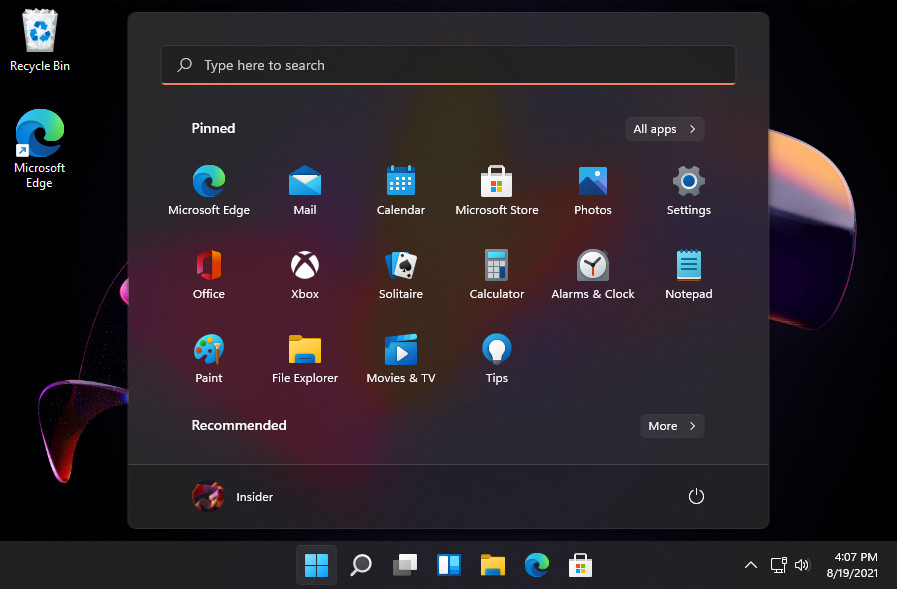
Шаг 1: Откройте настройки Windows 11, нажав на значок «Параметры» в меню «Пуск».
Шаг 2: В разделе «Система» выберите «Язык и регион».
Шаг 3: Нажмите на «Добавить язык» и выберите «Русский (Россия)» или другую нужную локализацию.
Шаг 4: Нажмите на выбранный язык, затем «Параметры» и установите его как предпочтительный язык.
Шаг 5: Перезагрузите систему для применения изменений.
Открытие настроек системы
Для установки русского языка интерфейса в Windows 11 необходимо открыть настройки системы. Для этого следуйте инструкциям:
| 1. | Нажмите клавиши Win + I для открытия настроек. |
| 2. | Выберите раздел Система в левой части окна. |
| 3. | В разделе Отображение найдите пункт Языки. |
| 4. | Нажмите на кнопку Добавить язык и выберите Русский. |
| 5. | После этого русский язык будет добавлен к языкам интерфейса системы. |
Шаг 1: Нажмите на иконку «Параметры» в меню «Пуск»
Для начала процесса установки русского языка интерфейса в Windows 11 откройте меню «Пуск», которое находится в левом нижнем углу экрана. Найдите иконку «Параметры» с изображением шестеренки и щелкните по ней левой кнопкой мыши.
Выберите «Система» в открывшемся окне
Чтобы установить русский язык интерфейса в Windows 11, сначала откройте меню Пуск, кликнув на значок Windows в нижнем левом углу экрана. Затем выберите «Настройки» (шестеренку) в меню. В открывшемся окне выберите раздел «Система».
Добавление языка и региона
Для установки русского языка интерфейса в Windows 11 вам необходимо добавить его в список языков и установить соответствующий регион.
| Шаг | Действие |
|---|---|
| 1 | Откройте Параметры системы, нажав на иконку «Параметры» в меню Пуск или используя сочетание клавиш Win + I. |
| 2 | Выберите «Система» и перейдите в раздел «Язык и регион». |
| 3 | Нажмите кнопку «Добавить язык» и найдите русский язык в списке предлагаемых языков. |
| 4 | Выберите русский язык, нажмите «Далее» и установите его как предпочтительный язык. |
| 5 | После установки языка перейдите в раздел «Регион» и выберите Россию или другую подходящую страну. |
| 6 | Перезагрузите систему, чтобы внесенные изменения вступили в силу. |
Нажмите на раздел «Язык» в левой панели
Для установки русского языка интерфейса в Windows 11 необходимо открыть настройки системы. Для этого найдите и нажмите на раздел «Язык» в левой панели главного меню настроек.
Нажмите «Добавить язык» и выберите «Русский»
Для установки русского языка интерфейса в Windows 11 необходимо нажать на кнопку «Параметры» в меню Пуск, затем выбрать «Система» и «Язык и регион». Нажмите на «Добавить язык» и в списке найдите «Русский». После выбора русского языка нажмите на кнопку «Установить».
Установка русского языка интерфейса
Для того чтобы установить русский язык интерфейса в Windows 11, следуйте этим шагам:
- Откройте Параметры: Нажмите на значок «Параметры» в меню Пуск или используйте комбинацию клавиш Win + I.
- Выберите «Время и язык»: В окне «Параметры» найдите раздел «Время и язык» и кликните на него.
- Добавьте русский язык: В разделе «Языки» кликните «Добавить язык» и выберите «Русский (Россия)».
- Установите русский как язык отображения: После добавления языка, выберите его в списке языков и нажмите «Параметры». В выпадающем меню выберите «Язык отображения» и установите «Русский (Россия)».
После выполнения этих шагов, русский язык интерфейса будет установлен в Windows 11, и вы сможете использовать операционную систему на вашем родном языке.
Переключите русский язык на основной язык системы

Чтобы сделать русский язык основным в системе Windows 11, следуйте этим простым шагам:
1. Нажмите на значок «Пуск» в левом нижнем углу экрана.
2. Выберите «Настройки» (иконка шестеренки).
3. В открывшемся окне выберите «Система».
4. Перейдите в раздел «Язык и область» на левой панели.
5. Нажмите на кнопку «Добавить язык» и выберите «Русский».
6. После этого нажмите на русский язык и выберите «Сделать основным».
Теперь русский язык станет основным языком интерфейса в вашей системе Windows 11.
