Сертификаты Минцифры являются важным элементом безопасности в сети интернет. Они используются для защиты соединения между вашим компьютером и сервером сайта, чтобы предотвратить возможные атаки и утечку конфиденциальной информации.
В этой статье мы рассмотрим процесс установки сертификатов Минцифры для Сбербанка и других сайтов в операционной системе Windows. Будьте внимательны и следуйте шагам внимательно, чтобы обеспечить надежную защиту вашего интернет-соединения.
Установка сертификатов Минцифры
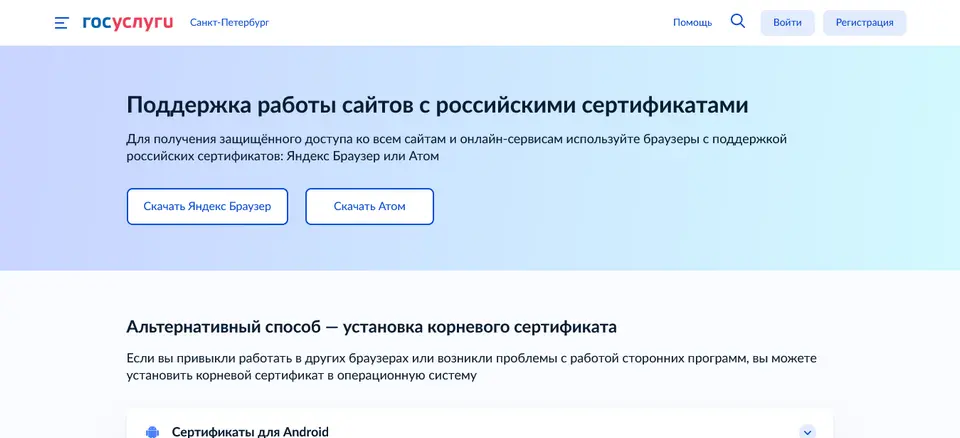
Шаг 1: Скачайте сертификат Минцифры с официального сайта.
Шаг 2: Дважды щелкните на скачанном файле сертификата, чтобы запустить процесс установки.
Шаг 3: В появившемся окне выберите «Установить сертификат», затем нажмите «Далее».
Шаг 4: Выберите опцию «Поместить все сертификаты в следующее хранилище» и выберите «Доверенные корневые центры сертификации». Нажмите «Далее».
Шаг 5: Нажмите «Готово» для завершения установки сертификата.
Шаг 6: Перезагрузите браузер или компьютер, чтобы изменения вступили в силу.
Подготовка к установке сертификатов Минцифры для Сбербанка и других сайтов
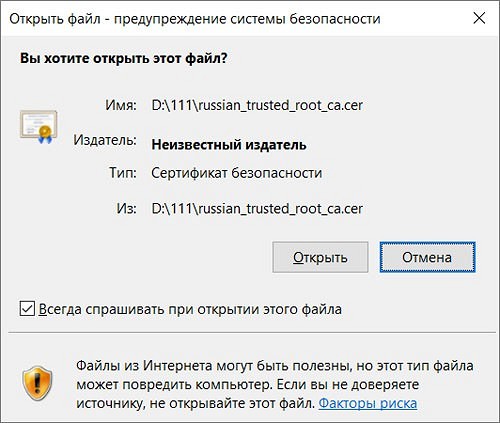
Перед началом процедуры установки сертификатов Минцифры для сайтов, убедитесь, что у вас установлена последняя версия операционной системы Windows.
Убедитесь, что вы имеете административные права на компьютере, чтобы иметь возможность устанавливать сертификаты.
Убедитесь, что вы скачали все необходимые сертификаты с официального сайта Минцифры или других авторизованных ресурсов.
Подготовьте все необходимые данные для установки — пароль от контейнера сертификата, путь к файлам сертификатов и т. д.
Загрузка сертификата с официального сайта
Для загрузки сертификата Минцифры с официального сайта необходимо выполнить следующие шаги:
| 1. | Откройте браузер и перейдите на официальный сайт Минцифры. |
| 2. | Найдите раздел «Сертификаты» или «Электронные сертификаты» на сайте. |
| 3. | Выберите необходимый сертификат для загрузки (например, сертификат для Сбербанка). |
| 4. | Нажмите на кнопку «Скачать» или «Загрузить» рядом с выбранным сертификатом. |
| 5. | Сохраните сертификат на вашем компьютере в удобном для вас месте. |
Проверка целостности файла сертификата
Перед установкой сертификата Минцифры для Сбербанка или других сайтов необходимо проверить целостность файла сертификата. Для этого выполните следующие шаги:
- Откройте файл сертификата в текстовом редакторе, например, Notepad (Блокнот).
- Убедитесь, что текст начинается с «——BEGIN CERTIFICATE——» и заканчивается на «——END CERTIFICATE——«.
- Проверьте, что весь текст сертификата находится между указанными выше строками и не содержит никаких посторонних символов или переносов.
- Сохраните изменения, если это необходимо, и продолжайте установку сертификата согласно инструкции.
Установка сертификата в Windows
Для установки сертификата Минцифры на сайт нужно выполнить следующие шаги:
- Скачайте сертификат с сайта Минцифры или получите его от администратора.
- Откройте Панель управления Windows и найдите раздел «Инструменты управления сертификатами».
- Выберите «Доверенные корневые центры сертификации» и нажмите «Импортировать».
- Укажите путь к файлу сертификата и завершите установку.
- После завершения процесса установки сертификат должен быть доступен на всех браузерах и приложениях, использующих системные сертификаты.
Открытие управления сертификатами
1. Для открытия управления сертификатами в операционной системе Windows необходимо открыть «Пуск» и ввести в поисковую строку «mmc».
2. После этого откроется консоль Microsoft Management Console. Далее нужно выбрать меню «Файл» и «Добавить/удалить консоль»
3. В следующем окне выберите «Сертификаты» и нажмите «Добавить». После этого выберите «Мой компьютер» и нажмите «Готово».
4. Теперь у вас откроется менеджер сертификатов, где вы сможете управлять сертификатами вашей системы.
Добавление нового сертификата в хранилище
Для добавления нового сертификата в хранилище Windows необходимо выполнить следующие шаги:
1. Откройте управление сертификатами.
Для этого нажмите Win + R, введите certmgr.msc и нажмите Enter.
2. Выберите нужное хранилище.
Например, Размещение сертификатов для личного использования или Доверенные корневые центры сертификации.
3. Выберите опцию «Все задачи» в меню хранилища.
Выберите «Импортировать» и следуйте мастеру импорта сертификата.
4. Укажите путь к файлу сертификата.
Выберите файл сертификата, который вы хотите добавить, и укажите путь к нему.
5. Завершите процесс импорта.
После завершения мастера импорта новый сертификат будет добавлен в выбранное хранилище.
Проверка корректности установки сертификата
После установки сертификата Минцифры для Сбербанка или других сайтов в Windows, вам необходимо выполнить проверку корректности установки. Для этого:
- Откройте браузер и введите URL адрес сайта, для которого установлен сертификат.
- Убедитесь, что в адресной строке присутствует зеленый замок или иконка безопасности.
- Нажмите на замок или иконку и выберите «Просмотр сертификата» или «Сведения о сертификате».
- Проверьте детали сертификата, убедитесь, что предоставленная информация совпадает с данными сайта.
- Проверьте дату действия сертификата и убедитесь, что сертификат действителен.
- Если сертификат установлен правильно, сайт должен открываться без ошибок или предупреждений безопасности.
