
Windows 7 – популярная операционная система от компании Microsoft, которая не перестает быть востребованной даже спустя много лет после своего выпуска. Однако, для обеспечения безопасности и стабильной работы вашего компьютера необходимо регулярно устанавливать обновления.
В этой статье мы подробно рассмотрим, как установить все доступные обновления для Windows 7 и защитить свою систему от возможных угроз.
Следует отметить, что установка обновлений является важным этапом поддержки операционной системы и помогает предотвратить множество проблем, связанных с уязвимостями безопасности и нестабильной работой программ.
Как обновить Windows 7?

Для обновления Windows 7 необходимо выполнить следующие шаги:
- Проверить наличие обновлений: Откройте меню «Пуск», выберите «Панель управления», затем «Центр обновления Windows». Нажмите на кнопку «Проверить обновления».
- Установить доступные обновления: После того как обновления будут найдены, выберите их для установки. Нажмите «Установить обновления».
- Перезагрузить компьютер: После установки обновлений может потребоваться перезагрузка компьютера. Сохраните все открытые файлы и перезагрузите систему.
После выполнения этих шагов ваша операционная система Windows 7 будет обновлена до последней доступной версии.
Подготовка к обновлению:
Перед началом процесса обновления Windows 7 необходимо выполнить несколько важных шагов для обеспечения успешной установки всех доступных обновлений. Вот что следует сделать:
| 1. | Создайте резервную копию важных данных, чтобы предотвратить их потерю в случае возможных проблем во время обновления. Рекомендуется использовать внешний жесткий диск или облачное хранилище для сохранения резервной копии. |
| 2. | Убедитесь, что ваш компьютер подключен к интернету, чтобы получить доступ к последним обновлениям от Microsoft. |
| 3. | Запустите процесс обновления с полным доступом к учетной записи администратора, чтобы предотвратить возможные проблемы с правами доступа. |
Проверка версии Windows 7
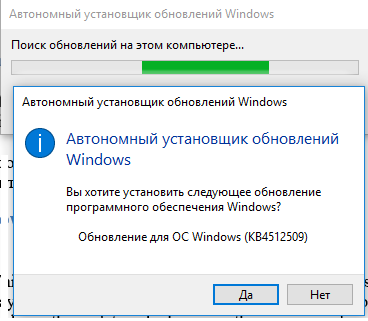
Прежде чем устанавливать обновления для Windows 7, необходимо проверить текущую версию операционной системы.
- Нажмите клавиши Win + Pause/Break на клавиатуре.
- Откроется окно «Свойства системы», где можно увидеть информацию о версии Windows 7.
- В разделе «Основные параметры компьютера» найдите строку «Издание Windows». Например, «Windows 7 Домашняя расширенная» или «Windows 7 Профессиональная».
- Также можно узнать версию Windows 7, открыв Панель управления, выбрав раздел «Система и безопасность» и затем «Система».
Узнав версию Windows 7, следует искать соответствующие обновления для установки и поддержания операционной системы в актуальном состоянии.
Создание точки восстановления
Перед началом установки обновлений или любых других изменений в системе Windows 7 рекомендуется создать точку восстановления. Она позволит вернуть систему к предыдущему состоянию, если что-то пойдет не так.
1. Нажмите кнопку «Пуск» и выберите «Панель управления».
2. В разделе «Система и безопасность» выберите «Центр обновления».
3. На левой панели выберите «Создание точки восстановления».
4. Нажмите на кнопку «Создать» и введите описание для точки восстановления.
5. Дождитесь завершения процесса создания точки восстановления.
Теперь у вас есть готовая точка восстановления, в случае необходимости вернуть систему к этой точке.
Установка обновлений Windows 7:
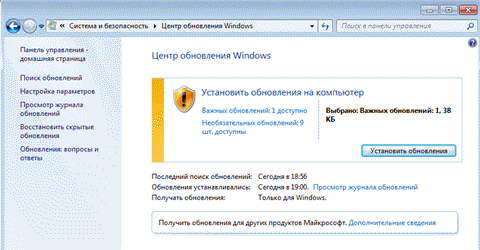
Шаг 1: Откройте меню «Пуск» и выберите «Панель управления».
Шаг 2: Нажмите на «Центр обновления Windows».
Шаг 3: Нажмите «Проверить наличие обновлений».
Шаг 4: Выберите обновления для установки и нажмите «Установить».
Шаг 5: Подтвердите действие и дождитесь завершения установки.
После завершения процесса установки всех обновлений перезагрузите компьютер для их применения.
Использование центра обновлений
Шаг 1: Откройте меню «Пуск» и выберите «Панель управления».
Шаг 2: Нажмите на раздел «Система и безопасность».
Шаг 3: Выберите «Центр обновления».
Шаг 4: Нажмите на ссылку «Проверить наличие обновлений» и дождитесь завершения поиска.
После завершения поиска центр обновлений покажет список доступных обновлений. Вы можете выбрать, какие обновления установить, а также настроить автоматическую установку.
Установка обновлений вручную

Чтобы установить обновления Windows 7 вручную, выполните следующие шаги:
- Откройте Панель управления и выберите «Обновление Windows».
- Нажмите на кнопку «Поиск обновлений» и дождитесь завершения поиска.
- Выберите необходимые обновления из списка и нажмите «Установить».
- Следуйте инструкциям на экране для завершения установки обновлений.
После завершения процесса обновления перезагрузите компьютер, чтобы изменения вступили в силу.
