Необходимость использования различных операционных систем на одном компьютере может возникнуть по разным причинам: тестирование, совместимость программного обеспечения, выполнение различных задач и многие другие. В этой статье мы рассмотрим процесс установки Windows 10 как второй системы на компьютер с установленной Windows 8.1 при помощи утилиты DISM.
DISM (Deployment Image Servicing and Management) – инструмент командной строки, используемый для управления образами Windows. С его помощью можно добавлять, удалить, обновлять компоненты образа, включая языки, обновления и функции. Использование DISM позволяет установить новую операционную систему, не затрагивая текущую установку Windows 8.1.
Следование инструкциям и правильная подготовка диска перед установкой новой системы помогут избежать потери данных и обеспечат стабильную работу обеих операционных систем. Далее мы подробно разберем шаги установки Windows 10 второй системой с помощью утилиты DISM.
Установка Windows 10 второй системой на компьютер
Установка Windows 10 второй системой на компьютер существующей Windows 8.1 возможна с использованием утилиты DISM. Этот процесс требует аккуратности и внимательности, поэтому следуйте инструкциям внимательно.
Подготовка к установке Windows 10
Перед началом установки Windows 10 как второй системы на компьютер, необходимо выполнить несколько важных шагов для уверенности в успешном результате:
- Создайте резервную копию всех важных данных, сохраненных на компьютере, чтобы предотвратить их потерю в случае непредвиденных ситуаций.
- Удостоверьтесь, что у вас имеется образ установочного диска Windows 10 на флеш-накопителе или другом носителе.
- Проверьте совместимость вашего компьютера с Windows 10, убедившись, что все необходимые драйверы доступны для новой операционной системы.
- Деактивируйте антивирусное программное обеспечение на компьютере, чтобы избежать возможных конфликтов во время установки.
Резервное копирование важных данных
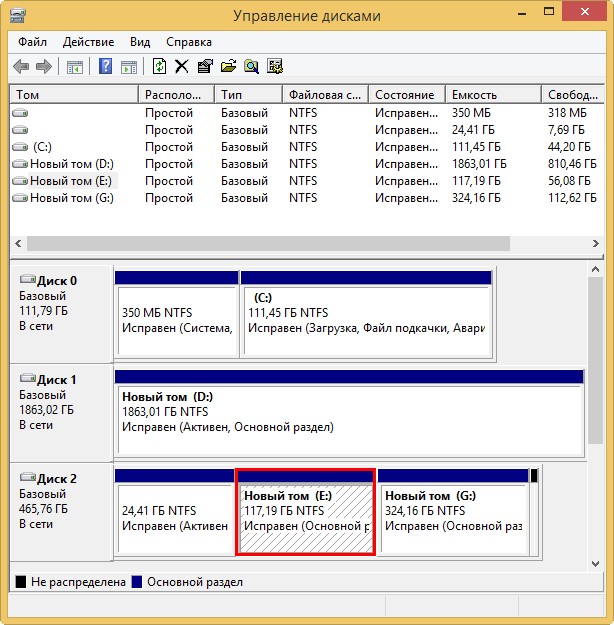
Перед установкой Windows 10 второй системой на компьютер необходимо сделать резервное копирование всех важных данных с текущей операционной системы Windows 8.1. Это поможет избежать потери информации в случае возникновения проблем во время установки.
Для резервного копирования данных можно использовать специальные программы или встроенные средства операционной системы, такие как File History или создание образа системы. Следует также сохранить важные файлы на внешний накопитель или в облако для дополнительной защиты от потери данных.
Загрузочный носитель с Windows 10
Для установки Windows 10 как второй операционной системы на компьютер с Windows 8.1 вам понадобится создать загрузочный носитель соответствующего дистрибутива Windows 10. Это можно сделать с помощью официального инструмента Media Creation Tool.
Следуйте инструкциям на официальном сайте Microsoft, чтобы загрузить Media Creation Tool и создать загрузочный USB-накопитель или ISO-образ Windows 10. Обратите внимание на необходимость выбора правильной версии Windows 10 (например, 32-бит или 64-бит) в зависимости от вашего компьютера.
Использование утилиты DISM для установки

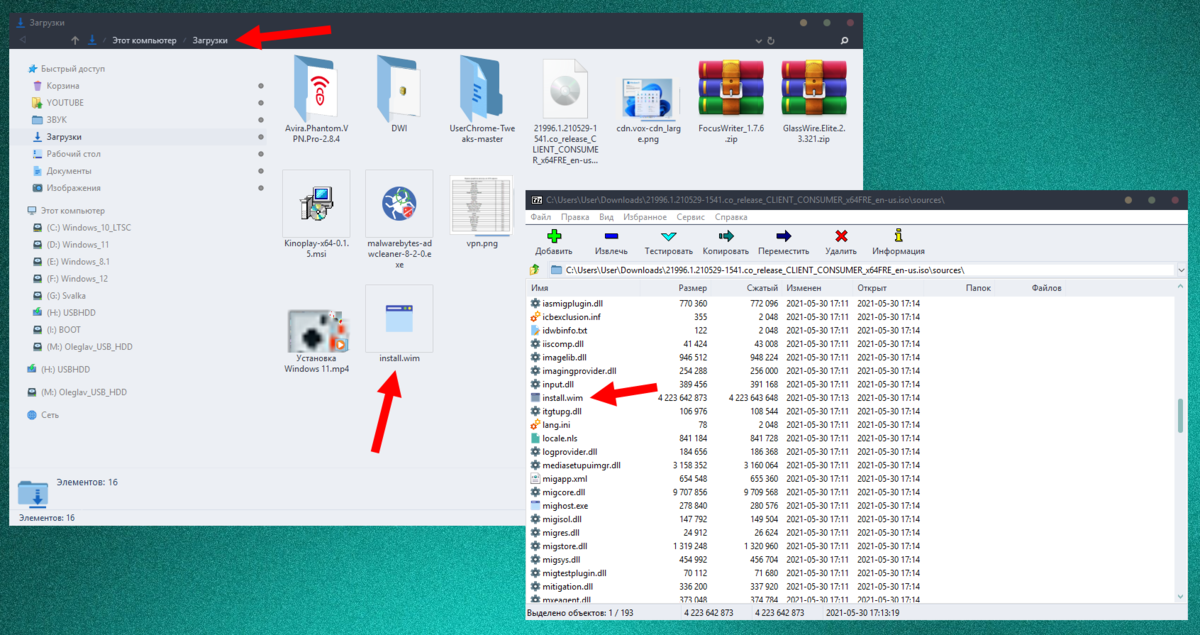
- Загрузите образ Windows 10 на ваш компьютер и распакуйте его в отдельную папку.
- Откройте командную строку с правами администратора.
- Введите следующую команду:
dism /Apply-Image /ImageFile:"путь_к_образу_Windows_10.wim" /Index:1 /ApplyDir:"путь_к_установленной_системе". - Дождитесь завершения операции установки образа Windows 10.
- После завершения процесса установки перезагрузите компьютер и выберите установленную систему при загрузке.
Теперь вы успешно установили Windows 10 второй системой на компьютер с Windows 8.1 при помощи утилиты DISM.
Установка DISM на компьютер с Windows 8.1
Для установки утилиты DISM на компьютер с Windows 8.1, следуйте инструкциям ниже:
- Откройте командную строку от имени администратора.
- Введите команду «dism» и нажмите Enter.
- Если утилита не установлена, загрузите инструменты оценки и установки Windows ADK для Windows 8.1.
- Запустите программу установки и выберите установку инструментов оценки и установки Windows ADK.
- Следуйте указаниям мастера установки, выберите компонент DISM и завершите установку.
Подготовка образа Windows 10 для установки
Прежде чем начать установку Windows 10 второй системой на компьютер с Windows 8.1, необходимо подготовить образ операционной системы. Для этого загрузите ISO-файл Windows 10 с официального сайта Microsoft.
Создайте папку на вашем компьютере и скопируйте содержимое ISO-файла в эту папку. После этого откройте командную строку от имени администратора.
В командной строке выполните команду DISM /Get-WimInfo /WimFile:Путь_к_образу_windows10.wim. Здесь Путь_к_образу_windows10.wim — путь к файлу .wim с образом Windows 10. Запомните номер индекса этого образа, он потребуется для дальнейших действий.
Теперь вы готовы к установке Windows 10 второй системой на ваш компьютер с Windows 8.1!
Запуск установки Windows 10 второй системой
Чтобы установить Windows 10 как вторую систему на компьютер с Windows 8.1, следуйте этим простым шагам:
| Шаг 1: | Создайте загрузочное USB-устройство с установочным образом Windows 10. |
| Шаг 2: | Перейдите в BIOS компьютера и настройте загрузку с USB-устройства. |
| Шаг 3: | Запустите установку Windows 10, выберите создание нового раздела для установки. |
| Шаг 4: | Следуйте инструкциям установщика и дождитесь завершения процесса установки. |
| Шаг 5: | После завершения установки Windows 10 выберите необходимую операционную систему при старте компьютера. |
