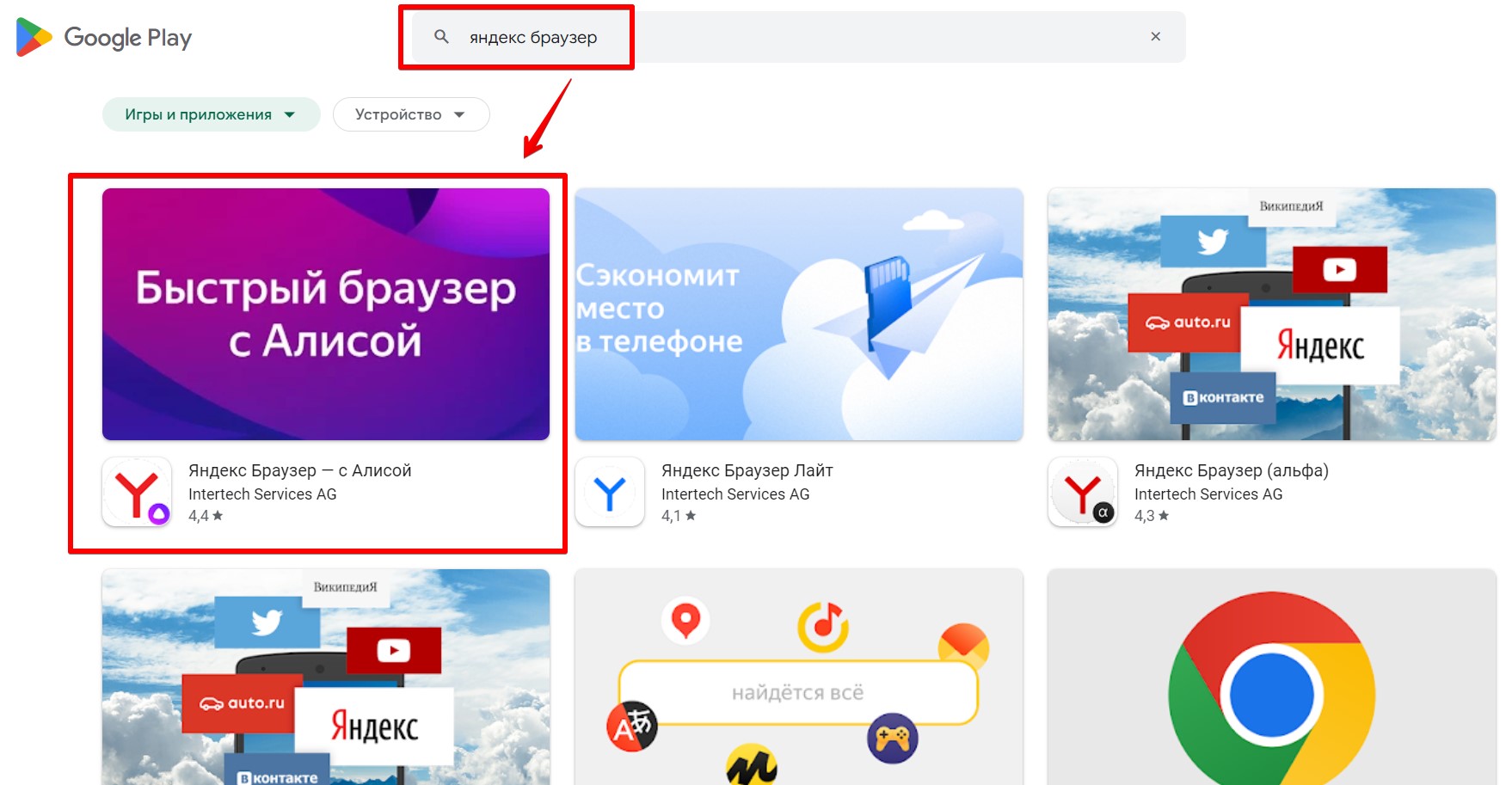
Яндекс Браузер – популярный интернет-браузер, который предоставляет возможность удобного и безопасного серфинга в сети. Установить Яндекс Браузер на компьютере просто, но что делать, если вы хотите использовать его прямо на своем телевизоре?
На сегодняшний день существует несколько способов установки Яндекс Браузера на телевизор, что может быть удобно для просмотра веб-страниц, видео, и другого контента прямо на большом экране. В данной статье мы рассмотрим некоторые из них.
Помните, что установка Яндекс Браузера на телевизор может немного отличаться в зависимости от модели вашего устройства. Но не волнуйтесь, в большинстве случаев это не так сложно, как кажется!
Ответы на часто задаваемые вопросы (FAQ) по установке Яндекс Браузера на телевизор:
Q: Как установить Яндекс Браузер на телевизор?
A: Для установки Яндекс Браузера на телевизор, необходимо зайти в магазин приложений Smart TV, найти Яндекс Браузер в списке доступных приложений и установить его. Обычно процесс установки интуитивно понятный и займет несколько минут.
Q: Поддерживается ли Яндекс Браузер на всех телевизорах?
A: Не все телевизоры поддерживают установку Яндекс Браузера. Проверьте список совместимых моделей телевизоров на официальном сайте Яндекс Браузера или в магазине приложений вашего Smart TV.
Q: Могу ли я установить другие браузеры на телевизор, кроме Яндекс Браузера?
A: Некоторые телевизоры позволяют устанавливать и использовать другие браузеры помимо Яндекс Браузера. Однако, для лучшей совместимости и оптимизированного использования, рекомендуется использовать предустановленные браузеры.
Установка Яндекс Браузера на телевизор
Для установки Яндекс Браузера на телевизор необходимо следовать некоторым простым инструкциям.
Шаг 1: Убедитесь, что ваш телевизор поддерживает установку сторонних приложений.
Шаг 2: Зайдите в магазин приложений телевизора и найдите приложение «Яндекс Браузер».
Шаг 3: Нажмите на кнопку «Установить» и дождитесь завершения загрузки и установки браузера.
Шаг 4: После установки откройте Яндекс Браузер и настройте его в соответствии с вашими предпочтениями.
Шаг 5: Теперь вы можете пользоваться Яндекс Браузером на телевизоре для просмотра интернет-страниц, видео и другого контента.
Шаг 1: Скачивание приложения
Для установки Яндекс Браузера на телевизор, вам необходимо начать скачивание приложения с официального магазина приложений вашего устройства. Найдите магазин приложений на вашем телевизоре и введите в поиск «Яндекс Браузер». Нажмите на кнопку «Скачать», чтобы начать загрузку приложения на ваш телевизор. Подождите, пока приложение скачается и установится на вашем устройстве.
Используйте магазин приложений для установки
После того, как вы найдете приложение, нажмите на кнопку «Установить» и дождитесь завершения процесса загрузки и установки. После этого вы сможете открыть Яндекс Браузер прямо на вашем телевизоре и начать пользоваться всеми его функциями.
Проверьте совместимость с вашим телевизором

Перед установкой Яндекс Браузера на телевизор необходимо убедиться, что ваше устройство совместимо с этим браузером. Поддерживаются многие современные телевизоры с операционной системой Android TV. Вы можете проверить совместимость на сайте производителя телевизора или в официальном магазине приложений для телевизора. Обратите внимание, что установка на несовместимые телевизоры может привести к неполадкам или некорректной работе приложения.
Шаг 2: Авторизация и настройка
1. После успешной установки Яндекс Браузера на телевизор, запустите приложение.
2. В появившемся окне введите свои учетные данные от Яндекс аккаунта или создайте новый аккаунт, если у вас его еще нет.
3. Подтвердите вход в учетную запись и выполните необходимые настройки безопасности и конфиденциальности.
4. После завершения настройки аккаунта, вы сможете начать пользоваться Яндекс Браузером на телевизоре.
Войдите в аккаунт Яндекса или создайте новый
Для установки Яндекс Браузера на телевизор, вам потребуется войти в свой аккаунт Яндекса или создать новый, если у вас его еще нет.
Чтобы войти в аккаунт, откройте браузер на телевизоре, найдите раздел «Авторизация» или «Войти в аккаунт», введите свои учетные данные (логин и пароль) и нажмите «Войти».
Если у вас нет аккаунта Яндекса, вы можете создать его, перейдя на официальный сайт Яндекса через браузер телевизора, нажав кнопку «Создать аккаунт» и заполнив необходимую информацию.
