
Ошибка CE-40740-5 на консоли PlayStation 4 может возникнуть по различным причинам и привести к проблемам с загрузкой игр, обновлений или подключением к сети. Эта ошибка может быть вызвана как проблемами соединения, так и неисправностями программного обеспечения.
Для решения проблемы с ошибкой CE-40740-5 на PS4 существует несколько способов:
1. Проверьте интернет-соединение: убедитесь, что консоль подключена к сети Интернет стабильно и имеет доступ к необходимым сервисам PlayStation Network.
2. Обновите игру или системное ПО: установите все доступные обновления для игры и консоли PlayStation 4, чтобы исправить возможные ошибки и отклонения. Перезагрузите консоль после обновлений.
Решение ошибки CE-40740-5 для PS4
Ошибка CE-40740-5 на Playstation 4 обычно указывает на проблемы с подключением к сети.
Для устранения этой ошибки рекомендуется выполнить следующие действия:
1. Проверьте подключение к Интернету: Убедитесь, что ваша консоль правильно подключена к сети Wi-Fi или Ethernet.
2. Перезагрузите маршрутизатор: Попробуйте перезагрузить маршрутизатор и дождитесь, пока устройство снова установит соединение с Интернетом.
3. Проверьте наличие обновлений: Убедитесь, что ваша консоль и игры обновлены до последних версий, так как устаревшие версии могут вызвать ошибку CE-40740-5.
Эти простые шаги помогут устранить ошибку CE-40740-5 на PS4 и вернуть вашу консоль к рабочему состоянию.
Проверка интернет-соединения
Прежде всего убедитесь, что ваша PS4 подключена к интернету. Проверьте соединение Wi-Fi или подключения кабелем Ethernet.
Шаг 1: Перезагрузите маршрутизатор и модем. Иногда простое обновление соединения может помочь решить проблему.
Шаг 2: Проверьте скорость интернета. Медленное соединение может вызывать ошибки в работе PS4.
Шаг 3: Попробуйте изменить DNS-настройки. Иногда проблемы с интернет-соединением могут быть вызваны неправильными DNS-адресами.
После проведения этих шагов, попробуйте снова запустить PS4 и проверить, появилась ли ошибка CE-40740-5.
Перезагрузка роутера
1. Отключите шнур питания от роутера и подождите несколько минут.
2. Подключите шнур питания к роутеру и включите его снова.
После того, как роутер перезагрузится, попробуйте снова подключить свою консоль PS4 к сети и проверьте, прошла ли ошибка CE-40740-5.
Подключение к проводной сети
Для устранения ошибки CE-40740-5 на PS4 рекомендуется подключить консоль к сети по проводу. Для этого выполните следующие шаги:
Проверьте кабель: Убедитесь, что кабель Ethernet правильно подключен к консоли и маршрутизатору.
Настройте подключение: В меню настроек сети выберите проводное подключение и следуйте инструкциям на экране для настройки соединения.
Перезагрузите маршрутизатор: Иногда проблему можно решить, перезагрузив роутер. Выключите его на пару минут, а затем снова включите.
Проверьте интернет-соединение: Убедитесь, что у вас есть стабильное интернет-подключение, чтобы консоль могла подключиться к PSN и проверять обновления.
Следуя этим рекомендациям, вы сможете успешно подключить свою PS4 к проводной сети и, возможно, избавиться от ошибки CE-40740-5.
Очистка кэша PS4
Очистка кэша PS4 может помочь устранить ошибку CE-40740-5. Вот как это сделать:
- Включите PS4 и перейдите в меню настройки.
- Выберите «Хранилище данных» и нажмите «Управление сохраненными данными».
- Выберите «Системные данные» и найдите игру, вызывающую ошибку.
- Нажмите кнопку «Options» и выберите «Удалить».
- Повторите этот процесс для всех игр, которые вызывают ошибку CE-40740-5.
После очистки кэша перезагрузите PS4 и запустите игру снова, чтобы проверить, исправилась ли проблема.
Удаление временных файлов
Шаг 1: Перейдите в настройки PS4.
Шаг 2: Выберите раздел «Хранилище» и затем «Управление данными сохранения и приложений».
Шаг 3: Нажмите на «Управление данными в системном хранилище».
Шаг 4: Выберите «Удалить временные файлы».
Шаг 5: Выберите приложение, для которого нужно удалить временные файлы, и подтвердите удаление.
Шаг 6: Перезапустите консоль и проверьте, была ли устранена ошибка CE-40740-5.
Проверка свободного места на диске

Проверка свободного места на жестком диске PlayStation 4 может помочь в устранении ошибки CE-40740-5. Мало свободного места на диске может привести к сбоям в работе консоли. Чтобы убедиться в том, что у вас достаточно места на диске, выполните следующие шаги:
| 1. | На главном экране консоли выберите «Настройки». |
| 2. | Перейдите в раздел «Управление хранилищем данных». |
| 3. | Проверьте, сколько свободного места осталось на вашем жестком диске. Если осталось мало, освободите место, удалите ненужные файлы или игры. |
После этого перезапустите консоль и попробуйте снова запустить игру или приложение. Проверка свободного места на диске может помочь устранить ошибку CE-40740-5 и обеспечить более стабильную работу вашей PlayStation 4.
Обновление системного ПО
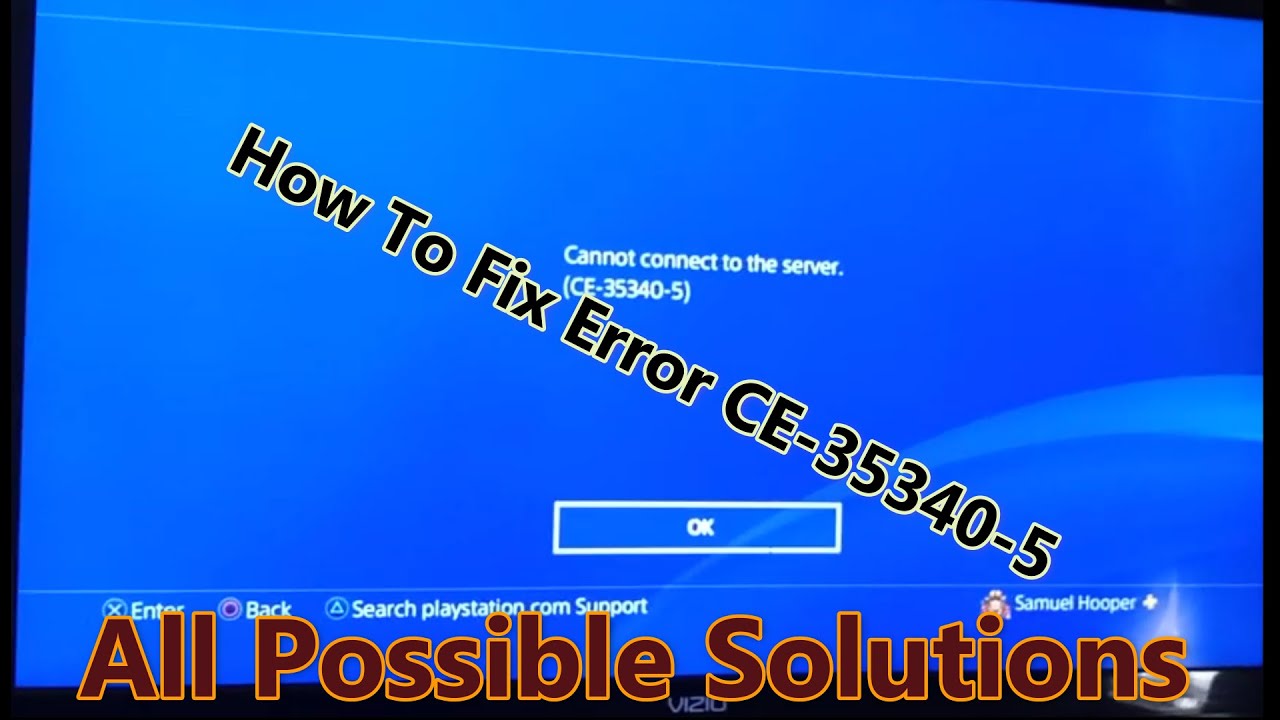
Одним из способов устранения ошибки CE-40740-5 на PS4 может быть обновление системного программного обеспечения. Периодически Sony выпускает обновления для консоли, которые содержат исправления ошибок и улучшения производительности.
Чтобы проверить наличие новых обновлений, выполните следующие шаги:
| 1. | Перейдите в меню PS4 Settings (Настройки). |
| 2. | Выберите пункт System Software Update (Обновление программного обеспечения системы). |
| 3. | Выберите опцию Update System Software (Обновить программное обеспечение системы) и следуйте инструкциям на экране. |
Убедитесь, что ваша консоль подключена к Интернету, чтобы загрузить и установить последнюю версию ПО. После установки обновления проверьте, исправилась ли ошибка CE-40740-5.
