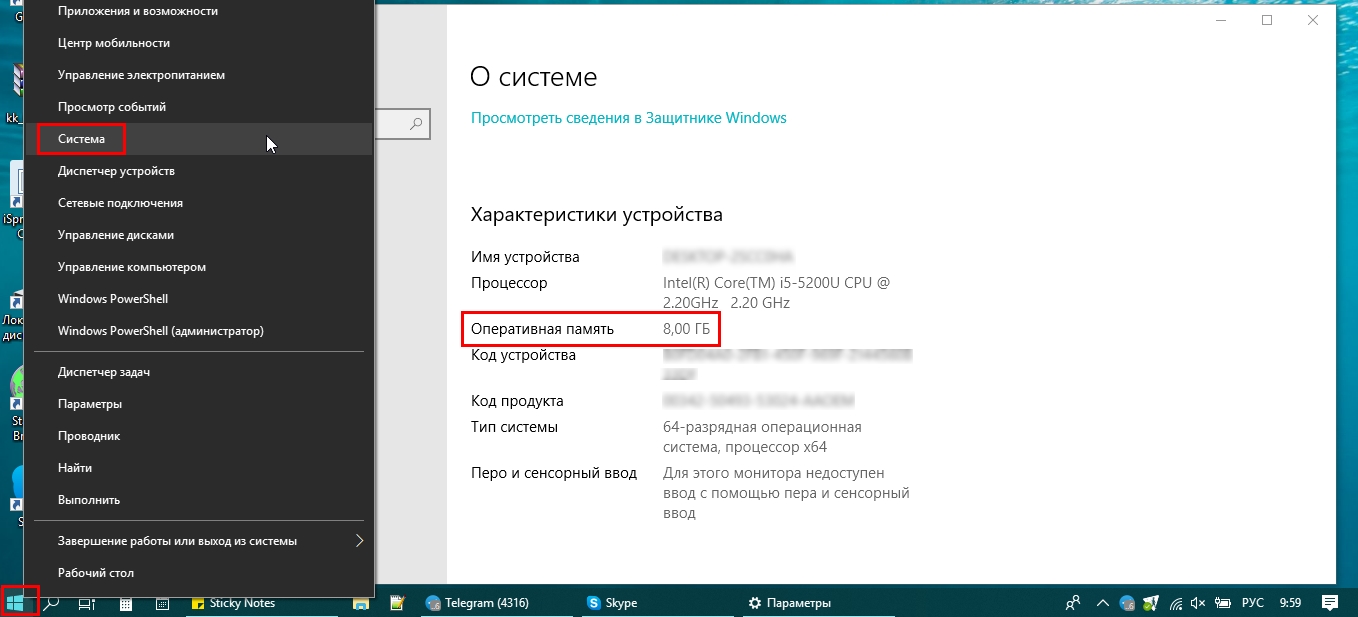
Оперативная память является одним из важных компонентов компьютера, от которой зависит его производительность. Знание объема оперативной памяти на вашем устройстве может помочь оптимизировать его работу и выбрать подходящие программы. Но как узнать сколько оперативной памяти установлено на вашем компьютере?
В этой статье мы рассмотрим несколько способов определить объем оперативной памяти на компьютере. Вы узнаете как использовать стандартные средства операционных систем, а также специализированные программы для этой цели.
Как узнать объем оперативной памяти
В диспетчере задач откройте вкладку «Производительность» и там вы увидите информацию об оперативной памяти (RAM) вашего компьютера, включая количество доступной и используемой памяти. Также вы можете воспользоваться программами для анализа системы, такими как CPU-Z, Speccy или AIDA64, чтобы получить более детальную информацию о вашей оперативной памяти.
| Объем памяти | Скорость | Тип |
|---|---|---|
| 8 ГБ | DDR4 2400 МГц | SO-DIMM |
Как узнать количество оперативной памяти в операционной системе
Чтобы узнать количество оперативной памяти в операционной системе Windows, можно воспользоваться командой systeminfo. Для этого откройте командную строку, введите команду и нажмите Enter. Вы увидите информацию о доступной оперативной памяти в разделе «Всего физической памяти».
В операционной системе MacOS количество оперативной памяти можно узнать, открыв «О системе» через меню Apple в верхнем левом углу экрана. Затем пройдите в раздел «Память» (Memory), где отображается общее количество установленной оперативной памяти.
Для операционной системы Linux можно воспользоваться командой free -m, которая покажет общее количество оперативной памяти, использованное и свободное место.
В Windows
Для того чтобы узнать, сколько оперативной памяти установлено на компьютере под управлением операционной системы Windows, необходимо выполнить следующие шаги:
- Откройте Диспетчер задач. Для этого можно воспользоваться комбинацией клавиш Ctrl + Shift + Esc или через диспетчер задач через контекстное меню панели задач.
- Перейдите на вкладку «Производительность». В верхней части окна Диспетчера задач выберите вкладку «Производительность».
- Просмотрите информацию о памяти. Здесь вы сможете увидеть общее количество установленной оперативной памяти (RAM) и текущую загрузку.
Таким образом вы сможете быстро и легко узнать, сколько оперативной памяти установлено на вашем компьютере под управлением Windows.
В macOS
Для того чтобы узнать объем оперативной памяти на компьютере с macOS, выполните следующие шаги:
1. Нажмите на ikonica Apple в верхнем левом углу экрана и выберите «Об этом Mac».
2. В открывшемся окне перейдите на вкладку «Система», где вы сможете увидеть информацию о доступной памяти и ее типе.
3. Дополнительную информацию о модулях памяти можно также найти на вкладке «Память».
В Linux
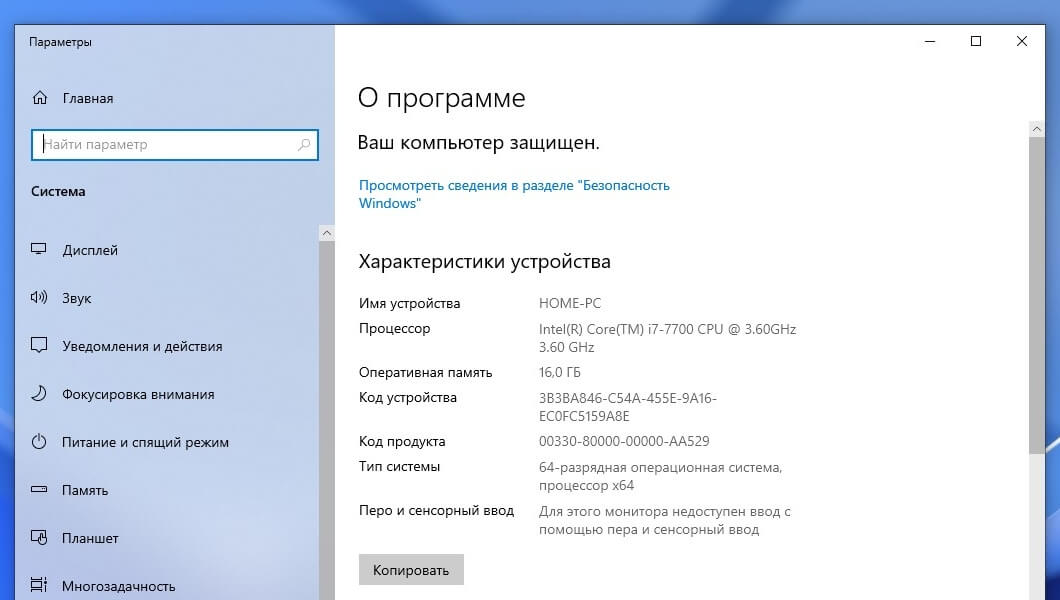
Проверка объема оперативной памяти через BIOS
Для того чтобы узнать количество оперативной памяти (RAM) на компьютере через BIOS, следуйте инструкциям:
- Перезагрузите компьютер.
- При запуске компьютера нажмите клавишу Delete, F2 или другую клавишу (в зависимости от производителя компьютера) для входа в BIOS.
- В BIOS найдите раздел, который отвечает за информацию о системе или памяти.
- Там вы сможете увидеть общий объем установленной оперативной памяти (RAM).
- После того как вы просмотрели нужную информацию, сохраните изменения и выйдите из BIOS.
Загрузка в BIOS
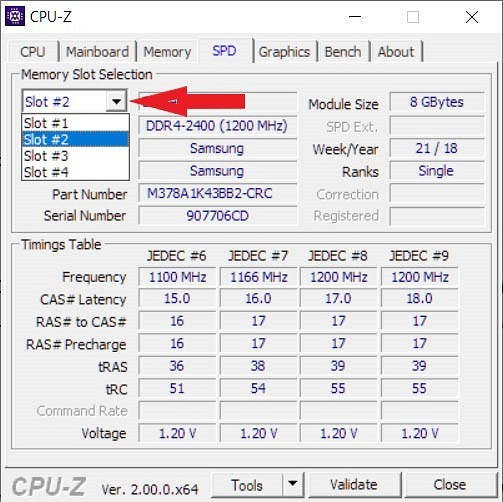
Чтобы загрузиться в BIOS, перезагрузите компьютер и нажмите определенную клавишу (обычно это F2, F10, F12, Del или Esc) перед запуском операционной системы. После этого вы окажетесь в меню BIOS, где сможете увидеть информацию о установленной оперативной памяти.
Поиск информации о RAM

Также можно воспользоваться специальными программами, например, CPU-Z или Speccy, которые покажут подробную информацию о железе компьютера, включая объем и характеристики оперативной памяти. Эти программы можно скачать с официальных сайтов разработчиков.
Если вам не удобно использовать программы или системное управление, можно также обратиться к документации компьютера или смотреть информацию на наклейке на самом компьютере. Обычно там указывается объем установленной оперативной памяти.
Использование специальных программ для определения объема RAM
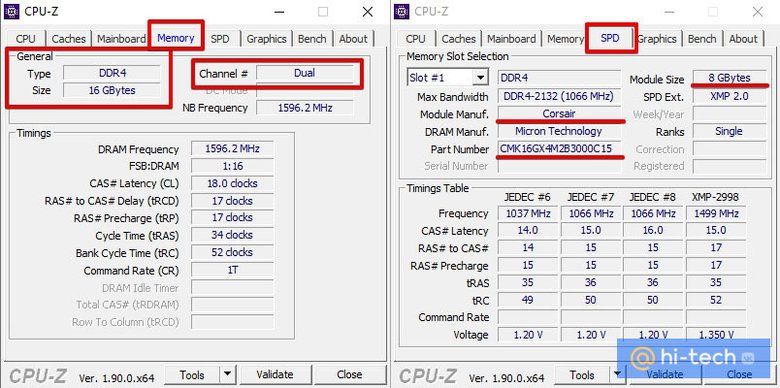
Если вы не хотите заморачиваться с поиском информации о памяти компьютера в настройках, вы можете воспользоваться специальными программами для определения объема оперативной памяти:
- CPU-Z – это бесплатная утилита, которая покажет вам детальную информацию о вашем процессоре, материнской плате и памяти, включая объем оперативной памяти.
- Speccy – еще одна популярная утилита, которая предоставляет подробную информацию о аппаратной части вашего компьютера, включая данные о RAM.
- AIDA64 – это мощный инструмент диагностики и тестирования компьютера, который также предоставляет информацию о оперативной памяти.
Установите одну из указанных программ и запустите ее, чтобы узнать точный объем оперативной памяти на вашем компьютере.
