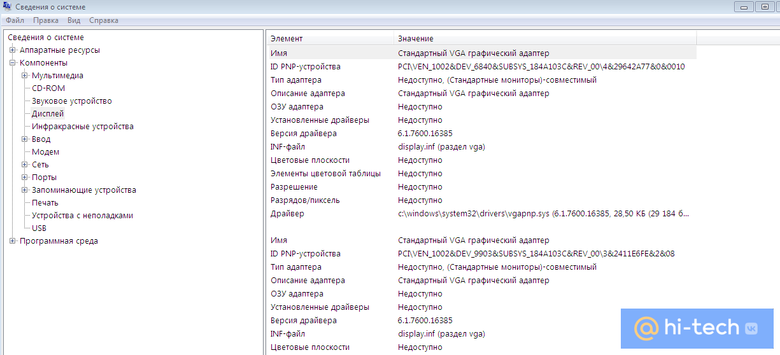
Определение видеокарты на Windows 10
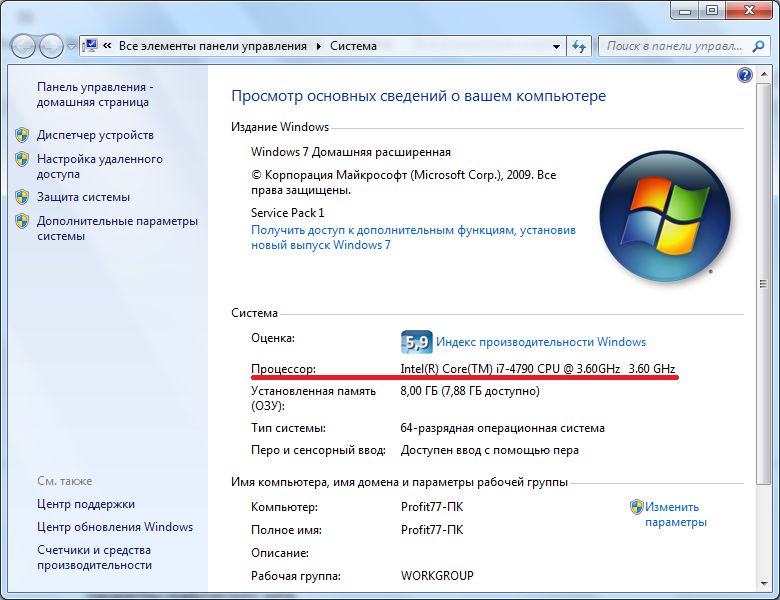
Шаг 1: Нажмите клавиши Win + X на клавиатуре и выберите «Диспетчер устройств».
Шаг 2: В Диспетчере устройств найдите и разверните раздел «Видеоадаптеры».
Шаг 3: Там отобразятся все установленные видеокарты. Вы можете увидеть название и производителя вашей видеокарты.
Шаг 4: Дополнительную информацию о видеокарте можно получить, щелкнув правой кнопкой мыши по видеокарте и выбрав «Свойства».
Теперь вы знаете, как определить видеокарту на Windows 10. Эта информация может быть полезна при поиске драйверов или решении проблем с видеоподсистемой. Всегда важно знать характеристики вашего оборудования.
Метод 1: Использование Диспетчера устройств
Чтобы узнать видеокарту с помощью Диспетчера устройств, выполните следующие шаги:
- Нажмите Win + X на клавиатуре и выберите Диспетчер устройств.
- Разверните раздел Адаптеры дисплея, чтобы увидеть список установленных видеокарт.
- Найдите вашу видеокарту в списке и откройте ее свойства, чтобы увидеть более подробную информацию, включая модель и производителя.
Теперь вы знаете, как найти информацию о вашей видеокарте на Windows 10 с помощью Диспетчера устройств.
Шаг 1: Откройте меню «Пуск»

Для того чтобы узнать информацию о видеокарте на Windows 10, начните с открытия меню «Пуск». Для этого нажмите на иконку «Пуск» в левом нижнем углу экрана или нажмите клавишу Windows на клавиатуре. Откроется меню «Пуск», где можно приступить к поиску информации о видеокарте на вашем компьютере.
Шаг 2: Введите «Диспетчер устройств» в строку поиска
Чтобы открыть Диспетчер устройств на компьютере с Windows 10, выполните следующие действия:
| 1. | Нажмите на значок «Пуск» в левом нижнем углу экрана. |
| 2. | Введите «Диспетчер устройств» в строку поиска. |
| 3. | Нажмите Enter на клавиатуре или выберите соответствующий результат поиска. |
Метод 2: Использование программы GPU-Z

- Скачайте программу GPU-Z с официального сайта и установите её на компьютер.
- Запустите программу GPU-Z.
- Во вкладке «GPU» вы найдете подробную информацию о вашей видеокарте, включая модель, чипсет, объем видеопамяти и другие характеристики.
Используя программу GPU-Z, вы сможете быстро и легко узнать основные технические характеристики вашей видеокарты на Windows 10.
Шаг 1: Скачайте и установите программу GPU-Z
Для начала определения модели вашей видеокарты на Windows 10, необходимо скачать и установить программу GPU-Z. Это бесплатное приложение, которое позволит вам получить подробную информацию о видеокарте, включая модель, тип памяти, версию драйвера и другие характеристики.
Шаг 2: Откройте GPU-Z и найдите информацию о видеокарте
После установки GPU-Z откройте программу. Во вкладке «GPU» вы найдете подробную информацию о вашей видеокарте, включая название модели, чип графического процессора, техпроцесс, частоту работы GPU и памяти, а также другие параметры, которые помогут идентифицировать вашу видеокарту.
Метод 3: Просмотр информации через настройки Windows
| 1. | Нажмите правой кнопкой мыши на кнопке «Пуск» в левом нижнем углу экрана. |
| 2. | Выберите «Устройства и принтеры». |
| 3. | Выберите «Менеджер устройств». |
| 4. | Разверните раздел «Адаптеры дисплея» для просмотра информации о вашей видеокарте. |
Шаг 1: Откройте «Параметры» Windows
Для начала определения видеокарты на Windows 10 откройте меню «Параметры», щелкнув на значке «Пуск» в нижнем левом углу экрана. Затем выберите «Параметры» (иконка шестеренки), которая обычно находится в верхней части меню «Пуск».
