
UEFI (Unified Extensible Firmware Interface) и Legacy (Прерывание 13h) – это различные типы BIOS, которые используются для загрузки операционной системы на компьютере. Важно знать, какой тип BIOS используется на вашем компьютере, так как это может повлиять на его производительность и возможности.
В этой статье мы рассмотрим способы определения того, работает ли ваш компьютер под управлением UEFI или Legacy BIOS. Знание этого поможет вам принять правильные решения при установке операционной системы или при выполнении других действий, связанных с настройками BIOS.
Узнаем, что установлено
Для определения типа загрузки разделите UEFI или Legacy вам необходимо выполнить следующие действия:
- Зайдите в BIOS или UEFI вашего компьютера. Для этого перезагрузите компьютер и при старте нажмите нужную клавишу (чаще всего это Del, F2, F10 или Esc).
- В настройках BIOS/UEFI найдите раздел, связанный с типом загрузки (пункты Boot, Boot Order, Boot Options и т.д.).
- В этом разделе будет отображен тип загрузки (UEFI или Legacy). Если вы видите UEFI, значит ваш компьютер работает в UEFI режиме загрузки. Если вместо этого отображается Legacy, то система загружается в режиме Legacy BIOS.
Как проверить режим загрузки?
Чтобы узнать, в каком режиме загружается ваш компьютер (UEFI или Legacy), выполните следующие шаги:
- Запустите «Диспетчер задач» (Task Manager).
- Перейдите на вкладку «Загрузка» (Startup).
- В разделе «Функции BIOS» (BIOS Mode) увидите информацию о текущем режиме загрузки — UEFI или Legacy.
- Альтернативный способ: откройте «Панель управления» (Control Panel), выберите раздел «Администрирование» (Administrative Tools), перейдите в «Систему информации» (System Information) и найдите вкладку «System Summary». Там вы увидите информацию о загрузочном режиме вашего компьютера.
Следуя этим простым шагам, вы сможете узнать, в каком режиме загружается операционная система на вашем компьютере.
Шаги для определения UEFI или Legacy

1. Зайдите в настройки биоса компьютера, нажав на клавишу, указанную при загрузке (обычно это F2, F10, Delete или Esc).
2. Проверьте раздел Boot или Boot Option в меню биоса.
3. Если вы видите опцию UEFI Boot или Secure Boot, значит ваш компьютер использует UEFI. Если такой опции нет, то компьютер работает в Legacy режиме.
4. Сохраните изменения в биосе и перезагрузите компьютер для применения настроек.
Поиск информации в системе
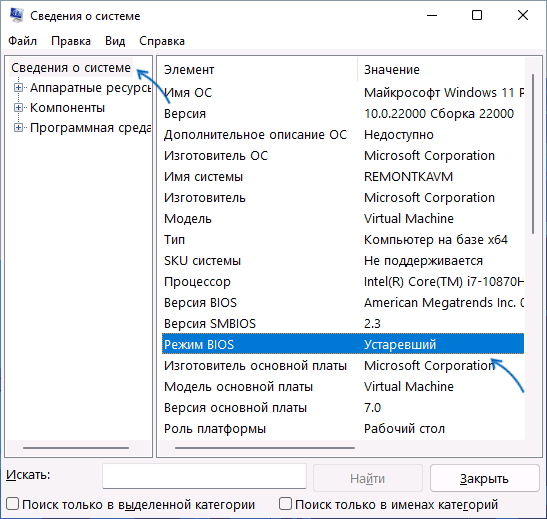
Для того чтобы узнать, запущена ли операционная система в режиме UEFI или Legacy, вы можете воспользоваться следующими способами:
- Откройте «Диспетчер устройств» (Device Manager) через Панель управления. Для этого нажмите Win + X и выберите «Диспетчер устройств».
- В «Диспетчере устройств» раскройте категорию «Системные устройства» (System Devices) и найдите устройства, название которых начинается с «UEFI».
- Если у вас нет устройств с префиксом «UEFI», значит система работает в режиме Legacy. Это можно увидеть в столбце «Описание» (Description).
Также можно использовать программы и утилиты, например, HWiNFO или Speccy, для подробной информации о системе и режиме загрузки.
Где найти данные о загрузке Windows
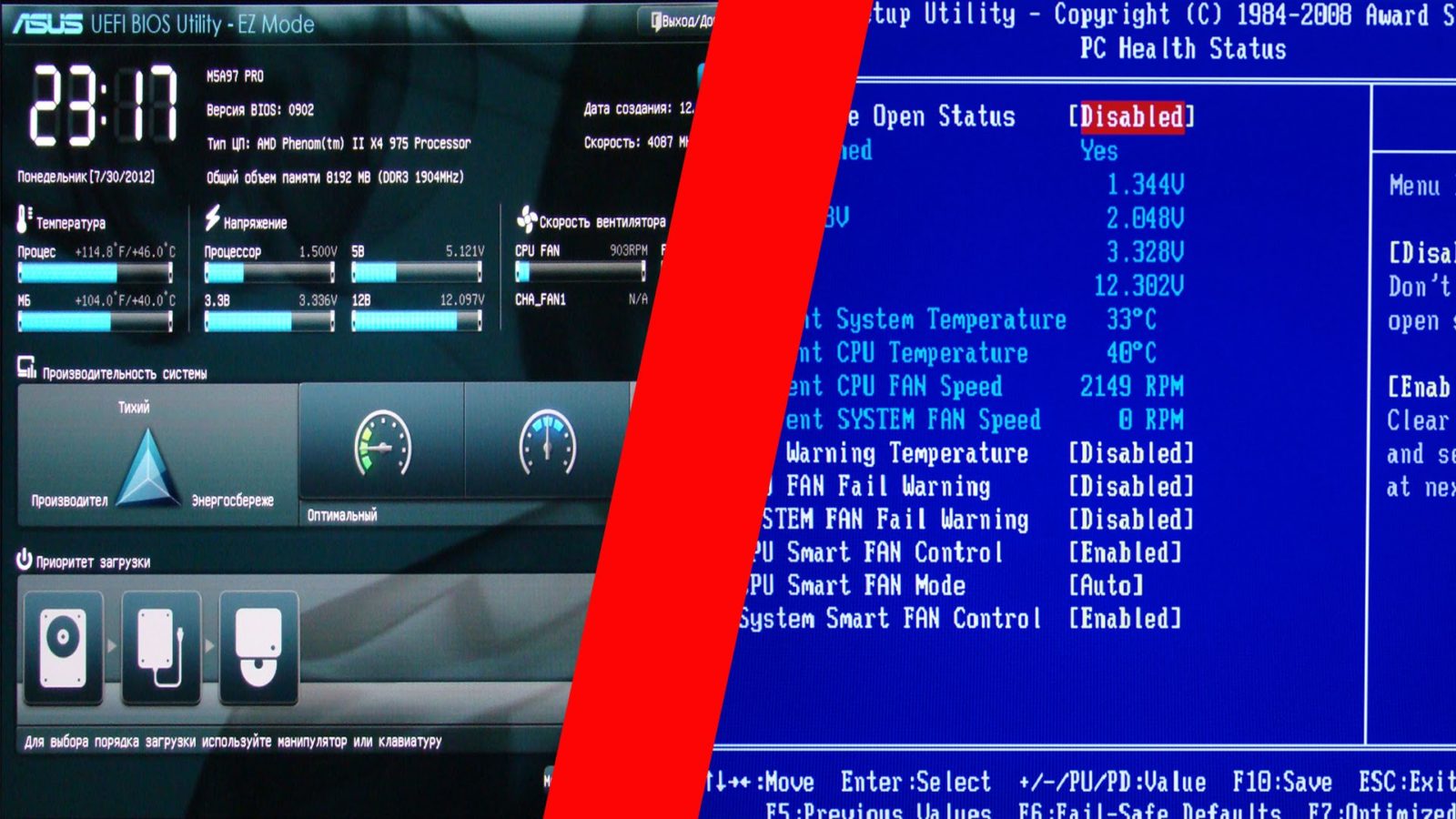
Для определения режима загрузки Windows (UEFI или Legacy), можно воспользоваться следующими шагами:
- Зайдите в Панель управления Windows.
- Выберите «Система и безопасность».
- Выберите «Система».
- На странице «О системе» найдите сведения о типе системы загрузки, указанные после «Тип системы».
Другой способ проверки – через BIOS/UEFI:
- Перезапустите компьютер.
- При загрузке компьютера нажмите нужную клавишу (например, Del или F2) для входа в BIOS/UEFI.
- Найдите раздел, где указан тип загрузки (UEFI или Legacy).
Следуя этим инструкциям, можно узнать, в каком режиме загружается Windows на вашем компьютере.
Переключаем режим загрузки
Если вы хотите изменить режим загрузки на своем компьютере, следуйте инструкциям:
1. Настройка в BIOS/UEFI: Перезагрузите компьютер и запустите BIOS/UEFI (обычно нажатием клавиши Delete, F2 или F12 при загрузке). Найдите раздел, отвечающий за режим загрузки, и выберите Legacy или UEFI в зависимости от вашего выбора.
2. Сохранение изменений: После выбора режима загрузки, сохраните изменения и выйдите из BIOS/UEFI. Обычно для сохранения изменений нужно нажать клавишу F10, а затем подтвердить выбор.
Примечание: Переключение режима загрузки может повлиять на работу операционной системы, поэтому будьте осторожны и ознакомьтесь с потенциальными последствиями перед внесением изменений.
Подготовка к изменениям
Прежде чем приступить к изменению режима загрузки (UEFI или Legacy) на компьютере, необходимо выполнить несколько предварительных шагов.
1. Создайте резервную копию данных: Перед любыми изменениями в настройках загрузки компьютера рекомендуется сделать резервную копию всех важных данных, чтобы в случае возникновения проблем можно было восстановить информацию.
2. Определитесь с выбором режима загрузки: Внимательно изучите свои потребности и рекомендации производителя об установке режима загрузки (UEFI или Legacy) для оптимальной работы вашего компьютера. Приняв решение, произведите необходимые настройки в BIOS.
3. Создайте загрузочное устройство: Если вам потребуется переустановить операционную систему или выполнить другие действия, которые требуют загрузку с USB-накопителя или DVD, подготовьте соответствующее загрузочное устройство и убедитесь, что компьютер способен загрузиться с него.
После выполнения этих шагов вы будете готовы к изменению режима загрузки на вашем компьютере.
Резервное копирование важных данных
Для резервного копирования данных можно использовать специальные программы, облачные хранилища или внешние устройства хранения. Важно определить, какие данные являются критическими и требуют резервного копирования, чтобы быть уверенным в их сохранности.
Рекомендуется создавать несколько копий данных на различных носителях и хранить их в разных местах. Это поможет защитить информацию от непредвиденных ситуаций и обеспечить быстрое восстановление после потери данных.
Изменение загрузки на UEFI
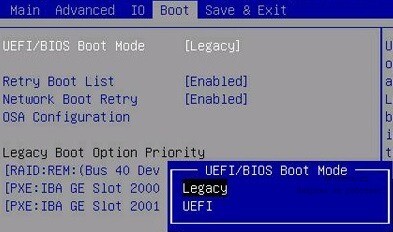
Для изменения режима загрузки на UEFI на компьютере с Windows, выполните следующие шаги:
- Перезагрузите компьютер и зайдите в BIOS или UEFI. Обычно это делается нажатием клавиши F2, F12, Delete или другой при запуске компьютера.
- Перейдите в раздел Boot (Загрузка) или Boot Options (Параметры загрузки).
- Найдите опцию, связанную с режимом загрузки (Legacy/UEFI) и измените её на UEFI.
- Сохраните изменения и выйдите из BIOS или UEFI.
- Перезагрузите компьютер и убедитесь, что он загружается в режиме UEFI.
Теперь ваш компьютер будет загружаться в режиме UEFI, что может улучшить производительность и обеспечить более надежную работу системы.
