BIOS (Basic Input/Output System) – это программная часть компьютера, которая отвечает за инициализацию аппаратных компонентов и загрузку операционной системы. Знание версии BIOS может быть полезным при устранении некоторых проблем с оборудованием или при обновлении системы.
На операционной системе Windows 11 вы можете узнать версию BIOS несколькими способами. Один из них – использовать утилиту System Information. Для этого выполните следующие действия:
1. Нажмите клавиши Win + R, чтобы открыть окно «Выполнить».
«`html
Как узнать версию BIOS на Windows 11
Для того чтобы узнать версию BIOS на компьютере под управлением Windows 11, выполните следующие шаги:
- Откройте Диспетчер устройств: нажмите Win + X на клавиатуре и выберите «Диспетчер устройств».
- Разверните раздел «Системные устройства»: в Диспетчере устройств найдите раздел «Системные устройства» и щелкните на нем.
- Поиск BIOS в списке устройств: найдите в списке устройств устройство с названием «BIOS» или «UEFI».
- Просмотр свойств устройства: кликните правой кнопкой мыши на устройстве BIOS и выберите «Свойства».
- Проверьте версию BIOS: в открывшемся окне во вкладке «Драйвер» найдите поле «Версия драйвера» или «Версия программного обеспечения». Здесь будет указана версия вашего BIOS.
Теперь вы знаете, как узнать версию BIOS на Windows 11 при помощи Диспетчера устройств.
Как узнать версию BIOS на Windows 11
В Windows 11 можно узнать версию BIOS с помощью следующих шагов:
- Завершите все запущенные приложения и перезагрузите компьютер.
- При запуске компьютера нажмите клавишу, чтобы войти в BIOS (обычно это Del, F2, F10 или Esc).
- В BIOS найдите раздел с информацией о системе или о вашем компьютере.
- Там вы увидите информацию о версии BIOS (может быть обозначена как BIOS Version, BIOS Revision и т. д.).
Теперь у вас есть информация о версии BIOS на вашем компьютере под управлением Windows 11.
Найти версию BIOS в BIOS Setup
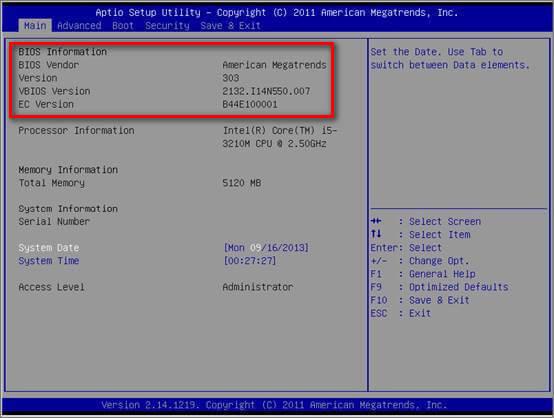
Для того чтобы узнать версию BIOS через BIOS Setup, следуйте инструкциям:
- Перезагрузите компьютер и нажмите соответствующую клавишу (обычно это Delete, F2, F10 или Esc), чтобы войти в BIOS Setup.
- В BIOS Setup найдите раздел, где информация о BIOS версии указывается. Обычно это раздел «System Information» или «Main».
- Прочтите версию BIOS, которая обычно отображается рядом с названием производителя BIOS.
- Запишите или запомните версию BIOS для дальнейшего использования.
Обратите внимание, что процесс поиска версии BIOS в BIOS Setup может отличаться в зависимости от производителя компьютера или материнской платы.
Пункты для нахождения версии BIOS
1. Загрузка BIOS: Перезагрузите компьютер и во время начальной загрузки нажмите соответствующую клавишу (например, DELETE, F2, F10) для входа в BIOS.
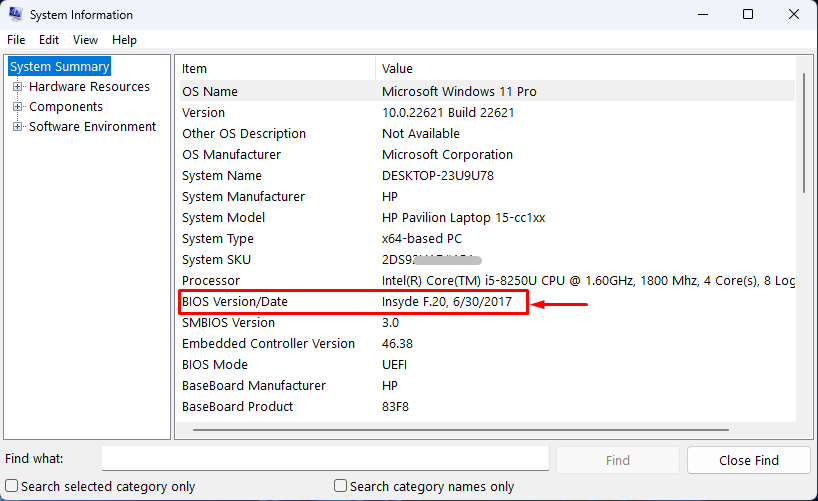
2. Использование команды System Information: Нажмите Win + R, введите «msinfo32» и нажмите Enter. В разделе «Системная информация» найдите значение «Версия/дата BIOS».
3. Использование команды Command Prompt: Откройте командную строку (cmd) и введите «wmic bios get smbiosbiosversion». Нажмите Enter чтобы узнать версию BIOS.
Использование команды msinfo32
- Нажмите комбинацию клавиш Win + R, чтобы открыть окно «Выполнить».
- Введите команду «msinfo32» и нажмите Enter.
После этого откроется окно «Сведения о системе», где вы сможете увидеть различную информацию о вашем компьютере, включая версию BIOS. В разделе «Системная информация» найдите пункт «BIOS Version/Date» – здесь будет указана текущая версия BIOS.
Шаги для получения информации о BIOS
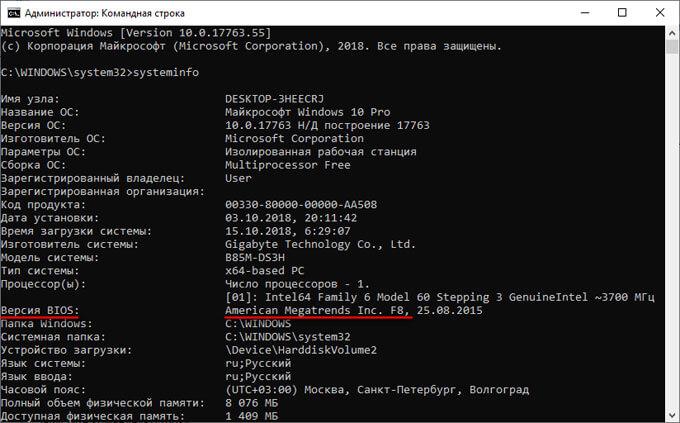
Для того чтобы узнать версию BIOS на Windows 11, выполните следующие шаги:
| 1. | Откройте командную строку. Для этого нажмите Win + R, введите «cmd» и нажмите Enter. |
| 2. | В командной строке введите следующую команду: wmic bios get smbiosbiosversion и нажмите Enter. |
| 3. | После выполнения команды будет отображена информация о версии BIOS вашего устройства. |
Использовать PowerShell
Для того, чтобы узнать версию BIOS с помощью PowerShell, выполните следующие действия:
| Шаг 1: | Откройте PowerShell от имени администратора. Нажмите Win + X и выберите PowerShell (Администратор). |
| Шаг 2: | Введите команду: wmic bios get SMBIOSBIOSVersion и нажмите Enter. |
| Шаг 3: | Проанализируйте полученную информацию. В ответ будет указана версия BIOS вашего устройства. |
Команда для определения версии BIOS с помощью PowerShell
Для определения версии BIOS с помощью PowerShell можно воспользоваться следующей командой:
| Команда | Описание |
|---|---|
Get-WmiObject -Class Win32_BIOS | Select-Object -ExpandProperty SMBIOSBIOSVersion | Эта команда позволяет получить версию BIOS на компьютере. |
После выполнения данной команды в консоли PowerShell будет отображена версия BIOS вашего устройства.
