Виртуализация – это технология, которая позволяет создавать виртуальные машины на компьютере и запускать на них различные операционные системы. Для использования виртуализации необходимо включить соответствующую опцию в БИОСе вашего компьютера. В данной статье мы расскажем, как это сделать для ПК на процессорах Intel и AMD.
Включение виртуализации может понадобиться, если вы планируете использовать виртуальные машины для тестирования программного обеспечения, обучения или других целей. Для каждого производителя процессоров метод активации виртуализации может отличаться, поэтому важно следовать инструкциям и не допускать ошибок.
Как включить виртуализацию в БИОС для процессоров Intel и AMD
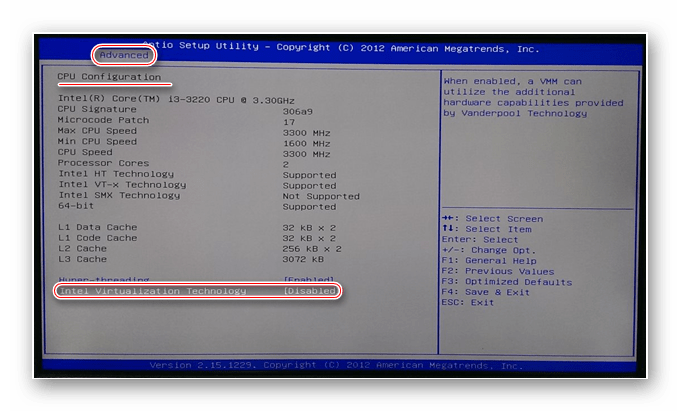
Для успешного запуска виртуальных машин на вашем компьютере следует активировать технологию виртуализации в настройках BIOS. Ниже приведены инструкции, как это сделать в зависимости от процессора.
Для процессоров Intel:
- Перезагрузите компьютер и во время старта нажмите клавишу DELETE, F2 или F12 (зависит от производителя).
- Найдите раздел «Advanced» или «CPU Configuration» в меню BIOS.
- Найдите опцию «Intel Virtualization Technology» или подобную и установите значение «Enabled».
- Сохраните изменения и перезагрузите компьютер.
Для процессоров AMD:
- Перезагрузите компьютер и во время старта нажмите клавишу DELETE, F2 или F12 (зависит от производителя).
- Откройте раздел «Advanced» или «CPU Configuration» в BIOS.
- Найдите опцию «SVM Mode» или аналогичную и установите значение «Enabled».
- Сохраните изменения и перезагрузите компьютер.
После выполнения этих шагов виртуализация будет активирована, и вы сможете без проблем использовать виртуальные машины на вашем компьютере.
Как включить виртуализацию в БИОСе
Для включения виртуализации в БИОСе необходимо следовать определенным шагам. В зависимости от процессора, производителя материнской платы и версии БИОСа действия могут немного отличаться. Вот общие инструкции для включения виртуализации:
| Процессор | Действия в БИОСе |
|---|---|
| Intel | 1. Зайдите в БИОС, нажав на клавишу DEL, F2 или другую, указанную при включении компьютера. 2. Найдите раздел «Advanced» или «CPU Configuration». 3. Найдите опцию виртуализации (например, Intel Virtualization Technology) и включите ее. 4. Сохраните изменения и перезагрузите компьютер. |
| AMD | 1. Зайдите в БИОС, нажав на клавишу DEL, F2 или другую, указанную при включении компьютера. 2. Найдите раздел «Advanced» или «CPU Configuration». 3. Найдите опцию виртуализации (например, AMD Virtualization) и включите ее. 4. Сохраните изменения и перезагрузите компьютер. |
Шаги для процессоров Intel

Для включения виртуализации на компьютерах с процессорами Intel следуйте следующим инструкциям:
| 1. | Загрузите компьютер и во время запуска нажмите клавишу DEL или F2 (в зависимости от модели материнской платы) для входа в BIOS. |
| 2. | Найдите раздел «Advanced» или «Advanced Settings». |
| 3. | Откройте подраздел «CPU Configuration». |
| 4. | Найдите параметр «Intel Virtualization Technology» или аналогичный (может отличаться в разных версиях BIOS). |
| 5. | Выберите значение «Enabled» или «Включено». |
| 6. | Сохраните изменения и выйдите из BIOS. |
Проверка поддержки виртуализации в BIOS
Прежде чем включать виртуализацию в BIOS, необходимо убедиться, что ваш процессор поддерживает данную функцию. Для этого выполните следующие действия:
1. Запустите утилиту проверки поддержки виртуализации от производителя вашего процессора (например, Intel Processor Identification Utility или AMD Virtualization Compatibility Check).
2. Войдите в BIOS вашего компьютера или ноутбука (обычно это делается с помощью клавиши Delete, F2 или F10 при загрузке системы).
3. Найдите раздел, отвечающий за виртуализацию (обычно он называется Virtualization Technology, Intel VT-x, AMD-V и т. д.) и убедитесь, что опция включена (Enabled).
4. Сохраните изменения и перезагрузите компьютер.
Если ваш процессор поддерживает виртуализацию, и вы успешно включили эту функцию в BIOS, теперь вы можете использовать гипервизоры и виртуальные машины на вашем компьютере.
Включение виртуализации в BIOS
Для включения виртуализации в BIOS на компьютерах с процессорами Intel и AMD необходимо выполнить следующие шаги:
| Шаг | Действие |
| 1 | Запустите компьютер и во время загрузки нажмите клавишу для входа в BIOS (обычно это Del, F2 или F10). |
| 2 | Найдите раздел «Advanced» или «CPU Configuration» в BIOS. |
| 3 | В разделе настройки процессора найдите опцию «Intel Virtualization Technology» (для Intel) или «AMD Virtualization» (для AMD) и переключите её в положение «Enabled». |
| 4 | Сохраните изменения и выйдите из BIOS, перезагрузите компьютер. |
После выполнения указанных шагов виртуализация будет активирована в вашем компьютере и вы сможете использовать гипервизоры для запуска виртуальных машин.
Шаги для процессоров AMD
Для активации виртуализации на процессорах AMD необходимо выполнить следующие шаги:
- Включите компьютер и зайдите в BIOS. Для этого при включении компьютера нажмите клавишу Del или F2 (в зависимости от производителя вашей материнской платы).
- Найдите раздел Advanced Settings или CPU Configuration. Обычно опция виртуализации находится в этом разделе.
- Найдите опции SVM Mode (Secure Virtual Machine Mode) или AMD-V (AMD Virtualization). Некоторые BIOS могут называть эти функции по-разному, но они отвечают за включение виртуализации.
- Установите значение опции в Enabled (Включено). Иногда для сохранения изменений требуется нажать F10 для выхода и сохранения в BIOS.
- Перезагрузите компьютер. После этого виртуализация на процессорах AMD должна быть активирована.
Проверка поддержки виртуализации в BIOS
Для того чтобы убедиться в том, что ваш компьютер поддерживает виртуализацию в BIOS, необходимо пройти следующие шаги:
1. Загрузитесь в BIOS, нажимая соответствующую клавишу при старте компьютера (чаще всего это клавиша Delete или F2).
2. Найдите раздел, связанный с настройками процессора или виртуализации. Название этого раздела может варьироваться в зависимости от производителя BIOS.
3. Найдите опцию, связанную с виртуализацией (например, Intel Virtualization Technology или AMD-V) и убедитесь, что она включена. Обычно это опция находится в разделе Advanced Settings или Advanced CPU Configuration.
4. Сохраните изменения и перезагрузите компьютер.
После выполнения этих шагов вы можете убедиться в том, что виртуализация включена в BIOS вашего компьютера и готова к использованию.
Активация виртуализации в BIOS
- Запустите компьютер и нажмите соответствующую клавишу (обычно это Del, F2 или F12), чтобы войти в BIOS.
- Найдите раздел настроек, связанный с виртуализацией. Обычно это раздел «Advanced» или «CPU Configuration».
- Найдите опцию «Virtualization Technology» (иногда называется «VT-x» для процессоров Intel или «AMD-V» для процессоров AMD) и убедитесь, что она включена.
- Сохраните изменения и выйдите из BIOS, нажав на клавишу, указанную для сохранения изменений (обычно F10).
После выполнения этих шагов виртуализация будет активирована в BIOS вашего компьютера, и вы сможете использовать виртуальные технологии без проблем.
