Microsoft Word — один из самых популярных текстовых редакторов, которым пользуются миллионы пользователей по всему миру. Но не всем знакомо, что помимо стандартных функций Word позволяет делать и некоторые нестандартные вещи, такие как написание текста вертикально. Это может быть полезно при создании креативных заголовков, объявлений или оформления документов.
Если вы хотите написать текст вертикально в Word, вам понадобится использовать функцию текстовой рамки. Этот метод довольно простой и позволяет вам гибко управлять положением и оформлением вертикального текста.
Как написать текст вертикально в Ворде
Написание текста вертикально в Microsoft Word может быть полезно, если вы хотите создать уникальный дизайн для своего документа. Для этого вам нужно выполнить следующие шаги:
1. Выделите текст, который вы хотите написать вертикально.
2. Выберите вкладку «Текстовый вариант» в меню «Ориентация текста» на панели инструментов.
3. В выпадающем списке выберите «Вертикально».
Теперь ваш текст будет написан вертикально и будет выглядеть необычно и стильно!
Как изменить направление текста в Word?
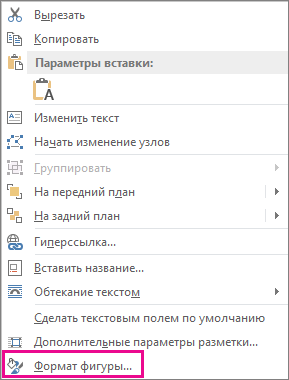
Для изменения направления текста в документе Microsoft Word, воспользуйтесь функцией ориентации страницы. Следуйте этим шагам:
1. Выделите текст, который хотите изменить.
2. Перейдите на вкладку «Разметка» в верхнем меню.
3. Нажмите на кнопку «Ориентация» и выберите нужное направление: «Альбомная» или «Портретная».
4. Текст изменит своё направление в соответствии с выбранной ориентацией страницы.
Альтернативно, вы можете использовать комбинацию клавиш Ctrl + D для быстрого доступа к функции изменения ориентации текста в Word.
Изменение ориентации текста в документе
В Microsoft Word есть возможность изменения ориентации текста в документе. Это может быть полезно, если вам нужно написать текст вертикально или создать подписи на картинках.
Для изменения ориентации текста в Word, выполните следующие шаги:
| 1. | Выделите текст, который хотите изменить ориентацию. |
| 2. | Перейдите на вкладку «Расположение» в верхнем меню. |
| 3. | Нажмите на кнопку «Ориентация текста» и выберите вариант ориентации: горизонтально или вертикально. |
| 4. | Текст изменит свою ориентацию в соответствии с вашим выбором. |
Теперь вы можете легко изменять ориентацию текста в своих документах в Microsoft Word. Это простой способ сделать ваш текст более креативным и оригинальным.
Как написать текст по вертикали в Word?

Чтобы написать текст вертикально в программе Microsoft Word, выполните следующие шаги:
- Откройте документ в Word, в котором вы хотите написать текст по вертикали.
- Выделите текст, который нужно написать вертикально.
- Перейдите во вкладку «Расположение» на верхней панели инструментов.
- Выберите опцию «Ориентация» и затем «Вертикально».
- Ваш текст будет написан вертикально на странице.
Теперь вы знаете, как легко написать текст по вертикали в Microsoft Word. Не забудьте сохранить изменения, если это необходимо.
Изменение ориентации текста по вертикали
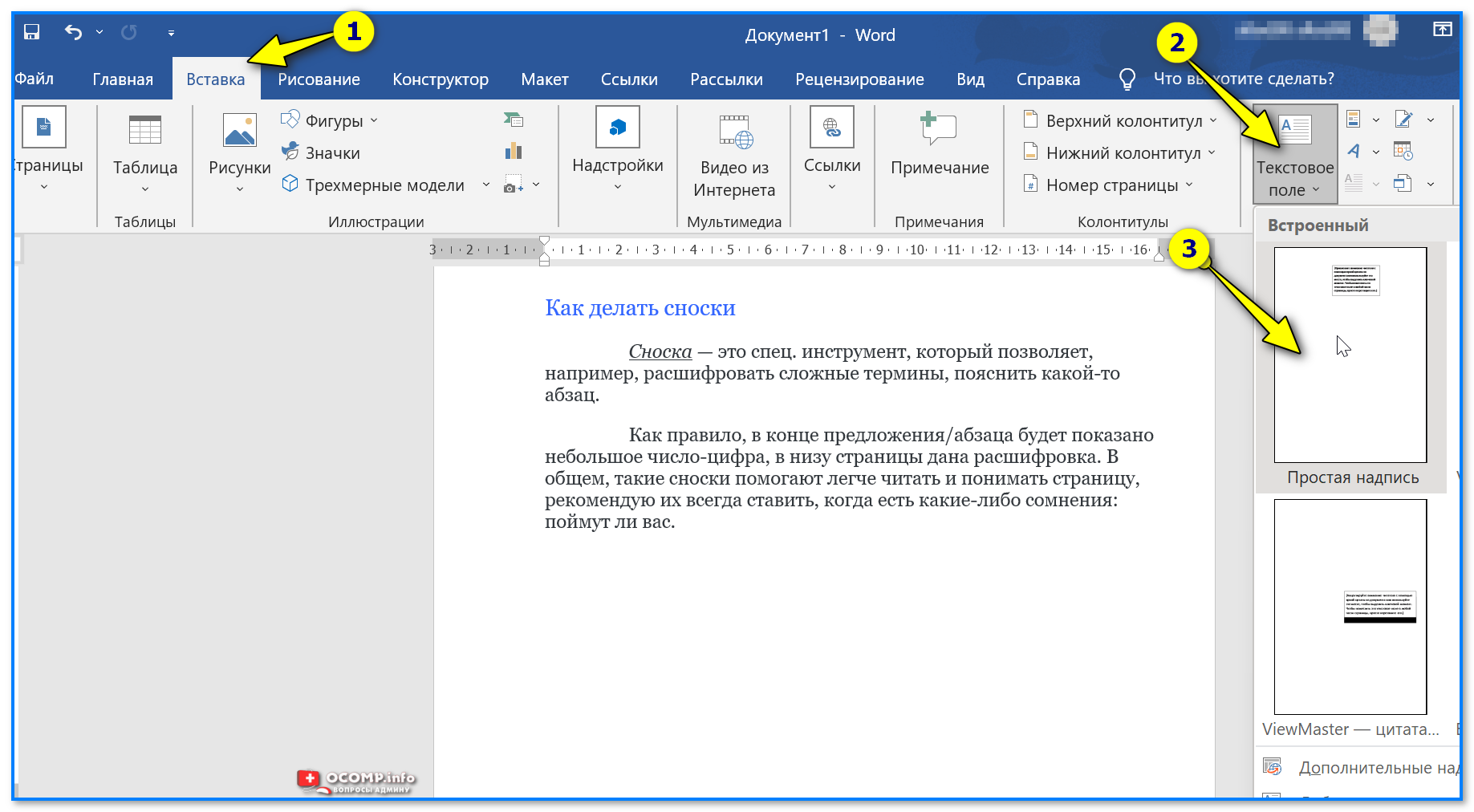
Для того чтобы изменить ориентацию текста по вертикали в Microsoft Word, возможно использовать функцию «Направление текста».
1. Выделите текст, который вы хотите написать вертикально.
2. Нажмите на вкладку «Главная» в верхнем меню.
3. В разделе «Абзац» найдите кнопку «Направление текста».
4. В выпадающем списке выберите соответствующую направление: «Верх вниз» или «Низ вверх».
5. Текст изменит свою ориентацию и станет располагаться вертикально.
Как создать вертикальный текст в документе Word?
Для создания вертикального текста в документе Word необходимо использовать функцию «Вертикальная надпись». Для этого выполните следующие шаги:
- Выделите текст, который хотите написать вертикально.
- Откройте вкладку «Вставка» на ленте меню.
- В разделе «Текст» выберите функцию «Вертикальная надпись».
- Текст будет автоматически написан вертикально в документе.
Теперь вы знаете, как легко создать вертикальный текст в документе Word.
Применение вертикального текста в шаблонах документов

Вертикальный текст может быть полезным при оформлении различных шаблонов документов. Его можно использовать для создания стильного заголовка или подписи, добавляя оригинальность и индивидуальность документу.
Вертикальный текст также может использоваться для выделения ключевой информации или для организации документа, разделяя различные секции или блоки текста. Это позволяет сделать документ более привлекательным и удобным для восприятия.
Для добавления вертикального текста в шаблон документа в программе Microsoft Word нужно воспользоваться функцией поворота текста. Это делается через функцию «Вращение текста», которая позволяет устанавливать любой угол наклона для текста, включая вертикальное направление.
Используйте вертикальный текст в своих документах, чтобы придать им нестандартный вид и улучшить их оформление.
