Windows 8 была одной из самых революционных версий операционной системы от Microsoft. Однако, многим пользователям ее интерфейс казался сложным и неудобным. Один из ключевых изменений, которые вызвали недовольство, было исчезновение кнопки Пуск. Этот знакомый элемент рабочего стола сменился на плитки Start Screen, что сбило с толку многих пользователей.
В этой статье мы рассмотрим несколько способов как можно вернуть кнопку Пуск на рабочий стол в Windows 8. Возможно, это позволит вам вернуться к знакомой и удобной для вас операционной системе, сохраняя все преимущества новой версии.
Возможности Windows 8
1. Начальный экран (Start Screen): при запуске Windows 8 пользователю представляется новый начальный экран, на котором отображаются приложения, плитки и живые обновления, делая интерфейс более динамичным и удобным.
2. Улучшенная производительность: Windows 8 работает более быстро и эффективно благодаря оптимизации кода, улучшенной графике и управлению ресурсами.
3. Облако и синхронизация данных: в Windows 8 интегрирован облачный сервис SkyDrive, позволяющий сохранять и синхронизировать данные на различных устройствах.
4. Безопасность и защита данных: операционная система предлагает множество инструментов для защиты данных, включая Windows Defender и обновления безопасности.
5. Универсальные приложения (Universal apps): приложения в Windows 8 могут работать как на компьютерах, так и на планшетах, обеспечивая удобство и совместимость.
Используя возможности Windows 8, пользователи могут наслаждаться современным и интуитивно понятным интерфейсом, повышенной производительностью и безопасностью операционной системы.
Как настроить Пуск
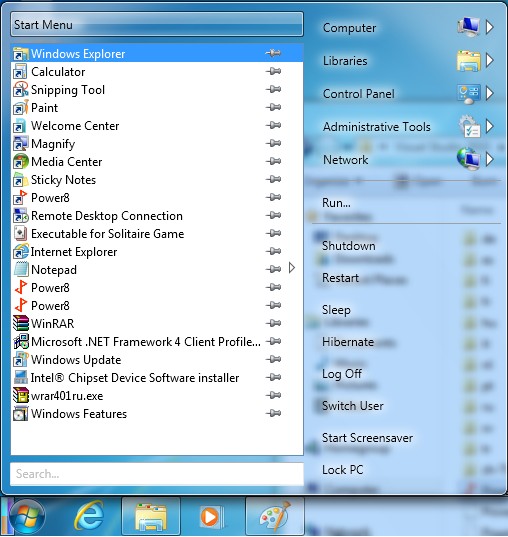
Для настройки меню Пуск в Windows 8 можно использовать специальные программы-заменители, такие как Classic Shell или StartIsBack.
1. Скачайте и установите программу-заменитель меню Пуск.
2. После установки откройте настройки программы и настройте внешний вид и функциональность меню Пуск по своему усмотрению.
3. Перезагрузите компьютер, чтобы сохранить изменения.
Теперь у вас будет возможность использовать меню Пуск в Windows 8 так, как вам удобно.
Исследуйте настройки
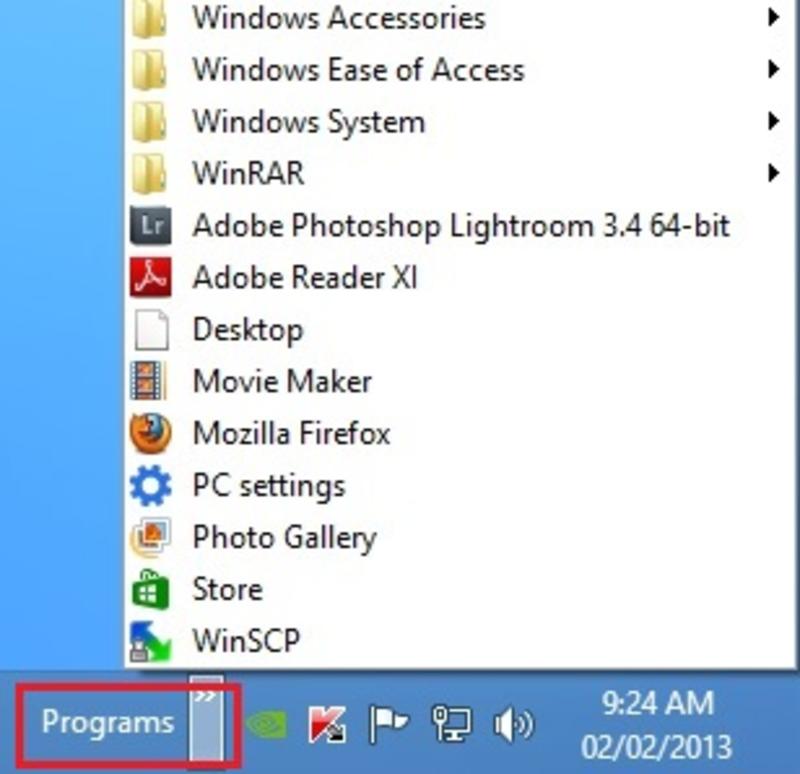
Для восстановления кнопки Пуск в Windows 8 важно провести определенные настройки. Для этого следуйте инструкциям:
| 1. | Нажмите правой кнопкой мыши на панели задач и выберите «Панель задачи». |
| 2. | В разделе «Пуск» установите флажок напротив «Использовать меню Пуск в стиле Windows 7». |
| 3. | Примените изменения и закройте окно настроек. |
После выполнения этих действий кнопка Пуск будет восстановлена в Windows 8 и будет работать как в предыдущих версиях операционной системы.
Восстановите Панель задач
Панель задач в Windows 8 может быть скрыта или изменена конфигурация. Чтобы ее вернуть:
- Наведите курсор на нижнюю часть экрана и держите его там, чтобы появилась панель задач.
- Если панель задач все равно не появляется, нажмите клавиши Windows + T, чтобы переместить фокус на панель задач.
- Если панель задач была изменена, нажмите правой кнопкой мыши на ней и выберите «Закрепить панель задач».
- Также можно настроить панель задач, кликнув правой кнопкой мыши на пустом месте панели и выбрав «Свойства».
Полезные советы по Windows
1. Регулярно обновляйте операционную систему: Важно устанавливать все обновления, чтобы защитить компьютер от уязвимостей и ошибок.
2. Используйте антивирусное программное обеспечение: Установите надежное антивирусное ПО и регулярно сканируйте систему, чтобы защитить компьютер от вредоносных программ.
3. Создавайте резервные копии данных: Регулярно делайте резервные копии важных файлов, чтобы избежать потери данных в случае сбоя системы или атаки вредоносного ПО.
4. Отключайте ненужные программы при запуске: Управляйте автозагрузкой программ, чтобы ускорить запуск системы и освободить ресурсы компьютера.
5. Используйте горячие клавиши: Изучите основные горячие клавиши Windows, чтобы улучшить эффективность работы и ускорить выполнение задач.
Используйте комбинацию клавиш
Если вам неудобно устанавливать дополнительные программы для возвращения кнопки «Пуск» в Windows 8, вы можете использовать комбинацию клавиш, чтобы быстро открыть меню «Пуск». Просто нажмите клавишу «Win» на клавиатуре. Эта комбинация откроет меню «Пуск» и позволит вам быстро перейти к нужным приложениям и функциям операционной системы.
Установите сторонние приложения
Если вам не нравится использовать стандартные решения для возвращения кнопки Пуск в Windows 8, вы можете установить сторонние приложения, которые предоставляют функционал классического меню Пуск.
Существует множество приложений, таких как Classic Shell, StartIsBack, Start Menu 8 и другие, которые позволяют настроить меню Пуск по вашему вкусу. Установите приложение, следуйте инструкциям по настройке и наслаждайтесь привычным интерфейсом старых версий Windows.
| Classic Shell | StartIsBack | Start Menu 8 |
Решение проблемы
Если у вас появилась проблема с кнопкой «Пуск» в Windows 8 и вы хотите ее вернуть, следуйте этим шагам:
- Откройте «Панель управления».
- Выберите «Оформление» или «Персонализация».
- Нажмите на «Изменить экран начала».
- Установите переключатель «Показывать кнопку «Пуск»» в положение «Вкл».
- Нажмите «Применить» и «ОК».
Теперь кнопка «Пуск» должна вернуться на рабочий стол Windows 8.
Изучите Официальную статью
Microsoft рекомендует обратиться к официальной статье на своем сайте для получения подробных инструкций о возвращении кнопки Пуск в Windows 8. В статье содержатся все необходимые шаги и рекомендации по настройке вашей операционной системы. Посетите сайт support.microsoft.com для получения актуальной информации.
