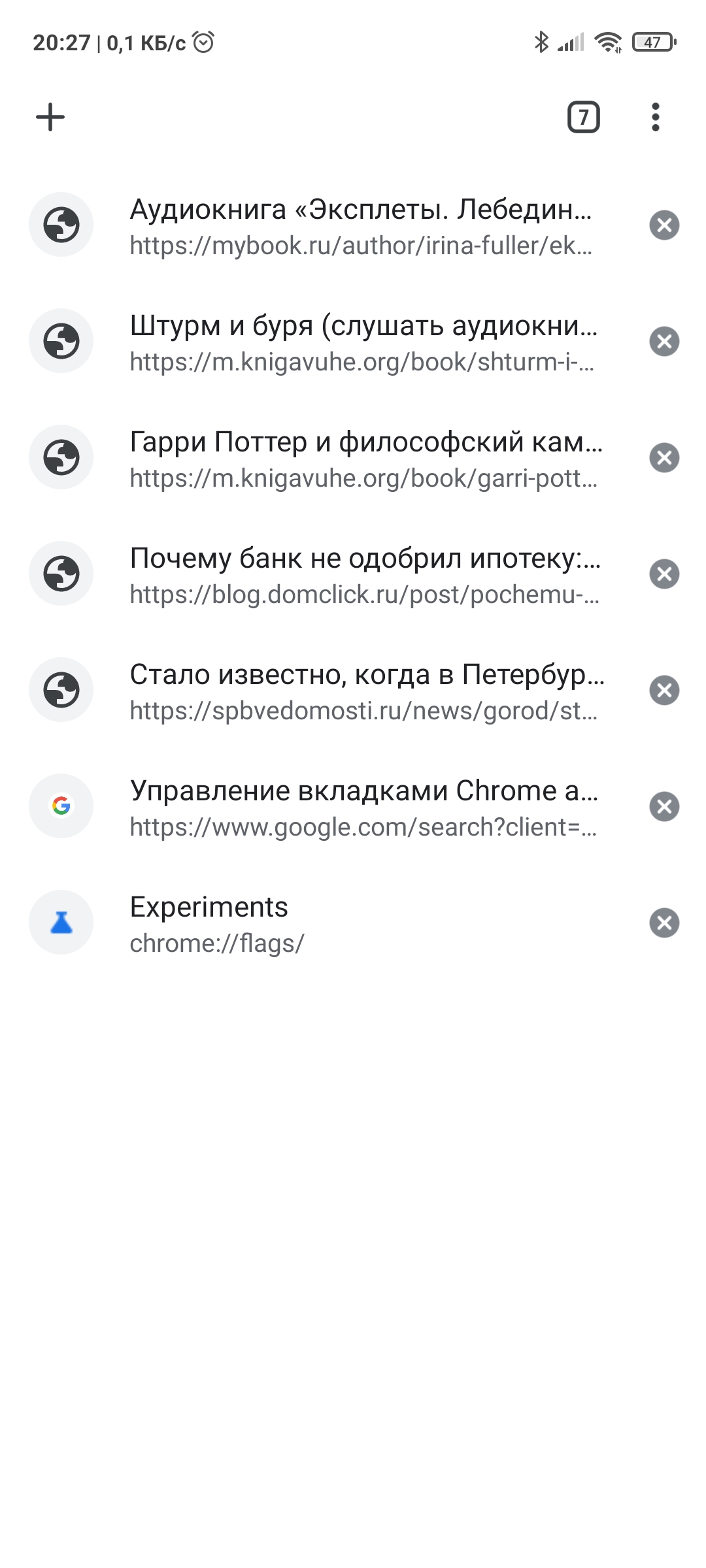
Google Chrome – один из самых популярных браузеров для мобильных устройств. Однако, иногда пользователи могут столкнуться с проблемой, когда вкладки исчезают из браузера на устройствах Android. Это может быть вызвано различными причинами, но не стоит паниковать – в этой статье мы разберем, как вернуть вкладки в Chrome на Android.
Если ваши вкладки исчезли в Chrome для Android, первым шагом будет проверить, закрыты ли они случайно. Для этого нажмите на кнопку меню в правом верхнем углу браузера и проверьте, есть ли в списке закрытые вкладки. Возможно, вы сможете восстановить их нажатием на соответствующую кнопку.
Если этот способ не помог, следующим шагом будет проверить вкладки на других устройствах синхронизации Chrome. Это можно сделать, открыв браузер Chrome на другом устройстве (например, компьютере) и проверив, отобразятся ли ваши вкладки там. В случае успеха, синхронизация поможет вернуть вкладки на вашем устройстве Android.
Ответы на часто задаваемые вопросы (FAQ) по возвращению вкладок в Chrome для Android
1. Как восстановить закрытую вкладку в Chrome для Android?
Чтобы восстановить закрытую вкладку в Chrome для Android, нажмите на значок меню (три точки) в правом верхнем углу, выберите «История», затем «Закрытые вкладки» и выберите вкладку, которую вы хотите восстановить.
2. Как вернуть удаленные вкладки в Chrome для Android?
Для восстановления удаленных вкладок в Chrome для Android, нажмите на значок меню (три точки) в правом верхнем углу, выберите «История», затем «Недавно закрытые вкладки» и выберите вкладку, которую вы хотите восстановить.
3. Как сделать так, чтобы вкладки Chrome отображались как список?
Для того чтобы вкладки в Chrome отображались как список, нажмите на значок меню (три точки) в правом верхнем углу, выберите «Настройки», затем «Конфиденциальность», затем «Открывать новые вкладки» и выберите «Список вкладок».
Инструкция по возвращению вкладок в Chrome для Android
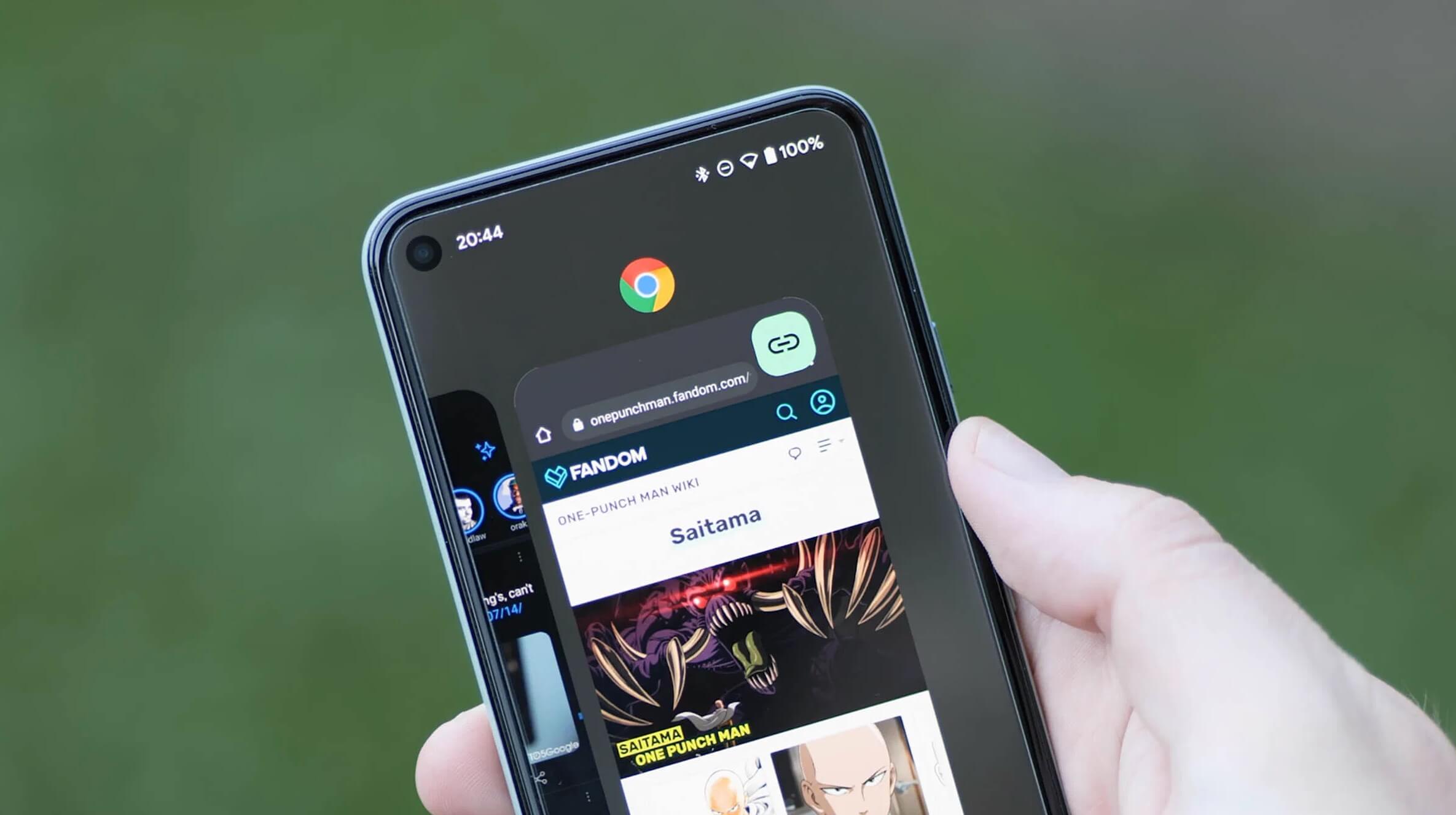
Потеряли вкладки в Chrome для Android? Не переживайте, восстановить их довольно просто. Следуйте этим шагам:
- Откройте приложение Chrome на своем устройстве Android.
- Нажмите на иконку меню в правом верхнем углу (три точки).
- Выберите «История».
- На экране истории нажмите на «Вкладки из других устройств».
- В появившемся списке выберите нужную вкладку, которую хотите восстановить.
- Нажмите на выбранную вкладку, чтобы открыть ее снова.
Теперь вы восстановили потерянные вкладки в Chrome для Android и можете продолжать свою работу или просмотр содержимого без проблем.
Почему вкладки исчезли
Возможно, ваши вкладки исчезли из-за технических проблем или ошибок в работе браузера Google Chrome для Android. Это может быть вызвано обновлением браузера, сбоем в работе или нестандартным поведением приложения.
Также, вкладки могли быть закрыты случайно пользователем либо из-за сбоя в работе устройства. Неправильные настройки браузера или недостаток памяти на устройстве также могут привести к исчезновению вкладок.
Новая версия браузера
Недавно обновленный Chrome для Android включил новый дизайн интерфейса, темную тему и ряд улучшений производительности. Теперь пользователи могут наслаждаться более быстрым и плавным интернет-серфингом с удобным доступом к своим вкладкам. Новая версия также предлагает оптимизированный режим чтения и возможность синхронизировать закладки и историю между устройствами. Попробуйте обновленный Chrome и ощутите все преимущества новых функций!
Чистка кэша браузера
Очистка кэша браузера Chrome для Android может помочь решить проблемы с отображением вкладок или загрузкой страниц. Для этого нужно выполнить следующие шаги:
1. Откройте браузер Chrome
2. Нажмите на значок меню, который состоит из трех точек, расположенный в правом верхнем углу экрана
3. Выберите «Настройки»
4. Прокрутите вниз и выберите «Приватность»
5. Нажмите на «Очистить данные просмотра»
6. Убедитесь, что в списке отмечены «Кэш» и другие элементы, которые вы хотите очистить, затем нажмите «Очистить данные»
После выполнения этих шагов кэш браузера будет очищен, что может помочь устранить возможные проблемы с отображением и работой вкладок.
Как восстановить вкладки в Chrome для Android
Если вы случайно закрыли вкладки в Chrome для Android или они исчезли после перезапуска браузера, не волнуйтесь, есть способ их восстановить.
1. Нажмите на иконку меню (три точки) в верхнем правом углу браузера.
2. Выберите пункт «История».
3. В открывшемся окне вы увидите список закрытых вкладок. Просто выберите нужную вкладку, чтобы восстановить ее.
Теперь вы знаете, как легко вернуть закрытые вкладки в Chrome для Android. Наслаждайтесь браузингом без потерь!
Используйте историю браузера
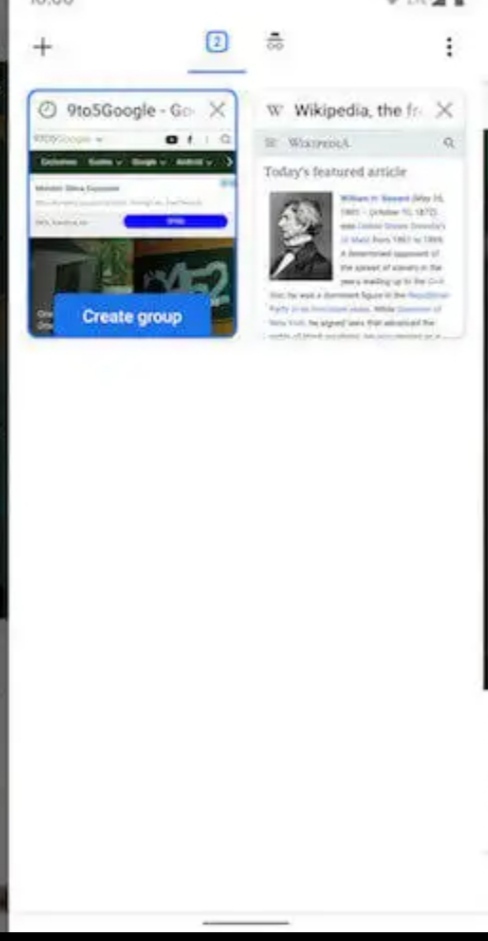
Если вы случайно закрыли важные вкладки в Chrome для Android, вы можете использовать историю браузера, чтобы быстро вернуться к ним.
| Шаг | Инструкция |
|---|---|
| 1. | Нажмите на кнопку меню в правом верхнем углу браузера (три точки). |
| 2. | Выберите пункт «История». |
| 3. | В списке истории найдите закрытую вкладку и нажмите на неё, чтобы открыть её снова. |
Восстановите последние сеансы
Если вы случайно закрыли браузер или вкладку, чтобы вернуться к последним сеансам, выполните следующие действия:
- Нажмите на значок меню (три точки) в правом верхнем углу браузера.
- Выберите пункт «Вкладки».
- Прокрутите вниз и найдите раздел «Последние сеансы».
- Выберите нужный сеанс, чтобы восстановить вкладки.
Теперь вы можете вернуться к работе с последними открытыми вкладками в браузере Chrome для Android.
