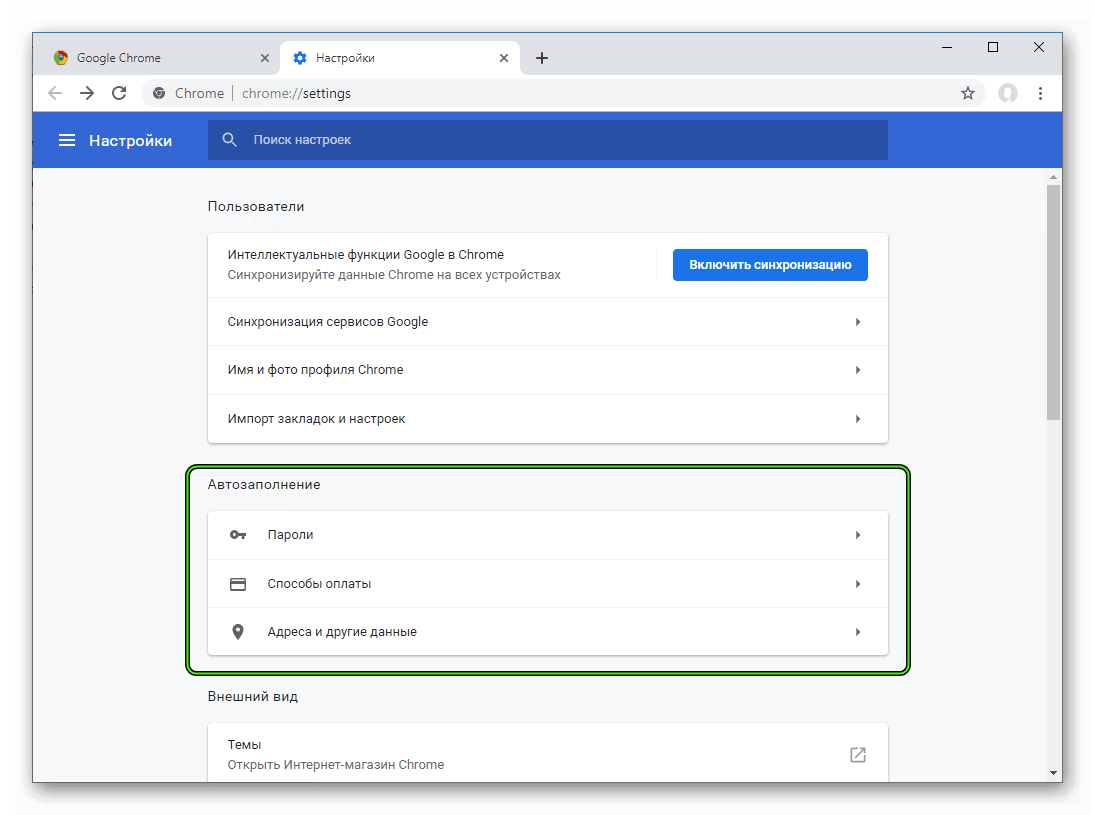
Автозаполнение — одна из удобных функций браузера Google Chrome, которая помогает быстро заполнять формы веб-сайтов. Однако, иногда пользователи хотят отключить это автоматическое заполнение либо наоборот включить его, если было отключено по умолчанию. В этой статье мы рассмотрим, как настроить автозаполнение в браузере Chrome и управлять этой функцией.
Включить или отключить автозаполнение в Chrome можно очень просто. Для этого нужно зайти в настройки браузера. Давайте вместе разберем, как это сделать.
Если вы хотите включить автозаполнение в Chrome, то откройте браузер, перейдите в меню (три вертикальные точки в правом верхнем углу окна), выберите «Настройки», затем прокрутите страницу вниз и кликните на «Дополнительные настройки». Далее найдите раздел «Пароли и формы» и убедитесь, что опция «Запомнить пароли и данные заполнения форм» имеет включенную галочку.
Как включить или отключить автозаполнение Chrome
Автозаполнение в браузере Google Chrome может быть полезной функцией, которая помогает вам быстро и удобно заполнять формы и поля. Однако, если хотите изменить настройки автозаполнения, следуйте этим шагам:
- Откройте браузер Chrome на своем компьютере.
- Нажмите на иконку «Три точки» в верхнем правом углу окна браузера.
- Выберите «Настройки» в выпадающем меню.
- Прокрутите страницу вниз и выберите «Расширенные настройки».
- Найдите раздел «Пароли и формы» и выберите «Настроить автозаполнение».
- Здесь вы можете включить или отключить автозаполнение форм, паролей и других данных по вашему усмотрению.
После того, как вы внесете изменения, они автоматически сохранятся и будут действовать при использовании браузера Chrome.
Включение автозаполнения в Chrome
Для включения автозаполнения в браузере Google Chrome выполните следующие шаги:
- Откройте браузер Chrome
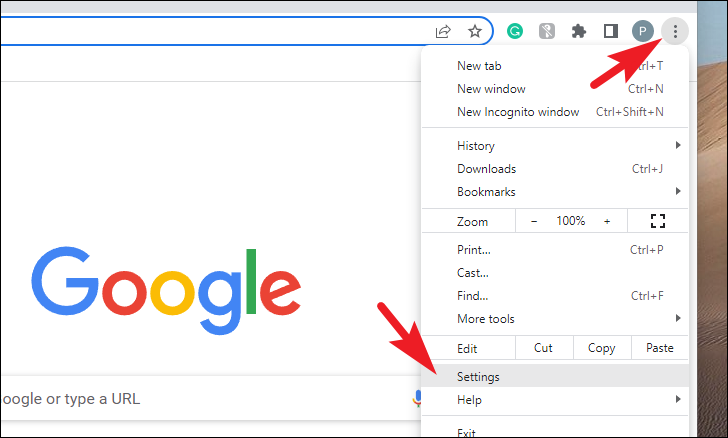
- Нажмите на иконку с тремя точками в правом верхнем углу окна. Это откроет меню настроек браузера.
- Выберите «Настройки» в меню. Это откроет страницу настроек Chrome.
- Прокрутите страницу вниз и найдите раздел «Автозаполнение».
- Убедитесь, что опция «Заполнение предложениями» включена. При необходимости, переключите ее в положение «Включено».
Теперь автозаполнение должно быть активировано в вашем браузере Chrome. Вы можете использовать эту функцию для быстрого заполнения форм при вводе информации в онлайн-поля.
Шаг 1: Откройте настройки браузера
Для управления настройками автозаполнения в Chrome откройте браузер и перейдите в правый верхний угол окна.
1. Щелкните на значке «Три точки», чтобы открыть меню.
2. Выберите «Настройки» в списке опций.
3. Прокрутите страницу вниз и найдите раздел «Настройки сайтов».
4. Щелкните на «Автозаполнение форм» для доступа к настройкам автозаполнения.
Теперь вы можете настроить параметры автозаполнения по вашему усмотрению.
Шаг 2: Перейдите в раздел «Автозаполнение»
1. Откройте браузер Google Chrome на своем устройстве.
2. Нажмите на значок «Три точки» в правом верхнем углу окна браузера.
3. В выпадающем меню выберите «Настройки».
4. Прокрутите страницу вниз и найдите раздел «Автозаполнение».
5. Нажмите на раздел «Автозаполнение» для доступа к опциям настройки автозаполнения.
Отключение автозаполнения в Chrome
Если вам не нужно, чтобы Chrome предлагал вам заполнение форм автоматически, вы можете отключить эту функцию. Чтобы отключить автозаполнение в Chrome, выполните следующие шаги:
1. Откройте браузер Chrome и нажмите на иконку меню (три точки в верхнем правом углу).
2. Выберите пункт «Настройки».
3. Прокрутите вниз и нажмите на «Дополнительные».
4. В разделе «Автозаполнение и пароли» вы увидите опцию «Автозаполнение форм». Выключите этот переключатель, чтобы отключить автозаполнение.
Теперь Chrome перестанет автоматически заполнять формы на веб-страницах. Если вам нужно снова включить автозаполнение, просто повторите те же шаги, чтобы включить эту функцию обратно.
Шаг 1: Зайдите в настройки Chrome
Для того чтобы включить или отключить автозаполнение в браузере Chrome, необходимо выполнить следующие действия:
1. Откройте браузер Chrome на своем устройстве.
2. Нажмите на иконку с тремя точками в верхнем правом углу окна браузера, чтобы открыть меню.
3. В выпадающем меню выберите пункт «Настройки».
4. Пролистайте страницу вниз и найдите раздел «Автозаполнение».
5. В данном разделе вы сможете включить или отключить опцию автозаполнения форм, паролей и платежных данных.
Больше информации о настройках автозаполнения в Chrome вы найдете в разделе «Автозаполнение» в настройках браузера.
Шаг 2: Нажмите на «Расширенные» и выберите «Настройки»
Для того чтобы открыть дополнительные настройки Chrome, пройдите по следующему пути:
- Откройте браузер Google Chrome на своем устройстве.
- Перейдите в правый верхний угол окна браузера и нажмите на три точки, чтобы открыть меню.
- Выберите пункт «Настройки».
- Прокрутите страницу вниз и нажмите на «Расширенные», чтобы открыть дополнительные настройки.
FAQ об автозаполнении в Chrome
- Как включить или отключить автозаполнение в Chrome?
- Могу ли я сохранить свои данные для автозаполнения?
- Как удалить сохраненные данные для автозаполнения?
Для этого откройте настройки Chrome, перейдите в раздел «Параметры» -> «Автозаполнение» и включите или отключите соответствующие опции.
Да, в настройках Chrome есть возможность сохранить данные для автозаполнения, такие как имя, адрес, номер телефона и другие.
Чтобы удалить сохраненные данные, перейдите в настройки Chrome, затем в раздел «Приватность и безопасность» -> «Удалить данные браузера» и выберите нужные пункты.
