Дамп памяти — это важный инструмент для анализа сбоев и ошибок в операционной системе Windows 10. При возникновении критической ошибки операционная система создает файл дампа памяти, который содержит информацию о состоянии системы в момент сбоя. Этот файл может быть использован специалистами для выявления причин сбоя и его устранения.
Включить создание дампа памяти в Windows 10 можно с помощью настроек операционной системы. Для этого нужно следовать определенной последовательности действий, которые мы рассмотрим в этой статье. Подробные инструкции помогут вам активировать функцию создания дампа памяти и настроить ее параметры для последующего анализа.
Понимание процесса создания дампа памяти в Windows 10 поможет вам при решении проблем с работой компьютера и повысит общую стабильность системы. Далее мы рассмотрим несколько шагов, которые помогут вам включить функцию создания дампа памяти и выполнить необходимые настройки для более эффективного анализа сбоев.
Как включить создание дампа памяти в Windows 10
Дамп памяти (Memory Dump) в Windows 10 полезен для анализа системных ошибок и проблем. Чтобы включить создание дампа памяти:
| 1. | Откройте «Панель управления» и выберите «Система и безопасность». |
| 2. | Выберите «Система». |
| 3. | На левой панели выберите «Дополнительные параметры системы». |
| 4. | В разделе «Производительность» нажмите кнопку «Настройки». |
| 5. | Перейдите на вкладку «Дополнительно» и найдите раздел «Надежность». |
| 6. | Нажмите кнопку «Настройки» в этом разделе. |
| 7. | Установите флажок напротив «Запись дампов памяти». |
| 8. | Выберите тип дампа памяти (Минидамп, Ядро или Полный дамп), и нажмите «ОК». |
Теперь Windows 10 будет создавать дамп памяти при сбое системы, что поможет в дальнейшем устранить проблемы.
Настройка создания дампа памяти
Чтобы включить создание дампа памяти на компьютере под управлением Windows 10, выполните следующие шаги:
- Нажмите правой кнопкой мыши на значок «Мой компьютер» и выберите «Свойства».
- Перейдите в раздел «Дополнительные параметры системы» слева вверху.
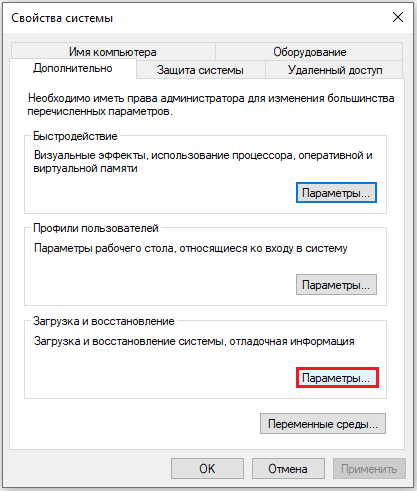
- В открывшемся окне перейдите на вкладку «Дополнительно».
- Нажмите на кнопку «Настройки» в разделе «Системное управление».
- В разделе «Загрузка и восстановление» нажмите на кнопку «Изменить».
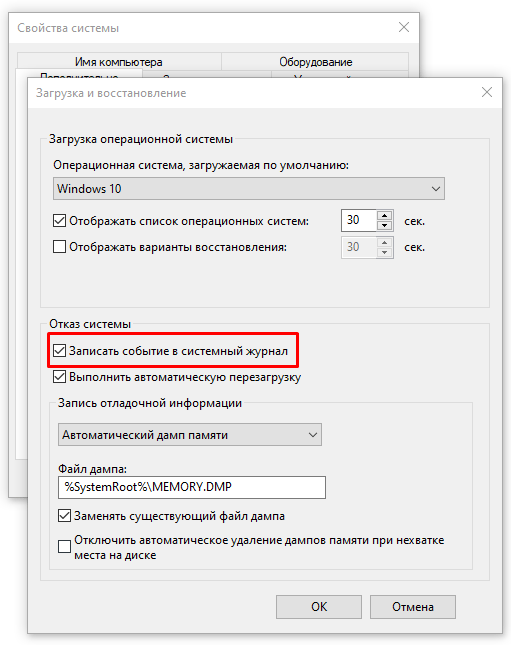
- В разделе «Дамп файла ядра» выберите путь для сохранения дампа памяти и выберите тип дампа (минидамп, полный дамп и т.д.).
- Нажмите «OK» для сохранения изменений.
Выбор типа дампа
Для создания дампа памяти Windows 10 предлагает три основных типа: минидамп, дамп ядра и полный дамп. Каждый тип имеет свои особенности и предназначен для различных сценариев анализа ошибок.
Минидамп содержит минимальное количество информации о состоянии системы в момент сбоя и занимает меньше места на диске, но может быть не достаточным для полного анализа проблемы. Дамп ядра содержит более подробные сведения, включая информацию о загруженных драйверах и процессах, что облегчает поиск причины сбоя. Полный дамп является самым полным и содержит всю доступную информацию о системе в момент сбоя, но занимает больше места на диске.
Для выбора типа дампа необходимо учитывать доступное место на жестком диске и ожидаемый уровень детализации необходимой для анализа проблемы. Выбор типа дампа можно настроить в настройках системы Windows 10.
Откройте Панель управления
1. Щелкните правой кнопкой мыши по кнопке «Пуск» в левом нижнем углу экрана.
2. В открывшемся контекстном меню выберите «Панель управления».
3. В окне «Панель управления» найдите и откройте раздел «Система и безопасность».
4. В разделе «Система и безопасность» выберите «Система».
5. На странице системных настроек нажмите на ссылку «Дополнительные параметры системы» в левой панели.
6. В открывшемся окне «Свойства системы» выберите вкладку «Дополнительно».
7. В разделе «Загрузка и восстановление» нажмите кнопку «Настройка».
8. Далее в разделе «Отладка и дамп памяти» выберите «Полный дамп памяти».
9. Нажмите «ОК» для сохранения изменений.
Выберите систему и безопасность
Настройка пути сохранения
Для указания пути сохранения дампа памяти в Windows 10 выполните следующие действия:
- Откройте Панель управления и выберите «Система».
- В разделе «Дополнительные параметры системы» найдите кнопку «Настройки» под «Вычислительная среда».
- Выберите вкладку «Дополнительное» и нажмите на кнопку «Предустановленные параметры».
- В разделе «Дамп файла» укажите путь, где будет сохранен файл дампа памяти (например, «C:\MemoryDump»).
- Нажмите «ОК», чтобы сохранить изменения.
Теперь дамп памяти будет сохраняться по указанному пути на вашем компьютере.
Выберите раздел «Дополнительные параметры системы»
Для того чтобы включить создание дампа памяти в Windows 10, следует выбрать раздел «Дополнительные параметры системы». Чтобы сделать это, кликните правой кнопкой мыши на значке «Пуск» и выберите «Свойства». После этого выберите «Дополнительные параметры системы» на левой панели окна «Система».
Укажите путь для хранения дампа памяти
Чтобы указать путь для хранения дампа памяти в Windows 10, выполните следующие действия:
- Откройте Панель управления.
- Перейдите в раздел «Система и безопасность».
- Выберите «Система».
- В боковом меню выберите «Дополнительные параметры системы».
- Во вкладке «Дополнительно» в разделе «Загрузка и восстановление» нажмите на кнопку «Настройка».
- Под «Контрольный пункт» выберите «Загрузка».
- В разделе «Путь» укажите нужный путь для хранения дампа памяти.
- Сохраните изменения, нажав «ОК».
Активация создания дампа
Для включения создания дампа памяти в Windows 10 следуйте инструкциям:
- Нажмите правой кнопкой мыши на значке «Мой компьютер» и выберите «Свойства».
- Выберите «Дополнительные параметры системы» в левом меню.
- Перейдите на вкладку «Дополнительно».
- В разделе «Загрузка и восстановление» нажмите на кнопку «Настройки».
- В разделе «Системная ошибка» найдите «Записывать дамп файл» и убедитесь, что выбран нужный тип дампа: «Остаточный объем» или «Автоматически».
- Нажмите «OK» для сохранения изменений.
Теперь дамп памяти будет создаваться при возникновении системных ошибок в Windows 10.
