
Все больше людей отдают предпочтение темной теме на своих устройствах, так как она создает более комфортные условия для работы и чтения информации. Gmail также предоставляет возможность включить темную тему, что может быть полезно для тех, кто предпочитает темные цветовые схемы.
В этой статье мы расскажем, как включить темную тему для Gmail на компьютере и мобильных устройствах. При этом вы сможете насладиться новым дизайном почтового сервиса и улучшить визуальный комфорт при работе с электронной почтой.
Как включить темную тему для Gmail? [Ответы на вопросы FAQ]
![Как включить темную тему для Gmail? [Ответы на вопросы FAQ]](https://resizer.mail.ru/p/c641f2c0-a3c2-5932-ae8d-0f59a768b61d/AQAKmPulLA3wtDmmSRwGeE9WLcueoPZaXG4vNLNS1z8H_HjjgtN4HiLySYmo1HhS6Vmuf_WOgxhPpsJ9qdUIYteCqlc.jpg)
1. Как включить темную тему в Gmail на компьютере?
Для включения темной темы в Gmail на компьютере, откройте Gmail, нажмите на значок шестеренки в правом верхнем углу и выберите «Вид». В разделе «Тема» найдите «Темная тема» и нажмите на неё. Темная тема будет включена.
2. Как включить темную тему в Gmail на мобильном устройстве?
Для включения темной темы в Gmail на мобильном устройстве, откройте Gmail, нажмите на значок меню (три полоски) в верхнем левом углу, прокрутите вниз и выберите «Настройки». Затем выберите аккаунт и настройки отображения. В разделе «Тема» выберите «Темная» и темная тема будет включена.
3. Можно ли планировать автоматическое включение темной темы в Gmail?
В настоящее время в Gmail нет функции автоматического включения темной темы в определенное время суток. Однако вы можете вручную переключать тему в любое время.
Переход в настройки Gmail
Для включения темной темы в Gmail, необходимо открыть почтовый ящик и нажать на иконку шестеренки в правом верхнем углу экрана. В открывшемся меню выбрать «Настройки».
На странице настроек вкладка «Общие» будет открыта по умолчанию. Прокрутите страницу вниз до раздела «Темы» и найдите пункт «Тема» или «Темы». Нажмите на него.
В открывшемся списке тем выберите «Темная». После этого нажмите кнопку «Сохранить изменения» внизу страницы.
Откройте Gmail в браузере
Для того чтобы включить темную тему для Gmail, сначала откройте браузер на вашем компьютере или мобильном устройстве. Вы можете использовать любой современный браузер, такой как Google Chrome, Mozilla Firefox, Safari или другие популярные браузеры.
Шаг 1: В адресной строке браузера введите адрес «gmail.com» и нажмите Enter. Это откроет страницу входа в Gmail.
Шаг 2: Введите свои учетные данные — адрес электронной почты и пароль, чтобы войти в свою учетную запись Gmail.
Шаг 3: После входа в учетную запись Gmail найдите и нажмите на значок настроек в правом верхнем углу экрана. В появившемся меню выберите опцию «Темы».
Шаг 4: В разделе «Темы» найдите тему с названием «Темная» и выберите её, чтобы включить темную тему для Gmail.
Теперь вы можете использовать Gmail в темной теме на любом устройстве, где открыт браузер.
Нажмите на значок шестеренки в верхнем правом углу
Для включения темной темы в Gmail необходимо сначала запустить приложение и авторизоваться. После этого вы увидите значок шестеренки в правом верхнем углу. Нажмите на него, чтобы открыть меню настроек.
Выбор темы оформления
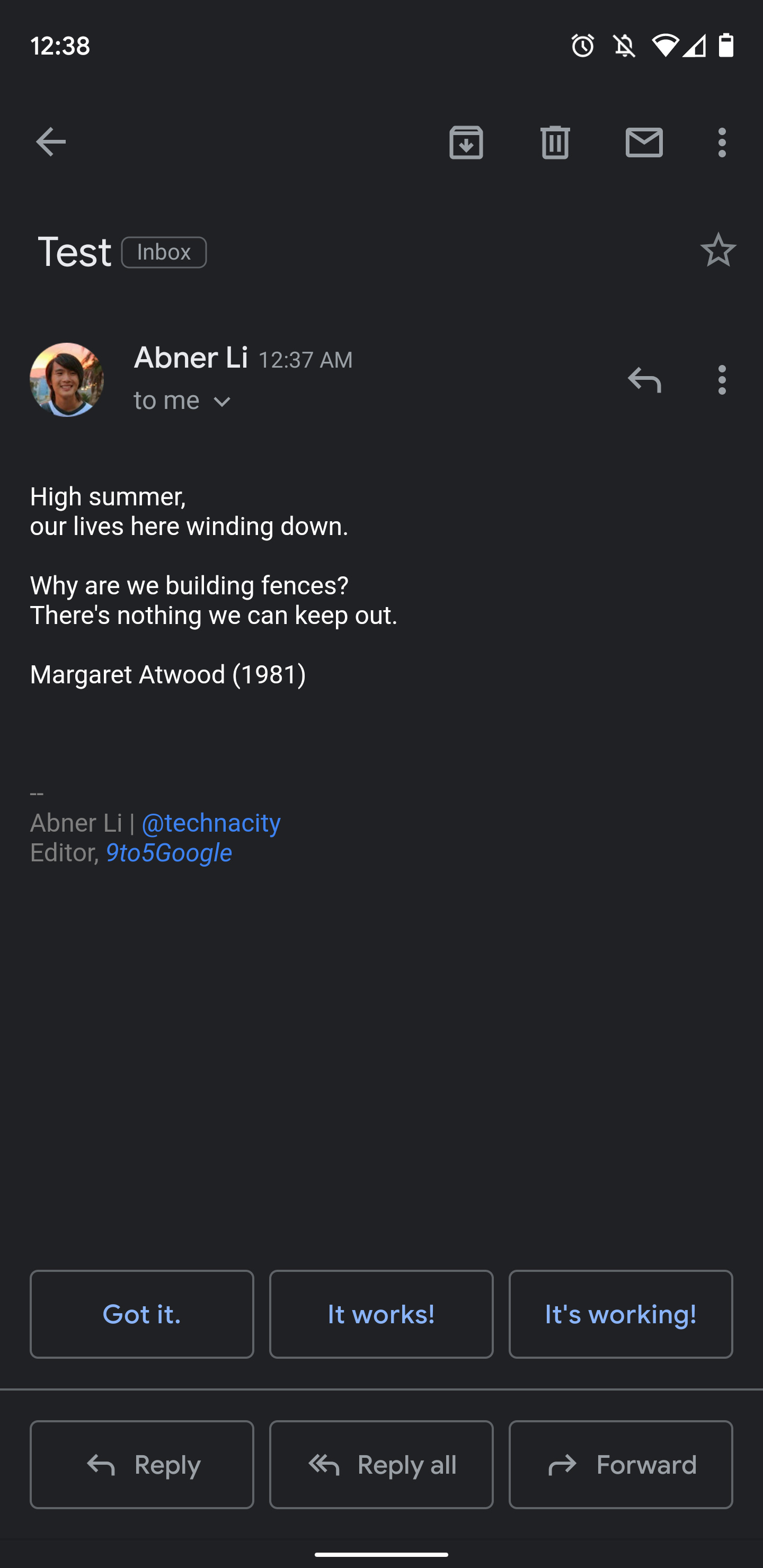
Для включения темной темы в Gmail перейдите в настройки аккаунта и выберите соответствующую опцию в разделе «Темы оформления».
Вам будет предложено несколько вариантов тем для выбора, включая светлую и темную темы, а также другие варианты оформления.
Выберите желаемую тему и сохраните изменения. Теперь ваш почтовый ящик будет отображаться в выбранной теме оформления.
Перейдите на вкладку «Оформление» в настройках
Чтобы включить темную тему для Gmail, вам необходимо перейти в настройки вашего аккаунта. Для этого откройте почту Gmail и нажмите на кнопку с иконкой шестеренки в верхнем правом углу экрана.
В выпадающем меню выберите «Параметры».
Затем перейдите на вкладку «Оформление».
На этой странице вы сможете выбрать тему оформления вашего почтового ящика. Найдите среди предложенных тем темную тему и выберите ее.
После этого сохраните изменения, нажав на кнопку «Сохранить изменения» внизу страницы. Теперь темная тема будет применена к вашему почтовому ящику Gmail.
Как включить темную тему для Gmail?
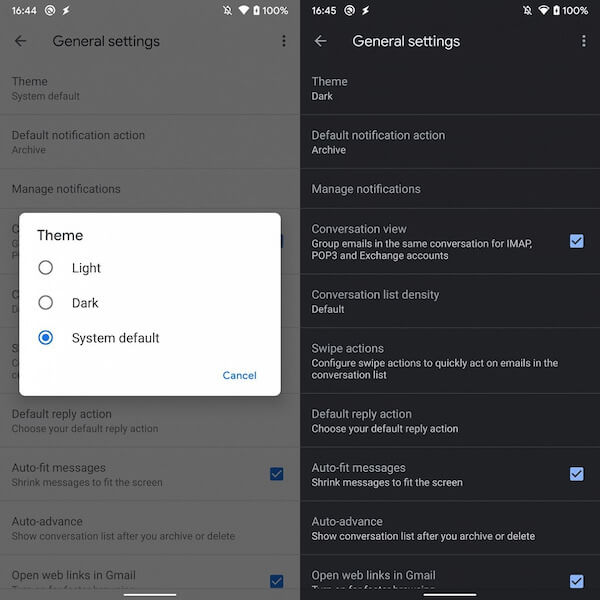
1. Откройте свою учетную запись Gmail и войдите в нее.
2. Прокрутите вниз до раздела «Темы» настроек.
3. Нажмите на «Темы».
4. Выберите «Темная тема» из предложенных опций.
5. Сохраните изменения, нажав на кнопку «Сохранить».
Сохранение изменений

После того как вы включили темную тему для Gmail, не забудьте сохранить внесенные изменения. Для сохранения настроек темы перейдите к письму в верхнем правом углу и нажмите кнопку «Сохранить». После этого выберите «Сохранить изменения». Ваши настройки темы будут применены к вашему аккаунту и сохранены для использования в будущем.
