
Trusted Platform Module (TPM) – это специальный микропроцессор, который служит для обеспечения безопасности системы и шифрования данных. Включение TPM на вашем ноутбуке или компьютере позволит улучшить уровень защиты и обеспечить надежное хранение ключей шифрования.
Для активации TPM вам необходимо следовать определенным шагам, которые зависят от конкретного устройства и операционной системы. В данной статье мы рассмотрим основные способы включения TPM на Windows и ноутбуках различных производителей.
Обязательно выполните все инструкции по включению TPM для обеспечения работы устройства с максимальной безопасностью. Следуя этим простым рекомендациям, вы сможете активировать TPM и защитить свои данные от несанкционированного доступа.
Инструкция по активации TPM на ноутбуке
Для активации TPM (Trusted Platform Module) на вашем ноутбуке выполните следующие шаги:
| 1. | Запустите BIOS/UEFI на ноутбуке, нажав определенную клавишу при включении устройства (обычно это Del, F2, F10 или Esc). |
| 2. | Найдите раздел «Security» или «Advanced» в меню BIOS/UEFI. |
| 3. | Найдите параметры «Trusted Platform Module» или «TPM» и включите их. |
| 4. | Сохраните изменения, выйдя из BIOS/UEFI и перезагрузив ноутбук. |
| 5. | После перезагрузки проверьте работу TPM через специальное приложение или в меню настроек Windows. |
Как найти настройки TPM в BIOS
Для включения TPM на ноутбуке или компьютере необходимо зайти в BIOS и найти соответствующие настройки. Вот как это сделать:
- Перезагрузите компьютер и зайдите в BIOS. Для этого при загрузке устройства нажмите соответствующую клавишу (обычно это Delete, F2, F10 или F12).
- Найдите раздел, связанный с безопасностью или аппаратными устройствами. В разделах BIOS названия пунктов могут немного отличаться, поэтому обратите внимание на разделы, связанные с безопасностью или настройками аппаратных устройств.
- Найдите настройки TPM. После того как вы нашли раздел, связанный с безопасностью или аппаратными устройствами, ищите опцию или пункт, связанный с TPM (Trusted Platform Module).
- Включите TPM. После того как вы нашли соответствующую опцию включения TPM, выберите её и включите эту функцию.
- Сохраните изменения и выйдите из BIOS. После включения TPM сохраните изменения, нажав на соответствующую клавишу (обычно это F10) и перезагрузите компьютер.
Теперь TPM должен быть включен на вашем устройстве. При следующей загрузке операционной системы у вас должна появиться опция использования функций TPM для обеспечения безопасности и управления ключами шифрования.
Шаг 1: Запуск BIOS
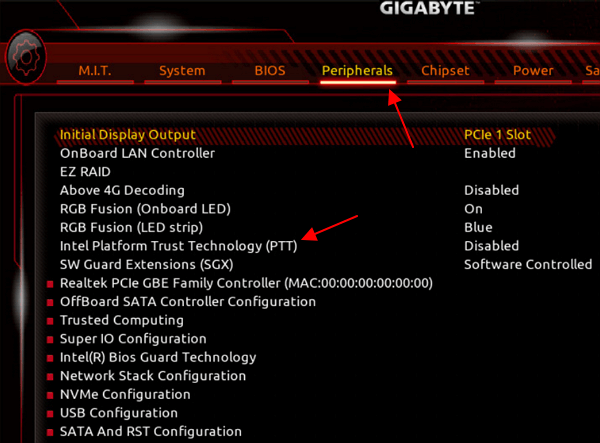
Перезагрузите ваш компьютер или ноутбук.
При включении компьютера нажмите определенную клавишу, которая позволит вам попасть в BIOS. Обычно это клавиши F2, F10, F12, Del или Esc. Нужную клавишу можно узнать в инструкции к вашему устройству.
Как только вы попадете в BIOS, найдите раздел Security (Безопасность) или Advanced (Дополнительно). В этом разделе вы сможете найти настройки TPM.
Включите TPM в соответствующем разделе и сохраните изменения, нажав на соответствующую клавишу (обычно это F10) для сохранения и выхода.
Шаг 2: Поиск раздела «Безопасность»
Для включения TPM на ноутбуке или компьютере необходимо перейти в биос (UEFI) системы. Для этого при включении устройства нажмите сочетание клавиш, обычно это F2, F10 или Delete (в зависимости от производителя).
После входа в биос используйте клавиши стрелок, чтобы найти раздел «Безопасность» (Security) или «Advanced Security Settings». Выберите этот раздел и найдите в нем опцию, связанную с TPM (чаще всего она называется «TPM Security» или что-то подобное).
Найдите включенная ли опция TPM, если нет – найдите способ ее активации и включите ее. Сохраните изменения и перезагрузите устройство.
Как активировать TPM в операционной системе
Для активации TPM в операционной системе (например, Windows) необходимо:
- Зайти в BIOS/UEFI компьютера.
- Найти раздел Security или Advanced Settings.
- Включить TPM (Trusted Platform Module) или подобную опцию.
- Сохранить изменения и выйти из BIOS/UEFI.
После этого TPM будет активирован в вашей операционной системе, что позволит использовать дополнительные функции безопасности и защиты данных.
Шаг 1: Переход в раздел «Параметры»
Для включения TPM на ноутбуке или компьютере, необходимо открыть меню «Параметры». Для этого можно воспользоваться различными способами в зависимости от операционной системы:
- Для Windows 10: нажмите на значок «Пуск» в левом нижнем углу экрана, затем выберите «Настройки» (иконка шестеренки).
- Для Windows 8: наведите курсор мыши в правый верхний угол экрана, затем выберите «Настройки» и «Изменение параметров ПК».
- Для Windows 7: нажмите на кнопку «Пуск» и выберите «Панель управления», затем найдите раздел «Система и безопасность» и выберите «Административные инструменты».
Находим в разделе «Параметры» вкладку, связанную с безопасностью или секретностью (в зависимости от версии ОС), где можно найти опцию для включения TPM.
Шаг 2: Поиск «Управление безопасностью»
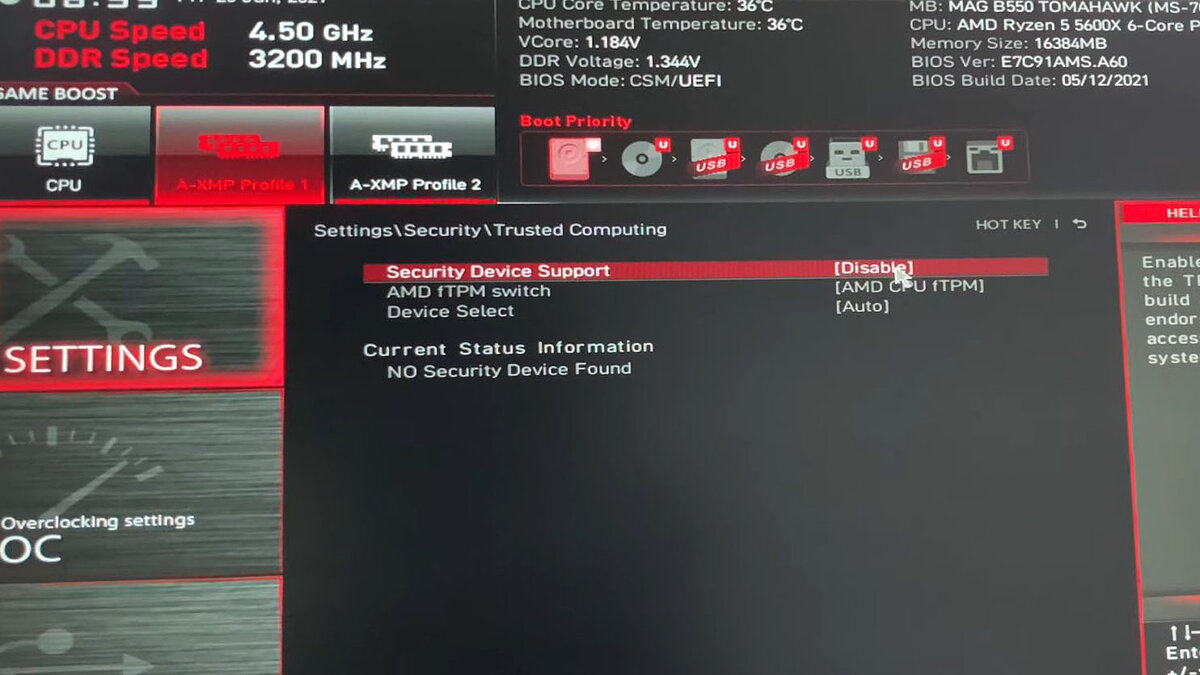
1. Нажмите правой кнопкой мыши на кнопке «Пуск» и выберите «Управление».
2. В окне «Управление» найдите и выберите раздел «Система и безопасность».
3. Далее выберите «Администрирование устройств».
4. В открывшемся окне «Администрирование устройств» найдите пункт «Управление безопасностью» и нажмите на него.
5. После этого откроется окно «Управление безопасностью», в котором можно найти опцию для включения TPM.
Проверка статуса TPM после активации
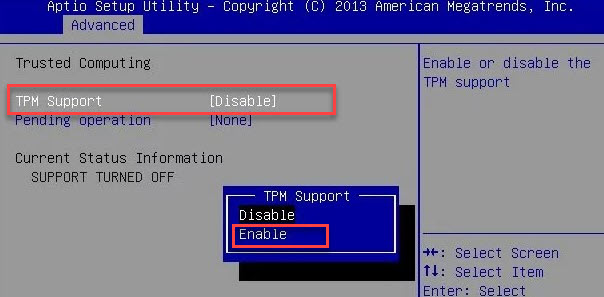
После активации TPM на вашем устройстве важно проверить его статус для убеждения в корректной работе и безопасности. Для этого следуйте инструкциям:
- Зайдите в BIOS/UEFI вашего компьютера или ноутбука.
- Найдите раздел «Security» или «Security Settings».
- Проверьте, есть ли там опция по TPM.
- Если опция присутствует, убедитесь, что статус TPM отображается как «Enabled» или «Activated».
- Если статус TPM не активен, выполните повторно настройку TPM.
После проверки статуса TPM, убедитесь, что ваше устройство готово к использованию функций безопасности, доступных благодаря активированному TPM.
