
Браузер Яндекс — один из популярных веб-обозревателей, который предоставляет разнообразные функции, включая возможность открытия нескольких вкладок одновременно. Однако, иногда может возникнуть необходимость закрыть все открытые вкладки сразу, чтобы освободить память компьютера или просто организовать работу. В этой статье мы рассмотрим несколько способов, которые позволят вам быстро закрыть все вкладки в браузере Яндекс.
Первый способ — это закрыть каждую вкладку по отдельности, кликая на кнопку закрытия (крестик) в правом верхнем углу каждой вкладки. Этот метод может быть довольно утомительным, если у вас открыто много вкладок, но он является самым простым и стандартным способом закрытия вкладок.
Второй способ — воспользоваться горячей клавишей. В браузере Яндекс можно закрыть все вкладки одновременно, нажав комбинацию клавиш Ctrl + Shift + W. Это быстрый и удобный способ освободить рабочее пространство и закрыть все вкладки сразу.
Как закрыть все вкладки в браузере Яндекс различными способами
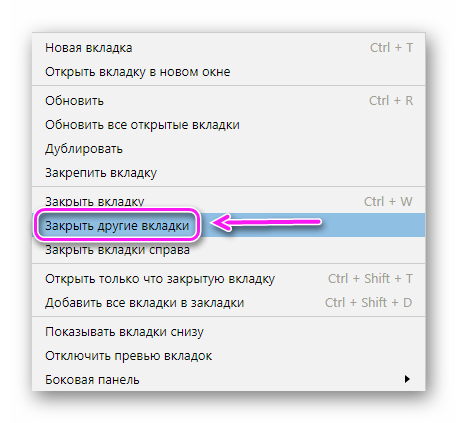
В браузере Яндекс можно закрыть все открытые вкладки различными способами. Рассмотрим несколько подходов:
| Способ 1: | Нажмите на крестик рядом с названием вкладки. Этот способ подходит, если нужно закрыть каждую вкладку вручную. |
| Способ 2: | Используйте комбинацию клавиш Ctrl + Shift + T чтобы поочередно закрыть каждую вкладку, начиная с последней. |
| Способ 3: | Щелкните правой кнопкой мыши на вкладке и выберите «Закрыть все вкладки» для закрытия всех сразу. |
Через комбинацию клавиш
Метод 1: Использование Ctrl + Shift + W
Для быстрого закрытия всех вкладок в браузере Яндекс можно воспользоваться сочетанием клавиш Ctrl + Shift + W. Просто удерживайте эти три клавиши одновременно, и все открытые вкладки будут закрыты одновременно. Этот метод позволяет быстро освободить рабочее пространство и обновить браузер.
Метод 2: Нажатие на Ctrl + Shift + T несколько раз
С помощью меню браузера

Для закрытия всех вкладок в браузере Яндекс с помощью меню браузера нужно выполнить следующие шаги:
| 1. | Нажмите на иконку «Гамбургер» в верхнем правом углу окна браузера, чтобы открыть главное меню. |
| 2. | Выберите пункт «Закрыть все вкладки» из выпадающего меню. |
| 3. | Подтвердите действие, нажав на кнопку «Закрыть все» во всплывающем окне. |
Шаг 1: Щелкните правой кнопкой мыши на вкладке
Чтобы закрыть вкладку в браузере Яндекс, можно воспользоваться контекстным меню. Для этого выполните следующие действия:
1. Наведите курсор мыши на вкладку, которую хотите закрыть.
2. Щелкните правой кнопкой мыши на этой вкладке.
3. В появившемся контекстном меню выберите опцию «Закрыть вкладку».
Таким образом, выбранная вкладка будет закрыта, а все остальные останутся открытыми.
Шаг 2: Выберите «Закрыть все вкладки» из контекстного меню
После того как нажмете правой кнопкой мыши на любой вкладке в браузере, откроется контекстное меню. В этом меню выберите опцию «Закрыть все вкладки». Подтвердите ваш выбор и все вкладки в браузере Яндекс будут закрыты.
