Windows 10 предлагает удобную функцию синхронизации данных между устройствами, включая пароли. Однако, важно помнить о безопасности и защитить свои личные данные от несанкционированного доступа. Если вы не хотите, чтобы пароли автоматически синхронизировались между разными устройствами, то вам следует принять определенные меры.
Синхронизация паролей может быть удобной, но также и рискованной. Конфиденциальная информация может оказаться под угрозой, если к ней получит доступ злоумышленник. Поэтому важно управлять настройками синхронизации данных в Windows 10 и установить дополнительные защитные меры для своих паролей.
В этой статье мы рассмотрим, как отключить синхронизацию паролей в Windows 10 и как обеспечить безопасность своих личных данных. Следуйте нашим рекомендациям, чтобы ваша информация оставалась надежно защищенной.
Как отключить синхронизацию паролей Windows 10
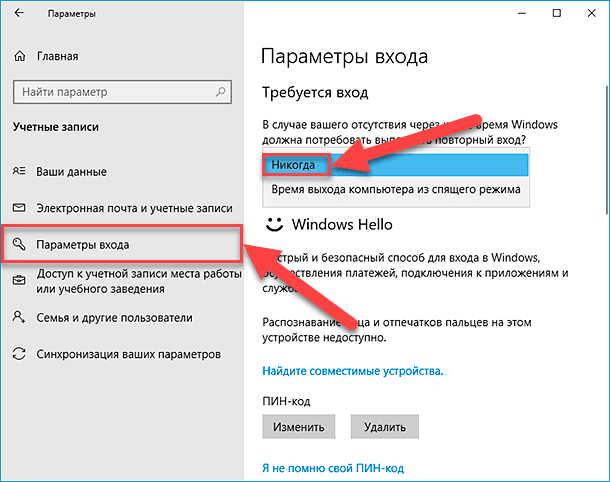
Чтобы отключить синхронизацию паролей в Windows 10, следуйте инструкциям:
| 1. | Откройте меню «Параметры» Windows 10, нажав Win + I. |
| 2. | Перейдите в раздел «Аккаунты». |
| 3. | Выберите «Синхронизация вашего устройства» в левом меню. |
| 4. | Переключите кнопку «Синхронизировать настройки» в позицию «выкл». |
Теперь синхронизация паролей между устройствами Windows 10 отключена.
Почему важно отключить синхронизацию паролей
Синхронизация паролей между устройствами, хоть и удобна, представляет серьезную угрозу для безопасности пользовательских данных. В случае взлома одного устройства злоумышленники получат доступ ко всем сохраненным паролям. Отключение синхронизации паролей минимизирует риски утечки конфиденциальной информации и защищает от возможных кибератак.
Риск безопасности
Кроме того, при синхронизации паролей между устройствами вы теряете контроль над безопасностью своих данных. Это означает, что в случае утери или кражи одного из устройств у злоумышленников будет доступ ко всем вашим учетным данным на других устройствах без дополнительной аутентификации.
Чтобы избежать потенциальных угроз для безопасности данных, рекомендуется отключить синхронизацию паролей между устройствами в Windows 10 и использовать надежные методы хранения и управления паролями.
Конфиденциальность данных
| 1. | Отключите функцию синхронизации паролей через аккаунт Microsoft |
| 2. | Управляйте настройками приватности и безопасности в центре управления |
| 3. | Используйте надежные пароли и методы шифрования данных |
| 4. | Регулярно обновляйте операционную систему и антивирусное программное обеспечение |
Шаги по отключению синхронизации
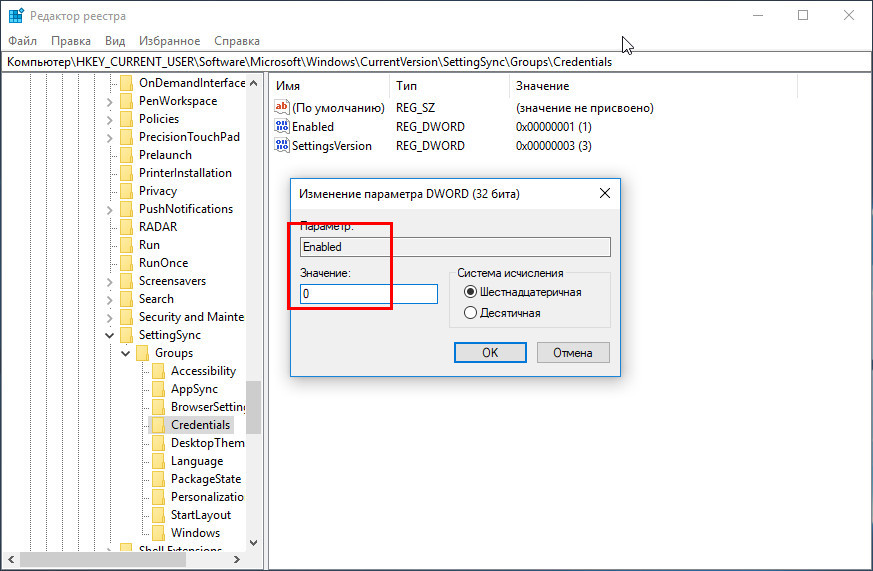
Для отключения синхронизации паролей между устройствами в Windows 10, выполните следующие шаги:
| 1. | Откройте «Настройки» Windows 10, нажав на иконку «Пуск» и выбрав «Настройки». |
| 2. | Перейдите в раздел «Учетные записи». |
| 3. | Выберите «Синхронизация параметров» в меню слева. |
| 4. | Переключите переключатель «Синхронизировать настройки между устройствами» в положение «Выкл». |
| 5. | Теперь синхронизация паролей будет отключена, и пароли не будут передаваться между устройствами. |
Откройте настройки Windows
Чтобы запретить синхронизацию паролей между устройствами в Windows 10, следуйте этим шагам:
| 1. | Откройте меню «Пуск» и выберите «Настройки» (иконка шестеренки). |
| 2. | В открывшемся окне выберите раздел «Аккаунты». |
| 3. | На боковой панели выберите «Вход в Windows» и прокрутите вниз до раздела «Синхронизация вашего контента». |
| 4. | Отключите параметр «Остаться синхронизированным» или уберите флажок напротив «Синхронизировать пароль». |
| 5. | После выполнения этих действий Windows больше не будет синхронизировать пароли между устройствами. |
Перейдите в раздел «Аккаунты»
Чтобы запретить синхронизацию паролей между устройствами в Windows 10, нужно отключить соответствующую опцию в настройках аккаунта.
1. Нажмите на кнопку «Пуск» и выберите «Настройки».
2. Далее откройте раздел «Аккаунты».
3. В левой панели выберите «Вход через сеть Windows» и отключите опцию «Разрешить Microsoft синхронизировать пароли между устройствами».
После выполнения этих шагов, пароли не будут синхронизироваться между разными устройствами под управлением Windows 10.
Дополнительные рекомендации по безопасности
Для улучшения безопасности вашей учетной записи и предотвращения синхронизации паролей между устройствами в Windows 10 рекомендуется использовать длинные и сложные пароли, содержащие комбинацию букв, цифр и специальных символов. Помните, что никогда не следует использовать один и тот же пароль для нескольких учетных записей.
Активируйте двухфакторную аутентификацию для вашей учетной записи Microsoft, чтобы обеспечить дополнительный уровень защиты. Это поможет предотвратить несанкционированный доступ к вашей учетной записи даже в случае утечки пароля.
Регулярно обновляйте свою операционную систему Windows 10 и устанавливайте все обновления безопасности, чтобы защитить свою систему от новых уязвимостей и угроз безопасности.
Не разглашайте свой пароль никому и не храните его в открытом виде. Даже если кто-то запросит ваш пароль, не сообщайте его, чтобы избежать утечки конфиденциальной информации.
