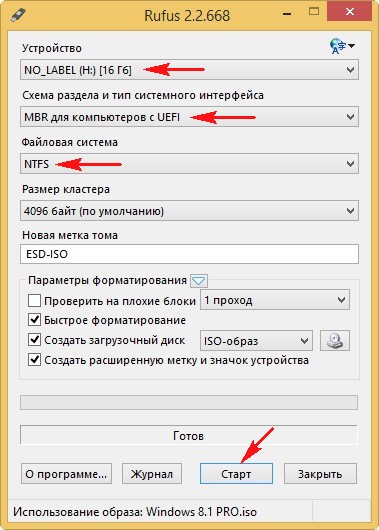
Мультизагрузочная флешка – это удобный способ объединить несколько операционных систем или утилит на одном носителе. Это позволяет иметь доступ к различным програмам и системам с помощью одной флешки, что может быть очень полезно при ремонте компьютеров или установке операционных систем.
Создание мультизагрузочной флешки можно сделать самостоятельно, используя специальные программы и образы систем. Это несложный процесс, который потребует некоторых знаний и навыков, но в итоге вы получите многофункциональное устройство, которое сэкономит вам время и усилия.
В данной статье мы рассмотрим основные шаги и инструменты, необходимые для создания мультизагрузочной флешки. Следуйте инструкциям и в скором времени вы сможете создать свой собственный универсальный носитель информации.
Мультизагрузочная флешка: создание и использование
Для создания мультизагрузочной флешки необходимо использовать специальные программы, такие как Rufus или WinSetupFromUSB. После выбора образов операционных систем или утилит, необходимо указать флешку как целевое устройство для записи.
После завершения процесса записи образа на флешку можно использовать мультизагрузочную флешку для установки или восстановления операционных систем, тестирования железа и многих других задач.
Подготовка к созданию мультизагрузочной флешки
Прежде чем приступить к созданию мультизагрузочной флешки, необходимо подготовить несколько ключевых компонентов:
1. Образы операционных систем: скачайте ISO-образы операционных систем, которые вы хотите загрузить с флешки. Убедитесь, что они соответствуют вашим потребностям.
2. Утилита для создания загрузочной флешки: выберите специализированное программное обеспечение, например, Rufus или WinSetupFromUSB, которое позволит создать мультизагрузочную флешку.
3. Флеш-накопитель: убедитесь, что у вас есть надежный и достаточно большой флеш-накопитель с достаточным объемом для всех образов операционных систем.
После подготовки всех необходимых компонентов вы будете готовы к созданию мультизагрузочной флешки, которая упростит процесс установки различных операционных систем и инструментов.
Выбор необходимых программ
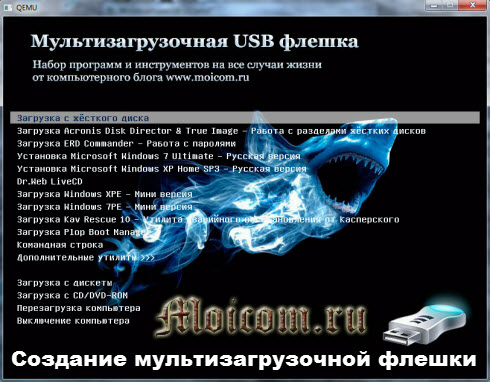
При подготовке мультизагрузочной флешки важно правильно подобрать программы, которые будут установлены на неё. Помните, что объём флешки ограничен, поэтому выбирайте программы с умом.
1. Антивирусное ПО: обязательным компонентом является антивирус, чтобы защитить флешку от вредоносного ПО и зараз. Рекомендуется выбирать популярные и проверенные антивирусы.
2. Установщики операционных систем: выберите установщики для различных операционных систем, таких как Windows, Linux и других, чтобы иметь возможность установки ОС с флешки.
3. Утилиты для восстановления данных: в случае потери данных на компьютере, чтобы было удобно восстановить информацию, необходимо включить соответствующие утилиты.
4. Обновляемые программы: добавьте на флешку программы, которые регулярно обновляются, чтобы иметь возможность получить последние версии и обновления.
Составляя список программ для мультизагрузочной флешки, учитывайте свои потребности и привычки в работе с компьютером. Помните о важности обновлений и регулярной проверки антивирусом.
Загрузка образов операционных систем
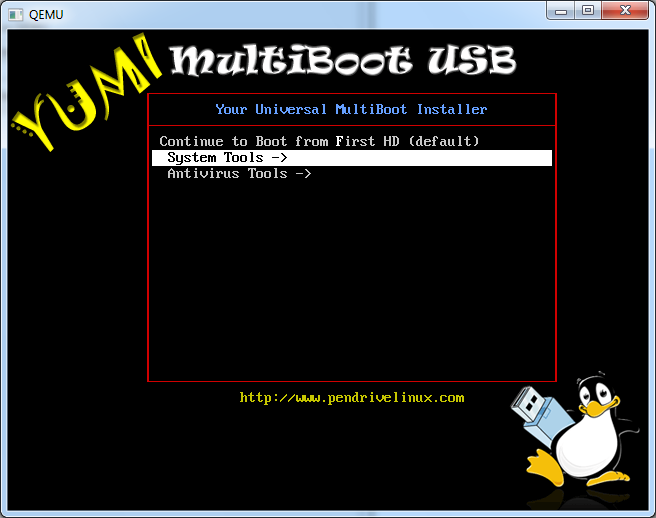
Для создания мультизагрузочной флешки с образами операционных систем необходимо загрузить ISO-файлы каждой ОС. Эти образы можно получить с официальных сайтов разработчиков (например, Windows с сайта Microsoft или Ubuntu с сайта Canonical).
После скачивания образов операционных систем, необходимо разархивировать их (если файлы в ZIP-формате) и скопировать содержимое на флешку. Для работы с ISO-образами, можно использовать специальные программы, такие как Rufus или UltraISO.
Важно убедиться, что образы загружены на флешку правильно и в верном формате, чтобы при установке ОС не возникло проблем. Также рекомендуется проверить целостность загруженных образов, чтобы избежать ошибок при установке.
Создание мультизагрузочной флешки

Шаги по созданию:
- Скачайте и установите выбранное приложение для создания мультизагрузочной флешки.
- Подготовьте флешку, убедившись, что на ней нет важных данных, и отформатируйте ее в утилите.
- Выберите образы операционных систем или утилит, которые хотите добавить на флешку.
- Запустите программу и следуйте инструкциям по созданию мультизагрузочной флешки.
- После завершения процесса, проверьте работоспособность флешки, загрузив компьютер с нее.
Теперь у вас будет удобный инструмент для запуска различных систем и утилит с одной мультизагрузочной флешки.
Создание загрузочного раздела
Шаг 1: Подготовьте флешку для создания мультизагрузочной флешки и отформатируйте ее в соответствии с предпочтениями.
Шаг 2: Скачайте и установите специальное программное обеспечение, такое как Rufus или MultiBootUSB, для создания загрузочного раздела на флешке.
Шаг 3: Откройте программу и выберите образ операционной системы или утилиты, которые вы хотите добавить на флешку.
Шаг 4: Выберите флешку как устройство для записи и запустите процесс создания загрузочного раздела.
Шаг 5: Дождитесь завершения процесса и убедитесь, что загрузочный раздел создан успешно.
Выбор метода записи образов
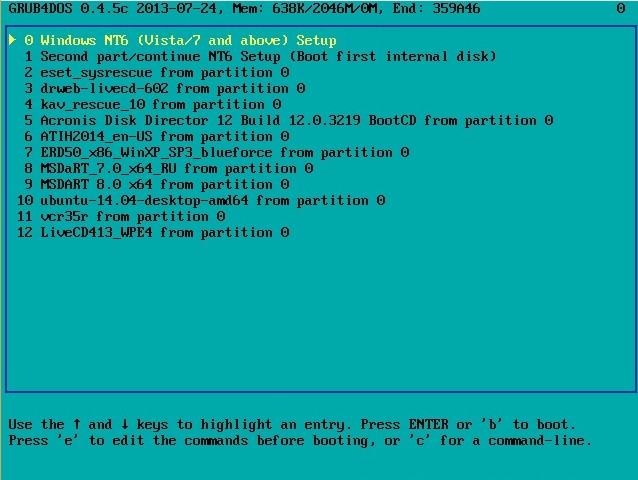
При создании мультизагрузочной флешки важно выбрать правильный метод записи образов на неё. Возможны два основных способа:
1. Запись с помощью специальных программ: Для записи образов на флешку можно использовать программы типа Rufus, Win32 Disk Imager, UNetbootin и другие. Эти программы обычно предоставляют удобные интерфейсы и поддерживают различные форматы образов.
2. Ручная запись образов: Если вы хотите больше контроля над процессом, можно воспользоваться командной строкой и утилитами типа dd в Linux или Diskpart в Windows. Этот способ требует некоторых технических знаний, но позволяет точно контролировать каждый шаг записи образов.
Выбор метода зависит от ваших предпочтений и уровня опыта в работе с подобными задачами.
Использование мультизагрузочной флешки
Мультизагрузочную флешку можно использовать для установки различных операционных систем или программ на разные компьютеры без необходимости создания отдельных загрузочных носителей.
При вставке мультизагрузочной флешки в компьютер, вам будет предложено выбрать нужный вам вариант загрузки: операционная система, утилиты или другие программы. Просто выберите нужный пункт с помощью клавиатуры и нажмите Enter.
Это удобное решение позволяет иметь под рукой все необходимые программы для восстановления, диагностики или установки операционной системы на разных компьютерах, что экономит время и упрощает процесс работы.
