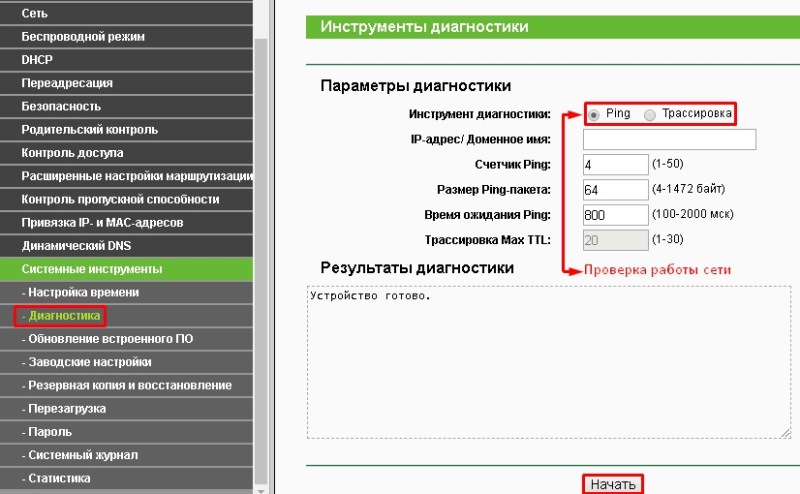
TP-Link WR-841ND — популярный маршрутизатор, который умеет обеспечивать надежное подключение к интернету. Если у вас есть интернет от провайдера Билайн и вы хотите настроить маршрутизатор для оптимальной работы с этим интернет-провайдером, то этот гайд вам поможет.
Важно учесть, что для настройки маршрутизатора TP-Link WR-841ND для Билайн необходимо быть владельцем учетной записи от провайдера, чтобы иметь доступ к необходимым данным для подключения. Настройка сетевых устройств требует внимательности и точного следования инструкциям. Следующие шаги помогут вам настроить маршрутизатор с минимальным количеством проблем и ошибок.
Настройка маршрутизатора TP-Link WR-841ND

Для начала необходимо подключить маршрутизатор к питанию и к компьютеру с помощью сетевого кабеля. Затем следует открыть браузер и ввести IP-адрес маршрутизатора (по умолчанию 192.168.0.1) в адресную строку.
После ввода IP-адреса откроется страница входа, где нужно будет указать логин и пароль (по умолчанию admin/admin).
На странице управления маршрутизатором можно настроить Wi-Fi сеть, установить пароль для доступа к интернету, настроить порты и правила безопасности.
| Шаг | Действие |
|---|---|
| 1 | Зайти в раздел «Quick Setup» и следовать инструкциям мастера настройки. |
| 2 | Настроить беспроводную сеть (Wi-Fi) в разделе «Wireless». Установить SSID и пароль для доступа. |
| 3 | Установить пароль для доступа к маршрутизатору в разделе «System Tools». |
После завершения всех настроек необходимо сохранить изменения и перезагрузить маршрутизатор. После перезапуска все изменения должны быть успешно применены.
Подключение оборудования
Для настройки роутера TP-Link WR-841ND с сетью Билайн необходимо правильно подключить оборудование. Следуйте инструкциям:
| 1. Подключите роутер к источнику питания и включите его кнопкой POWER. |
| 2. Подключите к роутеру модем через порт WAN с помощью сетевого кабеля. |
| 3. Подсоедините ваш компьютер к роутеру с помощью сетевого кабеля через один из портов LAN. |
| 4. Убедитесь, что все соединения кабелей надежно зафиксированы. |
Шаг 1. Подключение кабеля питания
Для начала настройки маршрутизатора TP-Link WR-841ND подключите кабель питания к устройству и вставьте его в розетку электропитания.
Убедитесь, что кабель питания надежно подключен к маршрутизатору и источнику питания, а затем включите устройство, нажав кнопку питания на задней панели маршрутизатора.
Шаг 2. Подключение кабеля Ethernet

1. Возьмите один конец кабеля Ethernet и подключите его к порту WAN на задней панели маршрутизатора TP-Link WR-841ND.
2. Второй конец кабеля Ethernet подключите к сетевому порту на вашем модеме от Билайн.
Настройка соединения с Билайн

Для настройки подключения к сети Билайн на роутере TP-Link WR-841ND необходимо войти в настройки роутера.
1. Зайдите в административный интерфейс роутера, введя адрес 192.168.1.1 в адресной строке браузера.
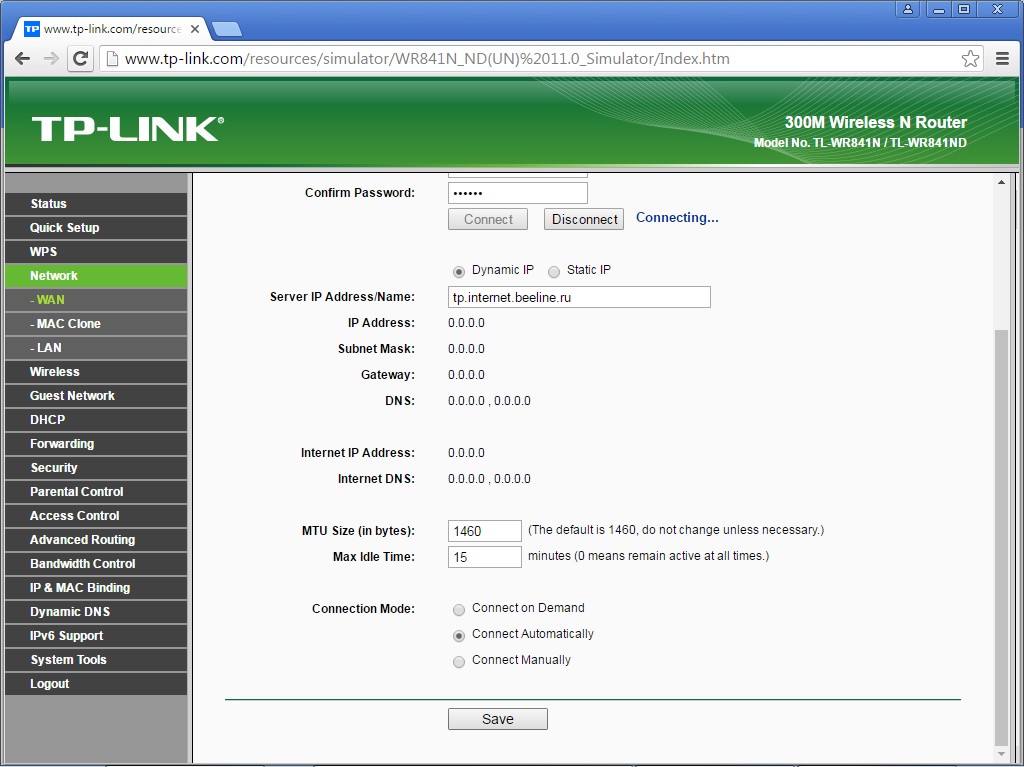
2. В меню настроек найдите раздел «Network» или «Сеть», затем выберите «WAN» или «WAN Settings».
3. В разделе «WAN Connection Type» выберите «PPPoe» и введите логин и пароль от учетной записи Билайн.
4. Нажмите «Save» или «Применить» для сохранения настроек.
5. Перезагрузите роутер, чтобы применить изменения.
После выполнения этих шагов роутер TP-Link WR-841ND должен успешно подключиться к сети Билайн.
Шаг 3. Вход в интерфейс маршрутизатора
Для того чтобы настроить маршрутизатор TP-Link WR-841ND, необходимо зайти в его веб-интерфейс. Для этого выполните следующие шаги:
1. Подключитесь к маршрутизатору с помощью сетевого кабеля или беспроводного соединения.
2. Откройте браузер на компьютере и введите IP-адрес маршрутизатора (обычно 192.168.1.1) в строку адреса.
3. В появившемся окне введите логин и пароль администратора (по умолчанию admin/admin).
4. После успешного входа вы попадете в интерфейс управления маршрутизатором, где сможете проводить все необходимые настройки.
Теперь вы готовы приступить к настройке маршрутизатора TP-Link WR-841ND для использования сети Билайн.
Шаг 4. Настройка доступа к сети Билайн
1. Войдите в панель управления маршрутизатора, перейдя по адресу 192.168.0.1 в браузере.
2. Введите логин и пароль администратора (по умолчанию — admin/admin).
3. Выберите в меню «Network» пункт «WAN».
4. Укажите следующие параметры для подключения к сети Билайн:
— «Connection Type»: PPPoE;
— «Username»: ваш логин от провайдера (например, 8*********);
— «Password»: ваш пароль от провайдера;
— «Service Name»: не требуется;
— «MTU»: Auto.
5. Нажмите «Save» для сохранения изменений.
