
Windows 10 – это операционная система, обладающая множеством функций, включая возможности настройки уведомлений. Уведомления в Windows 10 играют важную роль, предоставляя информацию о событиях, приложениях и действиях пользователя.
Как пользователь, вы можете настроить уведомления так, чтобы они соответствовали вашим предпочтениям и помогали вам оставаться информированными обо всем, что происходит на вашем компьютере.
В этой статье мы рассмотрим, как настроить уведомления Windows 10, включая способы управления уведомлениями, изменение их внешнего вида и звука, а также блокировку нежелательных уведомлений.
Настройка уведомлений Windows 10
Windows 10 предоставляет множество возможностей для настройки уведомлений, чтобы обеспечить лучший пользовательский опыт. Вот некоторые полезные шаги:
- Откройте «Настройки» и выберите «Система».
- Перейдите в раздел «Уведомления и действия».
- Настройте параметры отображения уведомлений для каждого приложения.
- Управляйте звуковыми уведомлениями и отключите их, если необходимо.
- Выберите, какие уведомления должны быть отображены в центре действий.
Настройка уведомлений в Windows 10
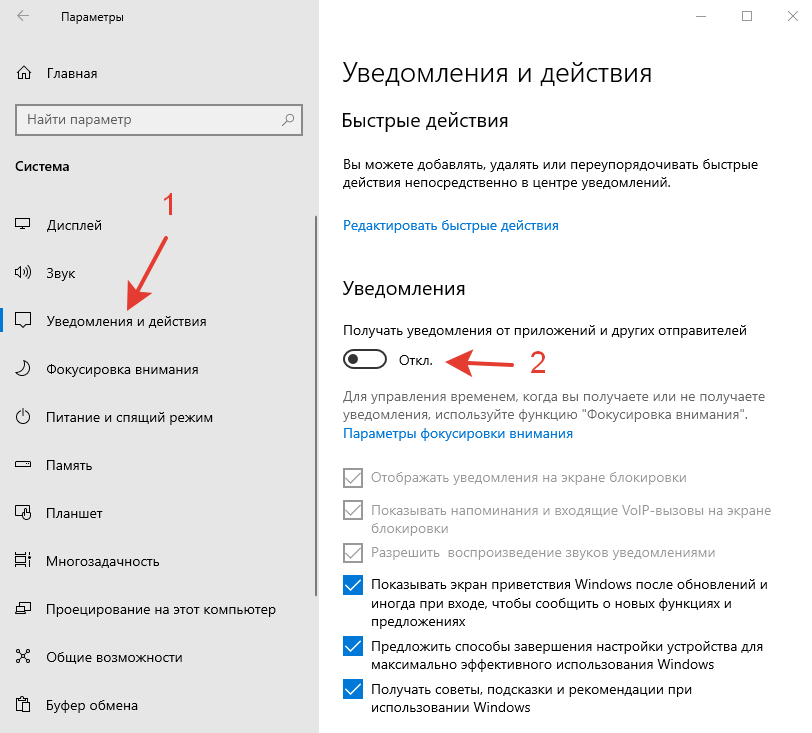
Уведомления в Windows 10 могут быть полезным инструментом для оперативного получения информации о различных событиях, но иногда они могут быть мешать. В системе Windows 10 есть возможность настроить уведомления по своему усмотрению.
Для настройки уведомлений перейдите в раздел «Настройки» -> «Система» -> «Уведомления и действия». Здесь вы сможете включить или отключить уведомления для различных приложений, настроить видимость уведомлений во время игры или презентации, а также настроить другие параметры.
Вы также можете настроить звуковые и всплывающие уведомления для конкретных приложений или сервисов, чтобы быть в курсе событий без постоянного отслеживания.
Познакомьтесь с функциями настройки уведомлений в Windows 10 и настройте их так, чтобы они работали для вашего удобства и не отвлекали вас в ненужный момент.
Управление уведомлениями в настройках
Включение или отключение уведомлений
1. Перейдите в «Параметры» через «Пуск» или комбинацию клавиш Win + I.
2. Выберите «Система» и затем «Уведомления и действия».
3. Переключите ползунок «Позволить приложениям отправлять вам уведомления» в нужное положение.
Настройка конкретных приложений
1. В тех же настройках «Уведомления и действия» найдите раздел «Выберите, как каждое приложение свяжется с вами».
2. В этом разделе можно управлять уведомлениями для каждого приложения отдельно.
3. Нажмите на нужное приложение, чтобы настроить типы уведомлений и звуковые сигналы.
Настройка показа уведомлений
В этом разделе вы найдете различные параметры настройки уведомлений. Например, вы можете включить или выключить уведомления для конкретных приложений, настроить тональное оповещение или даже временно отключить уведомления, если вам требуется уединение.
| Настройка | Описание |
|---|---|
| Режим «Не беспокоить» | Установите этот режим, чтобы временно отключить все уведомления на устройстве. |
| Уведомления для приложений | Настройте, какие приложения могут отправлять уведомления, и какие их типы разрешены. |
| Показ уведомлений на блокировке экрана | Разрешите или запретьте приложениям показывать уведомления на экране блокировки. |
Путем настройки параметров уведомлений вы можете сделать работу с Windows 10 более комфортной и персонализированной.
Выбор приоритетных приложений
Чтобы настроить приоритетные приложения, следуйте инструкциям:
| 1. | Откройте «Настройки» Windows 10, выберите «Система» и перейдите в раздел «Уведомления и действия». |
| 2. | Прокрутите вниз до раздела «Выбрать приложения, которые могут отправлять уведомления» и нажмите на него. |
| 3. | В списке приложений выберите те, для которых вы хотите устанавливать приоритет. Для этого переключите значение «Разрешить» на «Вкл.». |
| 4. | Также можно задать приоритет для каждого приложения, нажав на него, а затем выбрав «Настройки уведомлений» и указав важность уведомлений. |
Изменение звуков уведомлений
Чтобы изменить звуки уведомлений в Windows 10, следуйте инструкциям ниже:
- Откройте «Панель управления» и выберите «Звуки».
- В разделе «Звуки» выберите вкладку «Воспроизведение звука».
- Выберите событие, для которого хотите изменить звук уведомления, например, «Системное внимание».
- Выберите новый звук из списка доступных звуков или нажмите кнопку «Обзор» и выберите свой звук.
- Нажмите «Применить», а затем «ОК» для сохранения изменений.
Теперь уведомления в Windows 10 будут сопровождаться выбранными вами звуками.
Настройка звука уведомлений
Для настройки звука уведомлений в Windows 10 перейдите в «Параметры» => «Система» => «Уведомления и действия».
Здесь вы можете выбрать звук уведомления из списка доступных звуков или загрузить собственный звук.
Также можно отключить звук уведомлений, если это необходимо. Просто переключите соответствующую опцию.
После внесения изменений не забудьте нажать кнопку «Применить», чтобы сохранить настройки.
Индивидуальные голосовые уведомления
Windows 10 позволяет настраивать индивидуальные голосовые уведомления для различных событий, что делает оповещения более заметными и персонализированными. Чтобы установить индивидуальное голосовое уведомление, перейдите в настройки звука и выберите раздел «Уведомления». Затем выберите тип события, для которого вы хотите настроить голосовое оповещение, и нажмите на кнопку «Проиграть звук». В появившемся окне выберите вкладку «Звуки» и выберите пункт «Обзор». Выберите нужный вам аудиофайл с голосовым уведомлением, нажмите «ОК» и сохраните изменения.
