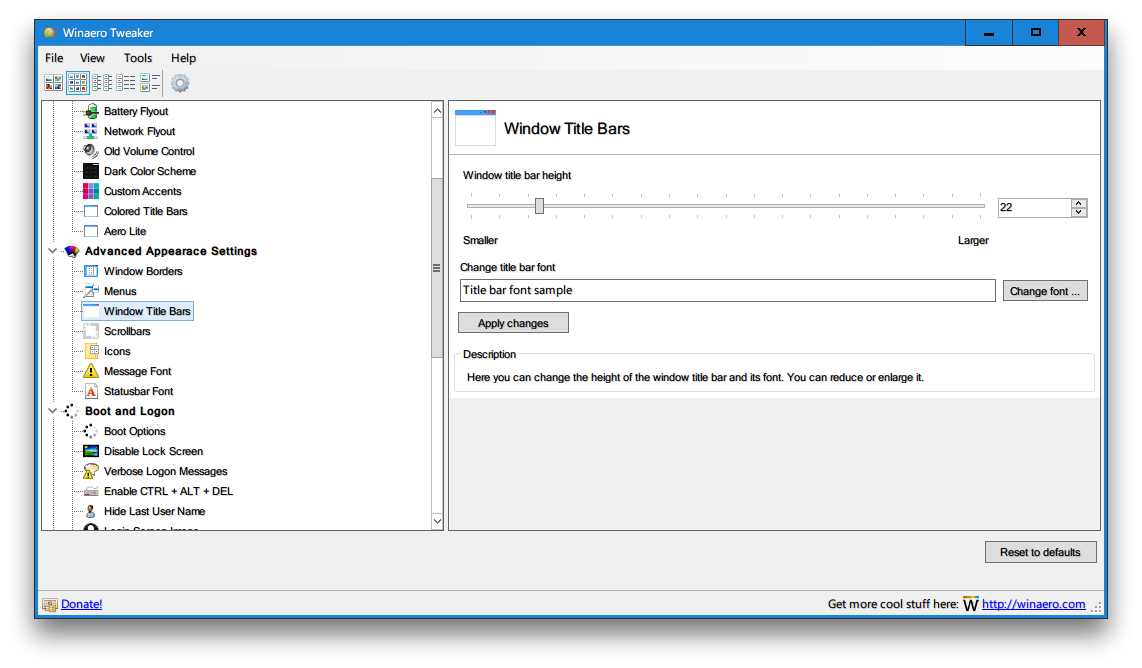
Windows 10 — операционная система, которая позволяет пользователям настраивать множество параметров для комфортной работы на компьютере. Однако иногда встроенные инструменты не позволяют сделать все необходимые изменения. В таких случаях можно воспользоваться инструментом под названием Winaero Tweaker.
Winaero Tweaker — бесплатная утилита, предоставляющая широкие возможности по настройке Windows 10. С ее помощью пользователи могут изменить интерфейс, управление системой, безопасность и многое другое. Она предоставляет доступ к скрытым параметрам, которые обычно недоступны через стандартные средства настройки.
Использование Winaero Tweaker облегчает процесс настройки операционной системы, позволяет улучшить ее производительность и адаптировать под личные предпочтения. Благодаря этому инструменту пользователи могут кастомизировать Windows 10 в соответствии с собственными потребностями и предпочтениями.
Настройка операционной системы Windows 10
С помощью Winaero Tweaker можно изменять параметры панели задач, меню «Пуск», настройки безопасности, интерфейса, анимации и многие другие. Этот инструмент предлагает пользователю полный контроль над операционной системой, делая ее более удобной и эффективной.
Настройка Windows 10 с помощью Winaero Tweaker позволяет адаптировать операционную систему под свои личные потребности и предпочтения, что делает работу на компьютере более комфортной и производительной.
Использование инструмента Winaero Tweaker
- Скачайте и установите программу с официального сайта.
- Запустите программу от имени администратора.
- Выберите нужные категории настроек, например, «Панель задач», «Меню Пуск», «Безопасность» и др.
- Внесите необходимые изменения, отметив соответствующие флажки или выбрав опции из выпадающих списков.
- Нажмите кнопку «Применить» для сохранения изменений.
- Перезагрузите компьютер, если программа потребует этого для применения некоторых настроек.
Используя Winaero Tweaker, вы сможете персонализировать Windows 10 под свои предпочтения и улучшить опыт использования операционной системы.
Настройка интерфейса и стиля окон
Winaero Tweaker предоставляет возможность легко настроить интерфейс и стиль окон операционной системы Windows 10. Вы можете изменить цвета и шрифты окон, настроить прозрачность элементов интерфейса, а также выбрать альтернативные варианты оформления для окон и кнопок.
Используя функции данного инструмента, вы сможете настроить внешний вид операционной системы с учетом ваших предпочтений и создать персонализированное рабочее пространство.
Настройка меню Пуск и панели задач
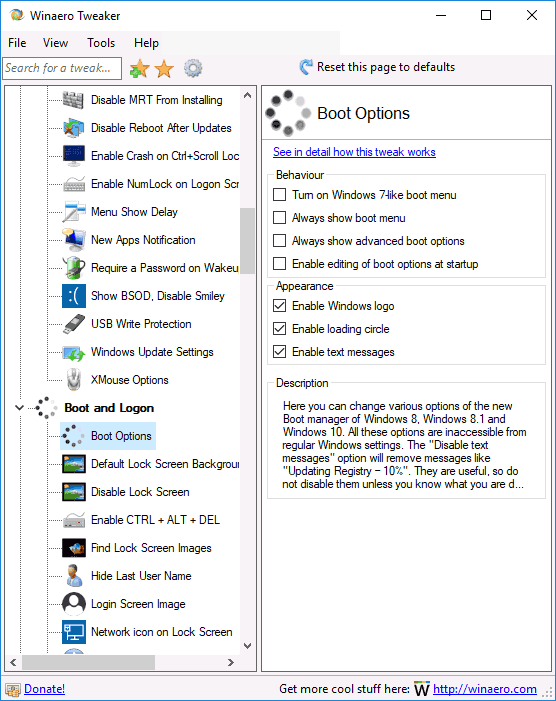
Winaero Tweaker позволяет легко настроить меню Пуск и панель задач в Windows 10. Вы можете настроить размер значков и текста, управлять отображением ярлыков, изменить цвета и прозрачность панели задач, добавить дополнительные элементы в меню Пуск, отключить анимацию и многое другое.
Используйте инструменты Winaero Tweaker для удобного настройки внешнего вида и функциональности меню Пуск и панели задач, чтобы сделать Windows 10 более удобным и персонализированным под ваши предпочтения.
Оптимизация работы операционной системы Windows
Оптимизация операционной системы Windows может значительно улучшить производительность компьютера и повысить удобство использования. Вот несколько способов, как можно оптимизировать работу Windows:
- Отключение ненужных служб и программ, запускающихся при старте системы.
- Очистка временных файлов и корзины для освобождения дискового пространства.
- Настройка параметров энергосбережения для увеличения времени автономной работы ноутбука.
- Обновление драйверов для обеспечения совместимости и стабильной работы устройств.
- Использование инструментов оптимизации, таких как Winaero Tweaker, для быстрой настройки операционной системы.
Правильная оптимизация Windows поможет повысить производительность компьютера, защитить систему от ненужных угроз и создать более комфортные условия для работы пользователя.
Изменение параметров безопасности и конфиденциальности

Winaero Tweaker позволяет легко настраивать параметры безопасности и конфиденциальности Windows 10, делая вашу систему более защищенной и конфиденциальной. В данном разделе вы можете внести следующие изменения:
- Отключить сбор данных о действиях пользователя
- Отключить передачу данных в Microsoft
- Отключить отправку отчетов об ошибках
- Настроить доступ к камере и микрофону
Эти и другие параметры помогут вам контролировать обмен информацией и повысить уровень безопасности вашей операционной системы.
Настройка параметров безопасности учетной записи
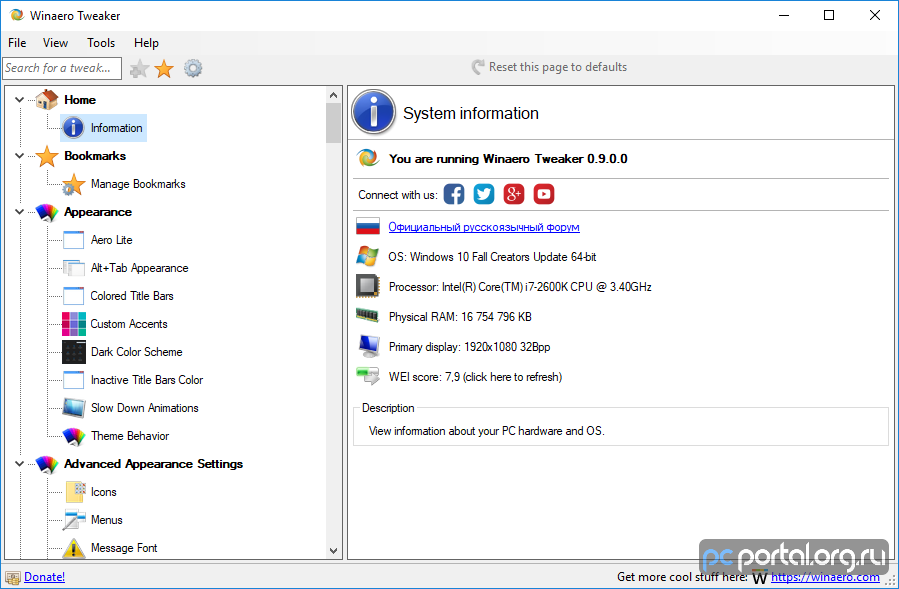
Для усиления безопасности учетной записи в Windows 10 можно воспользоваться возможностями Winaero Tweaker. Настройки безопасности позволяют установить требования к паролю, включить двухфакторную аутентификацию, а также управлять правами доступа к данным.
Чтобы изменить параметры безопасности учетной записи, запустите Winaero Tweaker, выберите соответствующий раздел, и внесите необходимые изменения. Убедитесь, что пароль надежный и регулярно меняется, чтобы предотвратить несанкционированный доступ к вашим данным.
