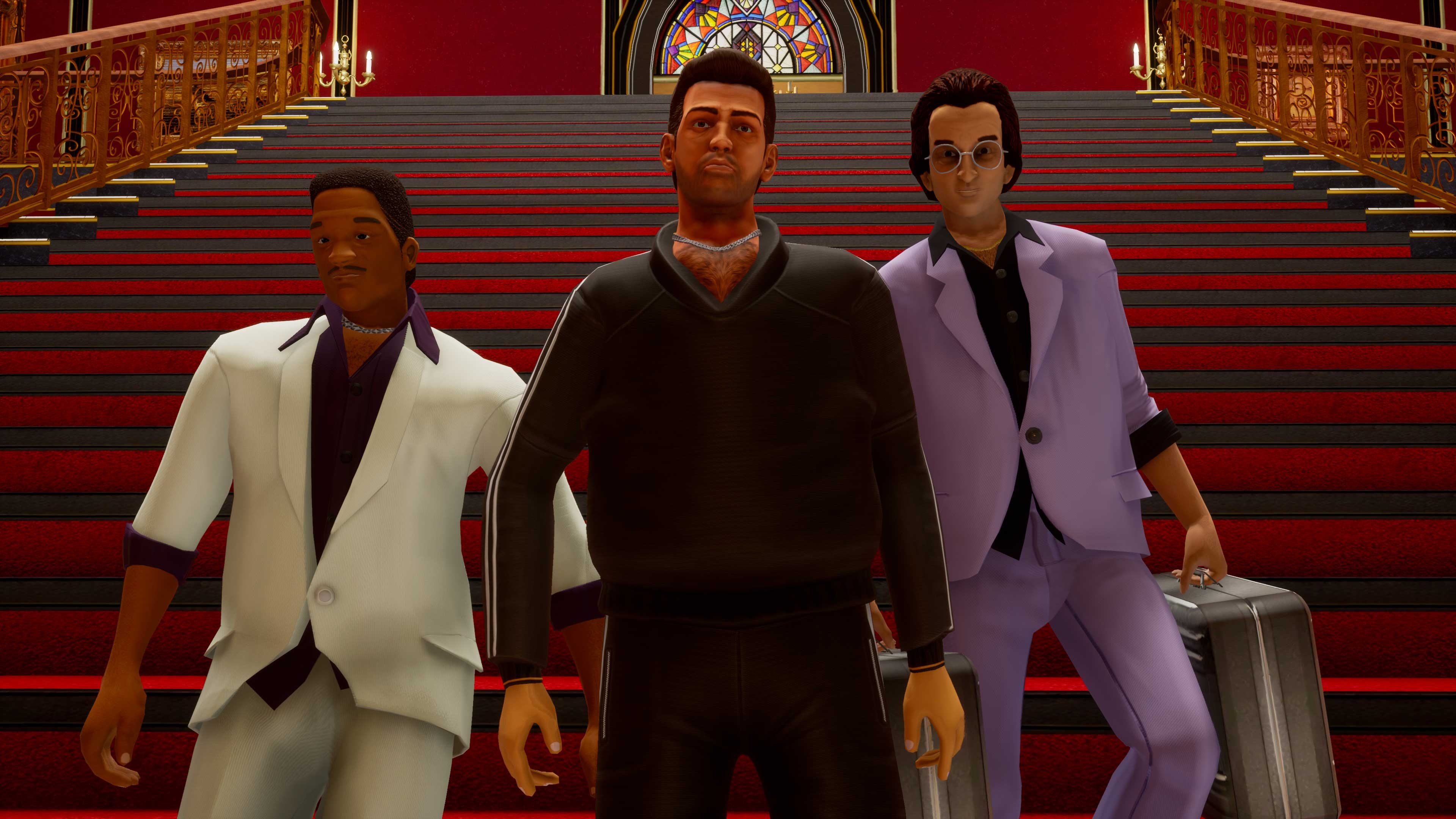
Игра Grand Theft Auto: Vice City – культовый проект, который завоевал сердца многих геймеров. Однако, иногда пользователи сталкиваются с проблемой, когда картинка не отображается. Это может быть вызвано различными причинами, от технических неполадок до ошибок в настройках.
Чтобы разобраться в этой ситуации, важно провести диагностику и выяснить, что именно привело к проблеме. Мы рассмотрим основные возможные причины и предложим решения, которые помогут вам вернуть картинку в GTA Vice City.
Проблема отсутствия картинки
Если у вас не отображается картинка в игре GTA Vice City, возможно, проблема связана с настройками графики или с драйверами видеокарты. Вот некоторые шаги, которые могут помочь в решении проблемы:
- Убедитесь, что драйвера вашей видеокарты обновлены до последней версии.
- Попробуйте изменить настройки графики в игре, возможно, уменьшить разрешение экрана или отключить некоторые эффекты.
- Перезапустите игру и проверьте, отображается ли картинка теперь.
- Если проблема сохраняется, обратитесь к службе поддержки игры или на официальный форум для получения дополнительной помощи.
Возможные причины неотображения
1. Не установлены/неправильно установлены драйверы графической карты;
2. Некорректные настройки графики в игре;
3. Проблемы совместимости между игрой и оборудованием;
4. Поврежденные файлы игры;
5. Недостаточные ресурсы системы для запуска игры;
6. Превышено разрешение экрана игры;
7. Использование модификаций/патчей, которые могут вызывать конфликты с отображением.
Некорректная установка игры

Если картинка не отображается в GTA Vice City, возможно, игра была некорректно установлена. Убедитесь, что вы правильно установили игру с официального диска или из надежного источника. Проверьте целостность файлов игры и убедитесь, что они не повреждены. Возможно, также стоит переустановить игру, следуя инструкциям внимательно, чтобы избежать ошибок при установке. После повторной установки игры, перезапустите компьютер и проверьте, отображается ли картинка корректно.
Проблемы с графическим драйвером
Если картинка не отображается в GTA Vice City, возможно, возникли проблемы с графическим драйвером вашего компьютера. Это может быть связано с устаревшим или неправильно установленным драйвером. Для решения этой проблемы, рекомендуется обновить графический драйвер до последней версии с официального сайта производителя вашей видеокарты. После установки нового драйвера перезагрузите компьютер и запустите игру снова.
Неисправность игровых файлов
Если картинка не отображается в GTA Vice City, причиной проблемы может быть поврежденный или отсутствующий игровой файл. Для устранения данной проблемы, следует проверить целостность файлов игры.
Выполните следующие действия:
- Проверьте целостность игровых файлов в папке установки GTA Vice City. Для этого запустите клиент Steam или другую платформу, через которую вы приобрели игру, и воспользуйтесь функцией верификации файлов.
- Если игра установлена не через цифровую платформу, переустановите игру с помощью официального дистрибутива. Убедитесь, что при установке не возникло ошибок.
- При наличии дополнительных модов или патчей, убедитесь, что они совместимы с вашей версией игры. Некорректно установленные модификации могут вызывать проблемы с отображением картинки.
Решение проблемы
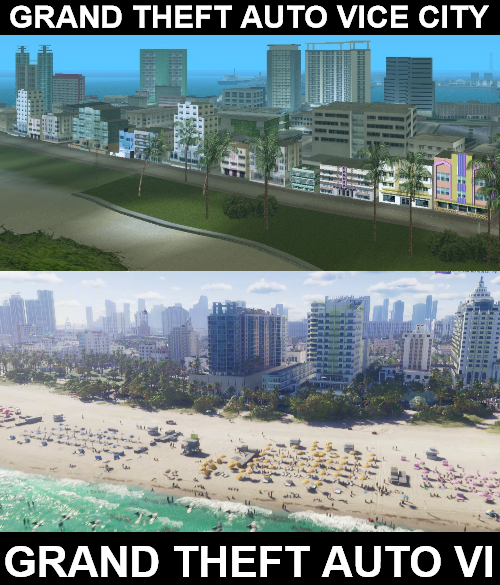
Для того чтобы решить проблему с отображением картинки в GTA Vice City, следуйте этим шагам:
- Убедитесь, что игра запущена в поддерживаемом режиме совместимости: Попробуйте изменить настройки совместимости для исполняемого файла игры. Для этого правой кнопкой мыши кликните на ярлык игры, выберите «Свойства», затем «Совместимость» и установите подходящий режим.
- Обновите видеодрайвера: Посетите сайт производителя вашей видеокарты и загрузите последние версии драйверов. Установите их, перезагрузите компьютер и запустите игру снова.
- Проверьте наличие обновлений для игры: Убедитесь, что у вас установлена последняя версия игры и проверьте наличие патчей или обновлений, которые могут исправить проблему.
- Проверьте целостность игровых файлов: Если у вас Steam-версия игры, запустите проверку целостности файлов через клиент Steam. Если у вас диск с игрой, попробуйте переустановить игру.
- Свяжитесь с технической поддержкой: Если проблема не устранена, обратитесь в официальную техническую поддержку игры для дальнейшей помощи.
Проверка целостности игровых файлов
Для того чтобы обеспечить корректную работу игры и избежать проблем с отображением картинок, важно проверить целостность игровых файлов. Для этого выполните следующие действия:
- Откройте клиент Steam.
- Найдите игру GTA Vice City в библиотеке.
- Щелкните правой кнопкой мыши на названии игры и выберите «Свойства».
- Перейдите на вкладку «Локальные файлы».
- Нажмите на кнопку «Проверить целостность игровых файлов».
Steam выполнит проверку и восстановит поврежденные файлы, если они будут обнаружены. После завершения процесса повторно запустите игру и проверьте, отображается ли теперь картинка корректно.
